O Dell Security Management Server Virtual em execução no Modo Desconectado tenta obter atualizações da nuvem
Resumo: Este artigo fornece instruções sobre como direcionar o Dell Security Management Server Virtual de volta para o repositório local se ele estiver tentando extrair atualizações da nuvem, em vez de fazê-lo do repositório local. ...
Este artigo aplica-se a
Este artigo não se aplica a
Este artigo não está vinculado a nenhum produto específico.
Nem todas as versões do produto estão identificadas neste artigo.
Sintomas
Produtos afetados:
- Dell Security Management Server Virtual
Versões afetadas:
- v9.11 a 10.2.8
Causa
Não aplicável
Resolução
- Faça login com
dellsupportpara o Dell Security Management Server Virtual.
 Nota:
Nota:- As credenciais padrão do Dell Security Management Server Virtual são:
- Nome de usuário:
dellsupport - Senha:
dellsupport
- Nome de usuário:
- Um administrador pode alterar a senha padrão no menu do equipamento virtual do produto.
- Se tiver feito log-in no Console de administração, pressione ALT + Q para sair para a tela de log-in.
- As credenciais padrão do Dell Security Management Server Virtual são:
- Digite
sudo nano /etc/opt/dell/console/application.propertiese pressione Enter.

- Role para baixo até disconnected.mode= usando as teclas de seta.
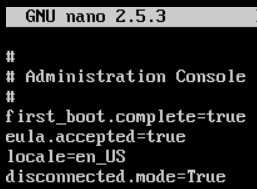
- Em disconnected.mode=, exclua
Truee tipotrue.

- Pressione Digite CTRL + X para sair. No prompt para salvar, pressione Y para continuar.

- Pressione Enter para salvar o arquivo sem alterar o nome.

- Digite
sudo nano /opt/dell/server/security-server/conf/application.propertiese pressione Enter.

- Role para baixo até disconnected.mode= usando as teclas de seta.
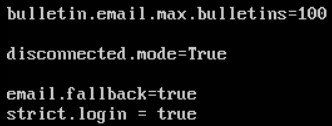
- Em disconnected.mode=, exclua
Truee tipotrue.
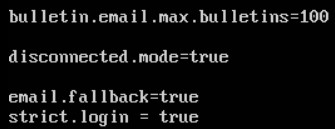
- Pressione CTRL + X para sair. No prompt para salvar, pressione Y para continuar.

- Pressione Enter para salvar o arquivo sem alterar o nome.

- Digite
exite pressione Enter.

Para entrar em contato com o suporte, consulte Números de telefone do suporte internacional do Dell Data Security.
Acesse o TechDirect para gerar uma solicitação de suporte técnico on-line.
Para obter insights e recursos adicionais, participe do Fórum da comunidade de segurança da Dell.
Produtos afetados
Dell EncryptionPropriedades do artigo
Número do artigo: 000130886
Tipo de artigo: Solution
Último modificado: 23 jul. 2024
Versão: 11
Encontre as respostas de outros usuários da Dell para suas perguntas.
Serviços de suporte
Verifique se o dispositivo está coberto pelos serviços de suporte.