Come accendere o spegnere e risolvere i problemi della tastiera retroilluminata su un notebook Dell
Resumo: Informazioni su come accendere una tastiera retroilluminata, tenerla spenta e risolvere i problemi più comuni come il mancato funzionamento dell'illuminazione della tastiera. Seguire semplici passaggi per abilitare e regolare le impostazioni di retroilluminazione sui notebook Dell. ...
Este artigo aplica-se a
Este artigo não se aplica a
Este artigo não está vinculado a nenhum produto específico.
Nem todas as versões do produto estão identificadas neste artigo.
Instruções
Lavori in condizioni di scarsa luminosità? La funzione di retroilluminazione della tastiera Dell consente di visualizzare chiaramente i tasti.
Verificare la retroilluminazione della tastiera
Non tutti i computer Dell sono dotati di tastiera retroilluminata. Ecco come scoprire se il tuo lo fa:
Cercare il tasto Retroilluminato ( ) sulla tastiera. In genere si trova su uno di questi tasti:
- F5, F6, F7 o F10
- Tasto freccia destra (angolo in basso a destra)
- Un tasto dedicato per la retroilluminazione
Non vedi il tasto Retroilluminato? La tastiera non dispone di questa funzione. Controllare la documentazione del computer Dell per verificare le specifiche del modello.
Per scorrere le opzioni di luminosità
Se il tasto retroilluminato si trova su un tasto funzione o freccia, effettuare le seguenti operazioni.
- Tenere premuto il tasto Fn
- Premere il tasto Retroilluminazione
- Continuare a premere il tasto Retroilluminazione per scorrere i livelli di luminosità
Non funziona? Per modificare la modalità di blocco, attenersi alla seguente procedura.
- Tenere premuto il tasto Fn.
- Premere il tasto Esc e rilasciarli entrambi.
- Premere il tasto Retroilluminazione per scorrere i livelli di luminosità.
Se la chiave retroilluminata è dedicata, effettuare le seguenti operazioni.
- Premere il tasto Retroilluminazione per scorrere i livelli di luminosità.
Se tra le varie combinazioni di tasti non si alternano le opzioni, assicurarsi che il computer disponga della versione più recente del BIOS (System Setup). Per ulteriori informazioni, consultare la sezione Come aggiornare il BIOS: Installazione e aggiornamento del BIOS nella pagina della libreria di Windows.
Dopo aver aggiornato il BIOS, se non è comunque possibile attivare la retroilluminazione della tastiera tra le opzioni disponibili, eseguire i passaggi riportati di seguito per assicurarsi che l'illuminazione della tastiera sia abilitata nel BIOS.
NOTA: le istruzioni elencate si riferiscono alla configurazione del BIOS più recente. A seconda della versione del BIOS sul computer in uso, potrebbero essere disponibili opzioni diverse e potrebbe essere necessario cercare l'opzione Keyboard Illumination, se disponibile.
-
Dopo avere spento il computer, premere il tasto di accensione.
- All'avvio premere immediatamente il tasto F2 una volta al secondo. Se il computer si avvia in Windows, arrestarlo e riprovare.
- Una volta nel BIOS, selezionare Tastiera.
- Nella sezione Illuminazione della tastiera , selezionare le opzioni desiderate (Figura 1).
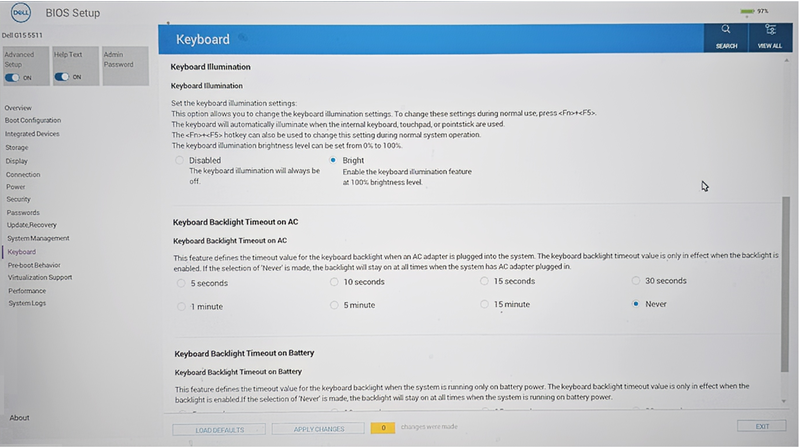
Figura 1: Impostazioni di Keyboard IlluminationNOTA: se l'opzione Keyboard Illumination non è visualizzata, il computer non dispone di tastiera retroilluminata. - Selezionare APPLY CHANGES, quindi EXIT.
Mais informações
Come risolvere il problema della tastiera che non si illumina
Durata: 02:55
Se disponibili, è possibile scegliere le impostazioni della lingua dei sottotitoli utilizzando l'icona delle impostazioni o CC su questo lettore video.
Produtos afetados
G Series, Alienware, Dell Plus, Dell Pro, Dell Pro Max, Dell Pro Plus, Dell Pro Premium, Inspiron, Latitude, Dell Pro Rugged, Vostro, XPS, Legacy Laptop Models, Mobile Workstations, Dell Pro Max 16 XE MC16250Propriedades do artigo
Número do artigo: 000132120
Tipo de artigo: How To
Último modificado: 04 dez. 2025
Versão: 28
Encontre as respostas de outros usuários da Dell para suas perguntas.
Serviços de suporte
Verifique se o dispositivo está coberto pelos serviços de suporte.