Solucionar problemas de tela do notebook e resolver problemas de tela preta
Resumo: Resolver problemas de exibição ou vídeo em notebooks Dell. Corrija telas pretas, ajuste o brilho, conecte monitores externos, atualize drivers de exibição e muito mais.
Este artigo aplica-se a
Este artigo não se aplica a
Este artigo não está vinculado a nenhum produto específico.
Nem todas as versões do produto estão identificadas neste artigo.
Instruções
ANTES DE COMEÇAR:
Certifique-se de ter concluído as etapas básicas de solução de problemas descritas no Tela do notebook Dell não funciona: Página da biblioteca Corrigir problemas comuns de exibição . Este artigo se baseia nessas etapas e fornece técnicas adicionais de solução de problemas para resolver problemas de exibição quando as correções padrão não funcionam.
Problemas de tela preta ou em branco
Sua tela está completamente preta ou em branco? Veja cada correção sucessivamente.
Correção 1: Verifique se a configuração de brilho está no máximo
Em um ambiente bem iluminado, o computador pode estar ligado, mas a tela pode aparecer em branco porque o brilho está definido com o nível mais baixo, fazendo parecer que o computador não está ligado.
Para ajustar as configurações de exibição, siga as etapas abaixo:
- Pressione várias vezes a tecla Aumentar luminosidade. (
 ).
Nota: Quando nada acontecer, tente manter pressionada a tecla Função (
).
Nota: Quando nada acontecer, tente manter pressionada a tecla Função ( ) e pressione várias vezes a tecla Aumentar luminosidade (
 ).
).
Se o problema persistir, vá para a próxima etapa.
A conexão de um monitor externo ignora o LCD do computador e pode ajudar a identificar se há um problema na tela, que pode ser o motivo de o computador não exibir vídeo.
Para obter mais informações, consulte o artigo Como conectar um monitor a um computador Dell da base de conhecimento da Dell.
Acessórios como discos rígidos externos, dispositivos USB, antenas Wi-Fi, impressoras e headsets de RV, às vezes, podem interferir no processo de inicialização. Se a tela do computador permanecer preta na inicialização, desconecte todos os periféricos não essenciais. Reconecte os dispositivos um por um para ver qual deles pode estar causando o problema.
Solução 1:
- Veja se você pode acessar o Gerenciador de tarefas, pressionando e segurando as teclas Ctrl + Alt + Del e, em seguida, liberando-as juntas.
- Selecione Gerenciador de tarefas nas opções mostradas.
- Na janela Gerenciador de tarefas, selecione Executar nova tarefa.
- Na janela Create a new task, digite explorer.exe e selecione OK. Se a área de trabalho aparecer, o problema pode ser causado por um processo de segundo plano.
- Reinicie o computador. Se o problema persistir, vá para a Opção 2 para ver se os drivers gráficos ou as configurações de inicialização do Windows estão causando esse problema.
Solução 2:
- Repita o processo para criar uma nova área de trabalho, conforme descrito na Opção 1, se já tiver funcionado antes, caso contrário, vá para a Opção 3.
- Clique com o botão direito do mouse no ícone do Windows e selecione Terminal do Windows (Administrador), selecione Sim na janela Controle de Conta de Usuário, se solicitado.
- Na janela Prompt de Comando, digite powercfg -h off e pressione Enter. (Esse comando desabilita a inicialização rápida. Às vezes, a Inicialização Rápida pode levar a problemas de compatibilidade ou impedir que determinados dispositivos sejam detectados corretamente.)
- Reinicie o computador. Se o problema persistir, vá para a Opção 3 para ver se uma atualização defeituosa do Windows está causando o problema.
Solução 3:
- Começando com o computador desligado. Pressione o botão liga/desliga no computador e comece imediatamente a pressionar a tecla F12 uma vez por segundo para acessar o menu de inicialização do sistema.
- Selecione SupportAssist OS Recovery para inicializar no SupportAssist OS Recovery.
- No SupportAssist OS Recovery, clique nos três pontos
 no lado superior direito da tela inicial do OS Recovery, e isso fornecerá um menu suspenso.
 - Selecione Recuperação do Windows.
- O computador é reinicializado no Ambiente de Recuperação do Windows (WinRE).
- Selecione Solucionar problemas>Opções avançadas>Desinstalar atualizações>Desinstale a atualização de qualidade mais recente.
- Selecione Desinstalar atualização de qualidade e siga os prompts.
- Reinicialize o computador. Se o problema persistir, consulte a Correção 8: Execute uma redefinição do sistema (Windows 11) ou uma atualização (Windows 10) na seção Windows abaixo para resolver o problema.
Não importa o quão cuidadoso você é, acidentes acontecem. O notebook foi derrubado, algo pesado caiu em cima dele ou algum líquido foi derramado sobre ele?

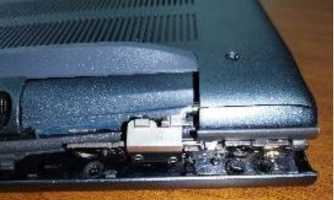
Figuras 1 e 2: Exemplo de plásticos quebrados
Danos internos causados por esse tipo de situação podem impedir que o monitor do computador funcione corretamente.
A menos que você tenha uma apólice ativa de dano acidental, você mesmo terá que cobrir o custo do reparo. Para serviços de reparo fora da garantia, consulte o artigo Como providenciar um reparo fora da garantia em seu computador Dell da base de conhecimento Dell.
Execute o autoteste integrado (BIST) do LCD para verificar se o problema de vídeo está presente
Duração: 00:59
Legendas: Este vídeo está disponível em vários idiomas. Clique no ícone Legenda e selecione o idioma desejado.
Como evitar danos acidentais em seu computador Dell
Duração: 01:42
Legendas: Este vídeo está disponível em vários idiomas. Clique no ícone Legenda e selecione o idioma desejado.
Tutorial sobre os serviços Accidental Damage
Duração: 00:40
Legendas: Este vídeo está disponível em vários idiomas. Clique no ícone Legenda e selecione o idioma desejado.
Problemas de qualidade da tela
Está vendo imagens difusas, cintilação, linhas na tela ou vídeo distorcido? Isso corrige problemas de qualidade de exibição de destino.
Correção 1: Usar a solução de problemas de reprodução de vídeo
A Solução de problemas de reprodução de vídeo ajuda a localizar e corrigir problemas com a tela, incluindo a reprodução de filmes, programas de TV ou vídeos.
Para o Windows 11, execute o seguinte procedimento:
- Mantendo pressionada a tecla Windows (
 ), pressione a tecla q.
 - Na caixa de pesquisa, digite configurações.
- Selecione Configurações (Sistema) na lista de resultados.
- Selecione Sistema na coluna à esquerda.
- Selecione Solução de problemas.
- Selecione Outras soluções de problemas.
- Selecione Executar à direita de Reprodução de vídeo. Você tem várias opções, selecione a opção que melhor corresponde ao seu problema e siga os prompts.
Para o Windows 10, execute o seguinte procedimento:
- Mantendo pressionada a tecla Windows (
 ), pressione a tecla q.
 - Na caixa de pesquisa, digite configurações.
- Selecione Configurações (Sistema) na lista de resultados.
- Selecione Atualização e Segurança.
- Selecione Solução de problemas.
- Selecione Soluções de problemas adicionais.
- Selecione Reprodução de vídeo e, em seguida, selecione Executar a solução de problemas. Você tem várias opções, selecione a opção que melhor corresponde ao seu problema e siga os prompts.
Quando as configurações atuais de exibição não são ideais para o LCD do notebook, o que você vê na tela pode estar distorcido ou não ter o tamanho certo.
Para o Windows 11, realize as seguintes etapas para verificar as configurações do LCD:
- Mantendo pressionada a tecla Windows (
 ), pressione a tecla q.
 - Na caixa de pesquisa, digite configurações de exibição.
- Na lista de resultados, selecione Configurações de exibição (Configurações do sistema).
- Na página de exibição, certifique-se de que o menu suspenso em Dimensionar esteja definido com a configuração recomendada.
- Na página de exibição, certifique-se de que o menu suspenso em Resolução de tela esteja definido com a configuração recomendada.
Para o Windows 10, realize as seguintes etapas para verificar as configurações do LCD:
- Mantendo pressionada a tecla Windows (
 ), pressione a tecla q.
 - Na caixa de pesquisa, digite configurações.
- Selecione Configurações (Sistema) na lista de resultados.
- Selecione Sistema.
- Na página de exibição, certifique-se de que o menu suspenso em Alterar o tamanho do texto, aplicativo e outros itens esteja definido com a configuração recomendada.
- Na página de exibição, certifique-se de que o menu suspenso em Resolução de tela esteja definido com a configuração recomendada.
Redefinir os drivers gráficos pode ajudar com quaisquer configurações corrompidas que causam imagens distorcidas no painel do LCD.
Para Windows 11 ou 10, realize as seguintes etapas para reiniciar os drivers gráficos.
- Mantendo pressionada a tecla Windows (
 ), pressione e segure a tecla Ctrl (
 ), pressione e segure a tecla Shift (
 ) e, por fim, pressione a tecla B.
Nota: Você deve ouvir um bipe e o flash da tela.
) e, por fim, pressione a tecla B.
Nota: Você deve ouvir um bipe e o flash da tela.
Se você encontrar um problema de exibição após uma atualização, reverter para uma versão anterior do driver de vídeo pode ajudar a resolvê-lo.
Para reverter o driver, siga as etapas abaixo:
- Mantendo pressionada a tecla Windows (
 ), pressione e segure a tecla Q.
 - Na caixa de pesquisa, digite gerenciador de dispositivos.
- Selecione Gerenciador de Dispositivos (Painel de controle) na lista de resultados.
- Clique na seta à esquerda de Adaptadores de vídeo.
- Clique com o botão direito na lista de adaptadores de vídeo e selecione Propriedades.
- Selecione a guia Driver.
- Quando disponível, selecione Reverter driver e siga os prompts.
Nota: Quando a opção Reverter driver não estiver disponível, vá para a seção Certifique-se de ter o driver de vídeo mais recente instalado.
ADVERTÊNCIA: Fazer download e instalar drivers ou software de terceiros ou de origens desconhecidas pode causar problemas no funcionamento do computador ou dispositivo, fazer com que a inicialização do sistema operacional do computador falhe ou não ocorra ou, em alguns casos raros, infectar o computador com vírus, cavalos de Troia ou outro software mal-intencionado.
- Acesse o site Drivers e Downloads da Dell.
- Identifique seu produto Dell.
- Clique na listagem de seu computador em Este computador
Nota: Se o seu computador não estiver listado, clique em Fazer download e Instalar o SupportAssist. Esse aplicativo detectará automaticamente seu produto Dell. Siga as instruções na tela para instalar o Dell SupportAssist.
- Você também pode inserir a etiqueta de serviço, o código de serviço expresso ou o número de série do seu produto Dell e clicar em Pesquisar.
- Ou então, clique em Procurar todos os produtos para selecionar manualmente o produto Dell no catálogo.
- Clique na listagem de seu computador em Este computador
- Clique em Localizar drivers.
- Verifique se o sistema operacional correto está listado na página Driver. Caso contrário, use o menu suspenso em Sistema operacional para alterar o sistema operacional instalado no computador:
- Usando o menu suspenso em Categoria, selecione Vídeo.
- Clique em Download à direita do driver de vídeo listado e siga as instruções.
- Assim que concluir a instalação do driver, reinicie o computador.
Devido a todos os programas e serviços que são executados durante a operação normal do computador, algo pode ter sido corrompido ou interferir uns com os outros, causando um problema de exibição. Inicializar no modo de segurança elimina qualquer programa que não seja necessário para executar o computador.
Para saber como entrar no Modo de segurança, consulte o artigo da Base de conhecimento da Dell Como inicializar no modo de segurança no Windows 11 ou Windows 10.
Quando o monitor funciona corretamente no Modo de segurança, isso significa que algum programa causou o problema com o vídeo. Para corrigir esse problema, a Dell Technologies recomenda atualizar o Windows e os drivers do seu computador.
Consulte a página Atualizar o Windows e os drivers da Biblioteca Dell para obter mais informações.
Como inicializar no Safe Mode with Networking
Duração: 00:53
Legendas: Este vídeo está disponível em vários idiomas. Clique no ícone Legenda e selecione o idioma desejado.
A Restauração do Sistema no Microsoft Windows cria pontos de restauração sempre que você instala um novo aplicativo, driver ou atualização do Windows ou quando você cria um manualmente. O uso da Restauração do Sistema não afetará seus arquivos pessoais, ele removerá todos os aplicativos, drivers e atualizações que foram instalados após a criação do ponto de restauração. Isso permite que você volte a um momento em que a tela estava funcionando corretamente.
Consulte o artigo da base de conhecimento Dell, Como usar a restauração do sistema no Microsoft Windows para obter instruções sobre como usar o aplicativo Restauração do sistema.
Se depois de realizar as etapas anteriores e o problema persistir, a melhor ação é redefinir (Windows 11) ou atualizar (Windows 10) o Windows.
Este processo vai:
- Reinstalar o Windows e manter os arquivos pessoais.
- Remove os aplicativos e os drivers instalados.
- Remove as alterações feitas nas configurações.
- Remove todos os aplicativos instalados pelo fabricante do computador pessoal.
- Restaurar todos os aplicativos instalados de fábrica no computador, caso o computador tenha vindo com o Windows.
Consulte os artigos da base de conhecimento Dell para obter informações sobre como redefinir ou atualizar o Windows:
- Reiniciar ou reinstalar o Windows 11 em seu computador Dell
- Como reinstalar o Windows 10 no computador Dell
Mais informações
Informações gerais
- Guia para portas, conectores e cabos em PCs Dell
- Aprenda Como conectar um monitor a um computador Dell.
Produtos afetados
Chromebook, G Series, Alienware, Dell Plus, Dell Pro, Dell Pro Max, Dell Pro Plus, Dell Pro Premium, Inspiron, Latitude, Dell Pro Rugged, Vostro, XPS, Legacy Laptop Models, Mobile Workstations, Dell Pro Max 16 XE MC16250Propriedades do artigo
Número do artigo: 000134946
Tipo de artigo: How To
Último modificado: 02 dez. 2025
Versão: 45
Encontre as respostas de outros usuários da Dell para suas perguntas.
Serviços de suporte
Verifique se o dispositivo está coberto pelos serviços de suporte.