Um guia de referência para os indicadores de diagnóstico do notebook Vostro
Resumo: O artigo a seguir é um guia de referência para os códigos disponíveis em cada modelo e sobre o que esses códigos significam.
Este artigo aplica-se a
Este artigo não se aplica a
Este artigo não está vinculado a nenhum produto específico.
Nem todas as versões do produto estão identificadas neste artigo.
Instruções
Os desktops Dell Precision têm um longo histórico de indicadores de diagnóstico integrados. Dessa forma, eles indicam em qual ponto durante o Teste Automático de Inicialização (POST) um dispositivo está enfrentando problemas.
- Bipes sonoros
- Botões liga/desliga que exibem diferentes estados e cores
- LEDs específicos de diagnóstico
- Uma combinação de todos eles
O artigo a seguir é um guia de referência para os códigos disponíveis em cada modelo e sobre o que esses códigos significam. Os indicadores mudam entre os modelos e anos. Esses indicadores são apenas um ponto de partida para uma triagem de qualquer solução de problemas executada a fim de identificar a causa do seu problema atual. Eles podem ser usados como um ponto de partida para restringir o guia de solução de problemas adequado, necessário para você. Como alternativa, você pode entrar em contato com o suporte técnico para obter mais ajuda, mas ele exigirá esses indicadores também.
Sumário:
- LEDs de diagnóstico para o notebook da série Inspiron (2015 até 2025)
- LEDs de diagnóstico para o notebook da série Inspiron (2010 até 2015)
- LEDs de diagnóstico para o notebook da série Inspiron (anterior a 2010)
- Códigos de bipe sonoros do notebook Inspiron
- Glossário de acrônimos
em todas as tabelas abaixo, lembre-se de que os LEDS de diagnóstico servem somente como um indicador de progresso durante o processo de POST. Estes LEDs não indicam o problema que causou a parada da rotina do POST.
Nota: Você está enfrentando um problema de ausência de inicialização se o seu notebook concluir o POST sem parar em um código de erro específico e, em seguida, exibir uma tela preta. O motivo mais provável é um problema com o sistema operacional ou com a mídia de armazenamento.
LEDs de diagnóstico para o notebook da série Inspiron (2015 até 2025)
A maioria dos bipes indicadores de diagnóstico foram removidos dos sistemas de séries mais recentes. Agora, o estado do botão liga/desliga mostra um padrão piscante com mudança de cor para indicar onde ocorreu um problema.
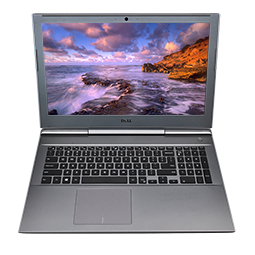
Clique no título da seção que deseja abrir abaixo para visualizar o conteúdo.
Os códigos de erro de diagnóstico sempre substituem qualquer outro uso do LED. Por exemplo, os códigos da bateria para situações de bateria fraca ou falha da bateria não serão exibidos quando os códigos de erro de diagnóstico estiverem em exibição.
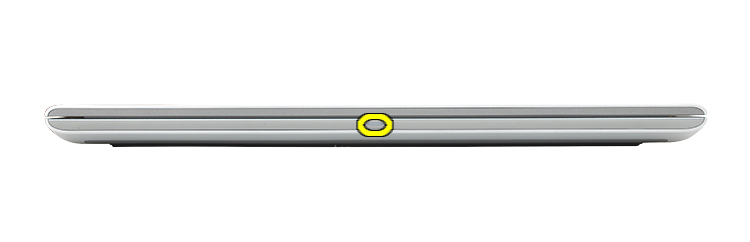
| Fonte de energia | Status | Estado da energia | Descrição |
|---|---|---|---|
| AC Adapter | Desligado | S0 - S5 | Totalmente carregada |
| Branco | S0 - S5 | Carregando | |
| Bateria | Desligado | S0 - S5 | Bateria descarregando |
| Âmbar contínuo | S0 - S5 | Baixa a criticamente baixa |
- S0 - LIGADO - O sistema está ligado
- S4 - Hibernação - O sistema está no modo de hibernação
- S5 - DESLIGADO - O sistema está desligado
Os padrões piscantes consistirão de dois conjuntos de números. Eles são representados por Primeiro grupo (âmbar piscante) e Segundo grupo (branco piscante).
Por exemplo: nenhuma memória detectada (2, 3), o LED da bateria pisca duas vezes na cor âmbar seguido por uma pausa e, em seguida, pisca três vezes em branco, pausa e assim por diante. Esse padrão continua até que o notebook seja desligado.
- o LED da bateria pisca na cor âmbar até 9 vezes e faz uma pausa de 1,5 segundo antes de executar o segundo grupo.
- o LED da bateria pisca na cor branca até 9 vezes e faz uma pausa de 3 segundos antes de executar o primeiro grupo novamente.
Por exemplo: nenhuma memória detectada (2, 3), o LED da bateria pisca duas vezes na cor âmbar seguido por uma pausa e, em seguida, pisca três vezes em branco, pausa e assim por diante. Esse padrão continua até que o notebook seja desligado.
| LED de energia | Descrição do problema | Resolução sugerida | |
|---|---|---|---|
| Âmbar | Branco | ||
| 2 | 1 | Erro na CPU |
|
| 2 | 2 | Placa de sistema, falha da ROM do BIOS |
|
| 2 | 3 | Nenhuma memória/RAM detectada |
|
| 2 | 4 | Falha na memória/RAM |
|
| 2 | 5 | Memória invalida instalada |
|
| 2 | 6 | Placa de sistema, erro no chipset |
|
| 2 | 7 | Falha na LCD |
|
| 3 | 1 | Falha na bateria CMOS |
|
| 3 | 2 | Falha de PCI ou placa de vídeo/chip |
|
| 3 | 3 | Recuperação do BIOS 1 |
|
| 3 | 4 | Recuperação do BIOS 2 |
|
| 3 | 5 | Falha no trilho de energia |
|
| 3 | 6 | Corrupção do flash do SBIOS |
|
| 3 | 7 | Erro do ME |
|
| 4 | 1 | Falha no trilho de energia do módulo de memória dupla em linha (DIMM) |
|
| 4 | 2 | Problema de conexão do cabo de alimentação da CPU |
|
LEDs de diagnóstico para o notebook da série Inspiron (2010 até 2015)
Com essa série de notebooks, os LEDs de diagnóstico mudaram para usar dois métodos diferentes, dependendo do modelo do sistema que você tem:
- Um método usa apenas o LED de energia como um indicador. O LED de diagnóstico agora mostra o estado do LED de energia e quantas vezes ele pisca.
- O outro método usa os códigos de bipe da seção de código de bipe.
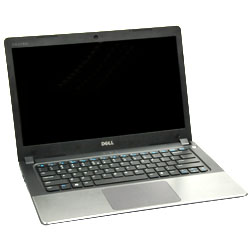
| Estado do LED de energia | Descrição |
|---|---|
 |
|
 |
O sistema está em um estado S0, o estado de energia normal de uma máquina em funcionamento. O BIOS altera o LED para esse estado para indicar que começou a buscar por códigos de operação. |
 |
O sistema está em um estado de energia baixa, S1 ou S3. Isso não indica uma condição de falha. |
ADVERTÊNCIA: O LED de energia serve somente como um indicador de progresso durante o processo de POST. Estes LEDs não indicam o problema que causou a parada da rotina do POST.
Nota: o botão liga/desliga tem um LED bicolor. NOTA: padrão piscante em âmbar e branco: o LED do botão liga/desliga deve piscar os códigos de LED correspondentes para a condição de falha. O padrão repetido tem uma pausa longa de três segundos inserida no meio.
Exemplo: nenhuma memória detectada, o LED do botão liga/desliga pisca duas vezes seguidas por uma pausa, pisca duas vezes, pausa e assim por diante. Esse padrão continua até que o notebook seja desligado.
Exemplo: nenhuma memória detectada, o LED do botão liga/desliga pisca duas vezes seguidas por uma pausa, pisca duas vezes, pausa e assim por diante. Esse padrão continua até que o notebook seja desligado.
| Comportamento do LED | Descrição do problema | Próximas etapas |
|---|---|---|
| 1 | Placa de sistema, falha da ROM do BIOS |
|
| 2 | Nenhuma memória/RAM detectada |
|
| 3 | Placa de sistema, erro de chipset, falha no relógio, falha na porta A20, falha no Super de E/S, falha no controlador do teclado |
|
| 4 | Falha na memória/RAM |
|
| 5 | Falha na bateria CMOS |
|
| 6 | Falha na placa de vídeo/chip |
|
| 7 | Erro na CPU |
|
Indica os códigos do LED de gerenciamento de energia da bateria
| Fonte de Energia; Carga da bateria | Desligar/hibernar | Em espera | Nas |
|---|---|---|---|
| LED de energia (todos; 0-100% de carga) | Desligado | Luz branca piscando (repetido) | Branco constante |
| LED da bateria (adaptador CA; 98-100% carregado) | Desligado | Desligado | Desligado |
| LED da bateria (adaptador CA; Abaixo de 98% de carregamento) | Branco constante | Branco constante | Branco constante |
| LED da bateria (bateria; descarga) | Desligado | Âmbar contínuo | Âmbar contínuo |
| LED da bateria (bateria; Abaixo de 10% criticamente baixo) | Desligado | Desligado | Desligado |
| LED do disco rígido | Desligado | Desligado | Branco quando ativo |
| LED da câmera (todas as fontes; 0-100% de carga) | Desligado | Desligado | Vendido em branco ao fazer streaming de dados |
LEDs de diagnóstico do notebook da série Inspiron (anterior a 2010)
Essa série usou estados no LED no botão liga/desliga e jogo de LED de diagnóstico em sistemas de notebook.
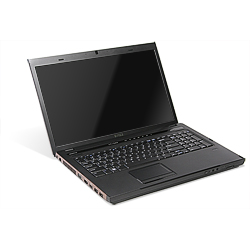
Clique no título da seção que deseja abrir abaixo para visualizar o conteúdo.
Esses modelos tinham um bloco de LEDs de status do teclado na parte frontal do chassi, que ficava verde contínuo, verde piscante ou apagado. A tabela abaixo descreve o que esses LEDs indicavam.

| Ícone | Descrição |
|---|---|
 |
Luz de Caps Lock - Acende quando o Caps Lock está ativado |
 |
Luz de Scroll Lock - Acende quando o Scroll Lock está ativado |
 |
Luz de Number Lock - Acende quando o Number Lock está ativado |
| Código flash | Padrão do LED | Descrição | Próxima etapa |
|---|---|---|---|
 |
Piscando-Ligado-Ligado | O microcontrolador está entregando o controle do notebook ao processador. Esse código persistirá se nenhum processador for detectado. |
|
 |
Ligado-Piscando-Ligado | A memória encontrou um erro. |
|
 |
Piscando-Piscando-Piscando | Um componente da placa de sistema está com defeito. |
|
 |
Piscando-Piscando-Ligado | A placa de vídeo está impedindo que o notebook conclua o POST. |
|
 |
Piscando-Piscando-Desligado | O teclado está impedindo que o notebook conclua o POST. |
|
 |
Piscando-Desligado-Piscando | O controlador USB encontrou um problema durante a inicialização. |
|
 |
Ligado-Piscando-Piscando | Nenhum SODIMM instalado. |
|
 |
Piscando-Ligado-Piscando | O LCD encontrou um problema durante a inicialização. |
|
 |
Desligado-Piscando-Piscando | O modem está impedindo que o notebook conclua o POST. |
|
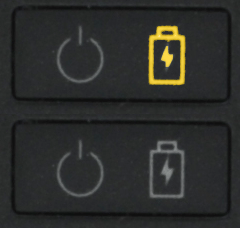
Se o computador estiver funcionando com bateria, a luz da bateria se comporta da seguinte maneira:
- Apagado — A bateria está devidamente carregada (ou o computador está desligado).
- Âmbar piscante — A carga da bateria está baixa.
Códigos de bipe sonoros do notebook Inspiron
Além dos vários tipos de LEDs de diagnóstico, há inúmeros códigos de bipe sonoros em alguns dos modelos desses sistemas.
Esses códigos foram reconhecidos entre os fabricantes e permaneceram inalterados por algum tempo.
Na tabela abaixo, você encontra os significados desses códigos.
Clique no título da seção que deseja abrir abaixo para visualizar o conteúdo.
| Código de bipe | Descrição | Abrangência da falha | Ação sugerida |
|---|---|---|---|
| 1 | Placa do sistema, abrange BIOS corrompido ou erro da ROM | Placa de sistema, falha da ROM do BIOS | Execute o Dell Diagnostics |
| 2 | Nenhuma memória/RAM detectada | Nenhuma memória detectada | Solucionar problemas com a memória |
| 3 |
|
Falha na placa de sistema | Execute o Dell Diagnostics |
| 4 | Falha de leitura/gravação da RAM. | Falha de memória | Solucionar problemas com a memória |
| 5 | Falha na alimentação do relógio de tempo real | Falha na bateria COMS | Tente recolocar a bateria do CMOS e execute o Dell Diagnostics se isso não resolver o problema. |
| 6 | Falha na placa de vídeo/chip | BIOS de vídeo | Execute o Dell Diagnostics |
| 7 | Falha no teste de cache da CPU | Erro na CPU | Execute o Dell Diagnostics |
| 8 | LCD | Erro na LCD | Entrar em contato com o suporte técnico |
Glossário de acrônimos:
Consulte a tabela para obter a definições dos acrônimos neste artigo.
| Acrônimo | Definição |
|---|---|
| BIOS | Sistema básico de entrada/saída |
| CFG | Configuração de recursos |
| CPU | Unidade de processamento central |
| Ranks | Módulos de memória dupla em linha |
| DMA | Acesso direto à memória |
| EC | Controlador incorporado |
| HECI | Interface do controlador incorporado do host |
| LCD | Tela de cristal líquido |
| LED | Diodo emissor de luz |
| MBF | Falha na placa-mãe |
| MBIST | Teste automático integrado de memória |
| ME | Mecanismo de gerenciamento |
| MEM | Memória |
| NVRAM | Memória de Acesso Aleatório não volátil |
| PCI | Interconexão de componentes periféricos |
| POV | Atividade pós-vídeo |
| PRV | Atividade pré-vídeo |
| Fonte de alimentação | Fonte de alimentação |
| RAM | Memória de Acesso Aleatório |
| RCM | Modo de recuperação |
| ROM | Memória somente leitura |
| RTC | Relógio em tempo real |
| S0 | Estado de energia S0 do sistema: este é o estado de funcionamento, em que o computador Windows está ativo. |
| S1 | Estado de energia do sistema S1 – Nesse estado de suspensão, a CPU é interrompida e o computador entra no modo de espera. |
| S2 | Estado de energia S2 do sistema: este estado é semelhante ao S1, exceto pelo fato de a CPU e o cache do sistema serem perdidos porque o processador perde energia. |
| S3 | Estado de energia S3 do sistema: nesse estado, os dados são salvos na RAM. Os discos rígidos e outros hardwares são desligados. |
| S4 | Estado de energia S4 do sistema: nesse estado, a RAM e outros dados são salvos no disco rígido. |
| S5 | Estado de energia S5 do sistema: o sistema está desligado. |
| SBIOS | Sistema operacional de interface de placa pequena |
| SPI | Interface periférica serial |
| STD | Transferência de inicialização |
| STO | Dispositivos de armazenamento |
| TPM | Trusted Platform Module |
| USB | Universal Serial Bus (Barramento serial universal) |
| VID | Vídeo |
Nota:
siga as instruções se estiver vendo um código reconhecível. Se você tiver que entrar em contato com o suporte local, certifique-se de ter as informações de código em mãos. O técnico precisará dessas informações para ajudá-lo.
Se você estiver ouvindo um código irreconhecível, que não esteja listado acima, entre em contato com o suporte local imediatamente.
siga as instruções se estiver vendo um código reconhecível. Se você tiver que entrar em contato com o suporte local, certifique-se de ter as informações de código em mãos. O técnico precisará dessas informações para ajudá-lo.
Se você estiver ouvindo um código irreconhecível, que não esteja listado acima, entre em contato com o suporte local imediatamente.
Mais informações
Guias para o indicador de diagnóstico
- Noções básicas sobre códigos de bipe em notebooks Dell
- Noções básicas sobre códigos de bipe em um Desktop Dell
- Um guia de referência para os indicadores de diagnóstico da Precision Mobile Workstation
- Um guia de referência para os indicadores de diagnóstico do notebook XPS
- Um guia de referência para os indicadores de diagnóstico do notebook Inspiron
- Um guia de referência para os Indicadores de diagnóstico da Precision Workstation
- Um guia de referência para os indicadores de diagnóstico do Dell OptiPlex
- Um guia de referência para os indicadores de diagnóstico do desktop XPS
- Um guia de referência para os indicadores de diagnóstico do desktop Vostro
- Um guia de referência para os indicadores de diagnóstico do desktop Inspiron
Produtos afetados
VostroPropriedades do artigo
Número do artigo: 000141346
Tipo de artigo: How To
Último modificado: 01 set. 2026
Versão: 12
Encontre as respostas de outros usuários da Dell para suas perguntas.
Serviços de suporte
Verifique se o dispositivo está coberto pelos serviços de suporte.