Spuštění nabídky Upřesnit možnosti spuštění v systému Windows 11 a Windows 10
Resumo: Následující článek obsahuje informace o tom, jak spustit nabídku možností spuštění Windows 11 nebo Windows 10 s upřesněným nastavením v počítači Dell.
Este artigo aplica-se a
Este artigo não se aplica a
Este artigo não está vinculado a nenhum produto específico.
Nem todas as versões do produto estão identificadas neste artigo.
Instruções
Poznámka: Společnost Microsoft ukončí 14. října 2025 podporu systému Windows 10. Další informace naleznete v oznámení o ukončení podpory systému Microsoft Windows 10.
Prostředí Windows Recovery Environment (WinRE) je také známé jako Možnosti spuštění s upřesněným nastavením
, Rozšířené možnosti spuštění nebo
Nastavení spouštění systému Windows
. Skript Možnosti spuštění s upřesněným nastavením
Nabídka v systému Windows 11 a Windows 10 poskytuje přístup k:
- Nástroje pro diagnostiku a opravu systému Windows
- Obnovení systému
- Příkazový řádek
- Oprava spouštění systému
Zjistěte , jak získat přístup do prostředí Windows Recovery Environment v systémech Windows 10 a Windows 11.
Můžete zde také otevřít nabídku Nastavení spouštění
, nabídku, která mimo jiné obsahuje nouzový režim. Mají pomoci s přístupem k systému Windows, pokud má problémy se spouštěním.
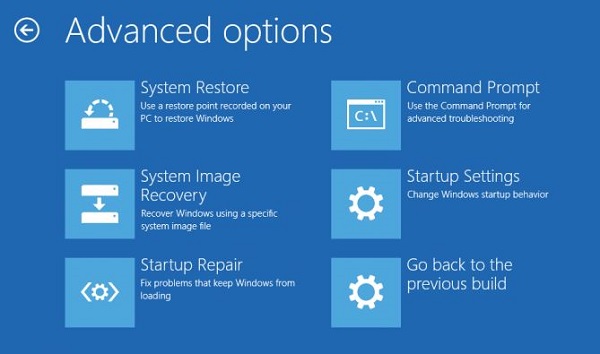
Obrázek 1: Obrazovka „Upřesnit možnosti spuštění“ (pouze v angličtině)
Prostředí Windows Recovery Environment neboli Windows RE (WinRE) nabízí nástroje pro diagnostiku a opravu problémů se systémem Windows. Skript Spuštění s upřesněným nastavením
nebo prostředí Windows RE (WinRE) lze v systému Windows 11 nebo Windows 10 otevřít několika způsoby.
Otevření nabídky spuštění s upřesněným nastavením (WinRE) z média pro obnovení nebo instalaci systému Windows
Doporučeným způsobem otevření nabídky Spuštění s upřesněným nastavením
je pomocí instalačního média systému Windows. Pokud se systém Windows nenačte, použijte možnosti spuštění s upřesněným nastavením. Pokud se počítač nespustí kvůli chybě na modré obrazovce nebo chyby STOP, Spuštění s upřesněným nastavením
lze otevřít pomocí instalačního média systému Windows.
Nemáte médium pro obnovení nebo instalaci systému Windows? Podívejte se, jak stáhnout a používat bitovou kopii Dell pro obnovení operačního systému.
- Připojte médium pro obnovení nebo instalaci systému Windows a zapněte počítač.
- Opakovaně stiskněte klávesu F12, dokud se nezobrazí
Jednorázová spouštěcí nabídka
. - Ze seznamu vyberte médium pro obnovení nebo instalaci systému Windows a stiskněte Enter.
- Do zařízení se načte prostředí Windows Recovery Environment (Windows RE neboli WinRE). Na obrazovce Zvolte možnost vyberte možnost Odstranit potíže.
Otevření nabídky spuštění s upřesněným nastavením (WinRE) z Nastavení
Nabídku spuštění s upřesněným nastavením (Windows Recovery Environment neboli WinRE) můžete otevřít z aplikace Nastavení následovně.
- V systému Windows 11 přejděte do části Start> Nastavení >obnovení systému>. V části Spuštění s upřesněným nastavením vyberte možnost Restartovat hned.
- V systému Windows 10 přejděte do části Start>Nastavení>Aktualizace a obnovení zabezpečení>. V části Spuštění s upřesněným nastavením vyberte možnost Restartovat.
Otevření nabídky spuštění s upřesněným nastavením (WinRE) pomocí funkce Automatická oprava
Pokud se systém Windows nespustí a nemáte jeho instalační médium, postupujte následovně.
- Zapněte počítač.
- Jakmile se po zobrazení loga Dell zobrazí modré logo Windows, vypněte zařízení podržením tlačítka napájení.
- Dvakrát zopakujte kroky 1 a 2. Při třetím restartování zařízení přejde do prostředí Windows Recovery Environment (Windows RE neboli WinRE) a provede diagnostické testy, které opraví problémy se spouštěním.
Otevření nabídky spuštění s upřesněným nastavením (WinRE) z příkazového řádku
- Klikněte na tlačítko Start.
- Vyhledejte Příkazový řádek, klikněte pravým tlačítkem na ikonu Příkazový řádek a vyberte možnost Spustit jako správce.
- V příkazovém řádku zadejte příkaz
shutdown /r /o /f /t 00a stiskněte Enter. - Počítač se restartuje na obrazovku Zvolte možnost.
Otevření nabídky spuštění s upřesněným nastavením (WinRE) z přihlašovací obrazovky
Na přihlašovací obrazovce vyberte možnost Vypnout a při výběru možnosti Restartovat podržte stisknutou klávesu Shift.
Rozšířené možnosti spuštění v prostředí Windows Recovery Environment (Windows RE neboli WinRE)
Automatická oprava
Nástroj Automatická oprava automatizuje běžné diagnostické a opravné úlohy, pokud systém Windows nelze spustit. Automatická oprava se spustí, pokud počítač přejde do prostředí WinRE z důvodu chyby při spouštění.
Obnovení systému
Obnovení systému vrátí počítač zpět do dřívějšího bodu v čase, který se nazývá bod obnovení systému. Body obnovení se generují při instalaci nové aplikace nebo jednotky a při ručním vytvoření bodu obnovení. Použití funkce Obnovení systému neovlivní vaše osobní soubory, odstraní však aplikace, ovladače a aktualizace nainstalované po bodu obnovení.
Příkazový řádek
Nástroje příkazového řádku systému Windows, například Editor registru
, CHKDSK
a další lze použít k řešení problémů se spouštěním systému Windows.
Obnovení z bitové kopie systému
Obnovení z bitové kopie systému se používá k zálohování souborů a bitové kopie systému na externí úložné zařízení. Po nastavení obnovení z bitové kopie sleduje systém Windows nové nebo upravené soubory a složky a přidává je do zálohy. Bitovou kopii systému nebo přesnou bitovou kopii disku může vytvořit kdokoli. Pokud je bitová kopie k dispozici, obnovte obsah počítače, pokud pevný disk nebo počítač přestane fungovat.
Nastavení spouštění
- Opravit tento počítač.
- Nouzový režim: Spuštění s minimální sadou ovladačů a služeb
- Nouzový režim se sítí: Spuštění v nouzovém režimu se síťovými ovladači a službami, které mají přístup k internetu nebo k jiným počítačům v síti.
- Nouzový režim s příkazovým řádkem: Spuštění v nouzovém režimu s oknem příkazového řádku namísto rozhraní systému Windows. Tato možnost je určena pro IT specialisty a správce
- Povolit protokolování spuštění: Vytvoří soubor ntbtlog.txt, který vypíše všechny ovladače, které se nainstalují během spouštění, a který může být užitečný při pokročilém odstraňování problémů
- Povolit video s nízkým rozlišením: Spuštění s aktuálním ovladačem grafické karty s nízkým nastavením rozlišení a obnovovací frekvence. Tento režim slouží k resetování nastavení displeje. Další informace naleznete v části "Změna rozlišení obrazovky".
- Poslední známá funkční konfigurace: Spusťte s poslední funkční konfigurací registru a ovladačů.
- Režim obnovení adresářových služeb: Spusťte řadič domény se službou Active Directory, aby bylo možné obnovit adresářovou službu. Tato možnost je určena pro IT specialisty a správce
- Režim ladění: Spusťte systém Windows v režimu pokročilého odstraňování problémů, který je určen pro IT specialisty a správce systému
- Zakázat automatické restartování při selhání systému: Zabraňte automatickému restartování operačního systému, pokud by došlo k chybě a jeho selhání. Tuto možnost zvolte pouze v případě, že se systém Windows zasekne ve smyčce, ve které dochází k selhání systému Windows, k pokusu o restartování a opakovanému selhání
- Zakázat vynucení podpisu ovladače: Umožňuje instalaci ovladačů s nesprávnými podpisy
- Spustit systém Windows obvyklým způsobem: Spuštění v normálním režimu
Oprava spouštění systému
Funkce "Oprava spouštění systému" automaticky zkontroluje zařízení a opraví běžné problémy, které brání spuštění systému Windows.
Další informace o tom, jak používat nabídku možností spuštění s upřesněným nastavením, naleznete v článku společnosti Microsoft Možnosti obnovení v systému Windows 
Mais informações
Další informace o tom, jak používat nabídku možností spuštění s upřesněným nastavením, naleznete v článku společnosti Microsoft Možnosti obnovení v systému Windows
Doporučené články
Zde je několik doporučených článků týkajících se tohoto tématu, které by vás mohly zajímat.
- Postup instalace systému Windows z bitové kopie ISO od společnosti Dell
- Přístup do prostředí Windows Recovery Environment v systému Windows 10 a Windows 11
- Jak povolit spouštění z disku CD nebo DVD s aktivovaným režimem spouštění UEFI
- Jak opravit spouštění systému v počítači Dell
- Přístup do nastavení systému UEFI (BIOS) z operačního systému Microsoft Windows v počítači Dell
Produtos afetados
Alienware, Dell All-in-One, Dell Pro All-in-One, Dell Pro Max Micro, Dell Pro Max Slim, Dell Pro Max Tower, Dell Pro Micro, Dell Pro Slim, Dell Pro Tower, Dell Slim, Dell Tower, Inspiron, OptiPlex, Vostro, XPS, G Series, G Series, Alienware
, Dell Plus, Dell Pro, Dell Pro Max, Dell Pro Plus, Dell Pro Premium, Inspiron, Latitude, Dell Pro Rugged, Vostro, XPS, Latitude Tablets, XPS Tablets, Fixed Workstations, Mobile Workstations, Dell Pro Max Micro XE FCM2250
...
Produtos
XPS, Vostro, XPS, XPS Tablets, WorkstationsPropriedades do artigo
Número do artigo: 000147155
Tipo de artigo: How To
Último modificado: 10 jul. 2025
Versão: 19
Encontre as respostas de outros usuários da Dell para suas perguntas.
Serviços de suporte
Verifique se o dispositivo está coberto pelos serviços de suporte.