Cómo arrancar en el menú de opciones avanzadas de inicio en Windows 11 y Windows 10
Resumo: En el siguiente artículo, se proporciona información sobre cómo arrancar en el menú de opciones de inicio avanzado de Windows 10 o Windows 11 en la computadora Dell.
Este artigo aplica-se a
Este artigo não se aplica a
Este artigo não está vinculado a nenhum produto específico.
Nem todas as versões do produto estão identificadas neste artigo.
Instruções
Nota: Microsoft finalizará el soporte para Windows 10 el 14 de octubre de 2025. Consulte nuestro Anuncio sobre el fin del soporte de Microsoft Windows 10 para obtener más información.
Windows Recovery Environment (WinRE) también se conoce como Opciones de inicio avanzado
, Opciones de arranque avanzadas, o
Configuración de inicio de Windows
. La variable Opciones de inicio avanzado
en Windows 11 y Windows 10 proporciona acceso a:
- Herramientas de diagnóstico y reparación de Windows
- Restaurar sistema
- Símbolo del sistema
- Reparación de inicio
Obtenga información sobre Cómo acceder a Windows Recovery Environment en Windows 10 y Windows 11.
Aquí también puede acceder a Configuración de inicio
, el menú que incluye el modo seguro, entre otros métodos de inicio. Sirven para ayudar a acceder a Windows si tiene problemas de inicio.
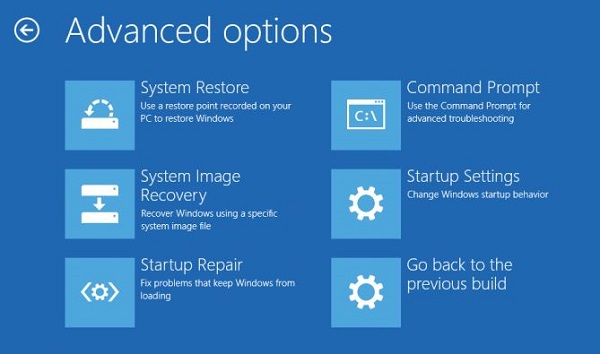
Figura 1: Pantalla del menú de opciones de inicio avanzado (solo en inglés)
Windows Recovery Environment o Windows RE (WinRE) proporciona herramientas para diagnosticar y solucionar problemas con Windows. La variable inicio avanzado
o Windows RE (WinRE) de varias maneras en Windows 11 o Windows 10.
Acceder al inicio avanzado (WinRE) desde los medios de recuperación o instalación de Windows
Acceder a las opciones de inicio avanzado
mediante los medios de instalación de Windows es el método más recomendado. Si Windows no se carga, utilice las opciones de "Inicio avanzado". Si la computadora no se inicia debido a un error de pantalla azul o STOP, el inicio avanzado
mediante los medios de instalación de Windows.
¿No tiene los medios de instalación o recuperación de Windows? Obtenga información sobre Cómo descargar y utilizar la imagen de recuperación del sistema operativo de Dell.
- Conecte los medios de instalación o recuperación de Windows y encienda la computadora.
- Presione la tecla F12 hasta que vea el
Menú de arranque único
. - Seleccione los medios de instalación o recuperación de Windows de la lista y presione la tecla Intro.
- Windows Recovery Environment (Windows RE o WinRE) se carga en el dispositivo. En la pantalla Elija una opción, seleccione Solución de problemas.
Acceder al inicio avanzado (WinRE) desde Configuración
Para acceder a las opciones de inicio avanzado (Windows Recovery Environment o WinRE) desde la aplicación Configuración, siga estos pasos.
- En Windows 11, vaya a Inicio>Configuración>Recuperación del sistema>. Junto a Inicio avanzado, seleccione Reiniciar ahora.
- En Windows 10, vaya a Inicio>Configuración>Actualización y recuperación de seguridad>. En la sección Inicio avanzado , seleccione Reiniciar.
Acceder al inicio avanzado (WinRE) mediante la característica de reparación automática
Si Windows no arranca y no tiene los medios de instalación de Windows, siga estos pasos.
- Encienda el equipo.
- Inmediatamente después del logotipo de Dell, cuando vea el logotipo azul de Windows, mantenga presionado el botón de encendido para apagar el dispositivo.
- Repita dos veces los pasos 1 y 2. En el tercer reinicio, el dispositivo ingresa a Windows Recovery Environment (Windows RE o WinRE) y se realizan algunas pruebas de diagnóstico para solucionar cualquier problema de arranque.
Acceder al inicio avanzado (WinRE) desde el símbolo del sistema
- Haga clic en Start.
- Busque el símbolo del sistema, haga clic con el botón secundario en Símbolo del sistema y seleccione Ejecutar como administrador.
- En el símbolo del sistema, escriba:
shutdown /r /o /f /t 00y presione la tecla Intro. - La computadora se reiniciará en la pantalla Elegir opciones.
Acceder al inicio avanzado (WinRE) desde la pantalla de inicio de sesión
En la pantalla de inicio de sesión, seleccione Apagar y, a continuación, mantenga presionada la tecla Mayús mientras selecciona Reiniciar.
Opciones de arranque avanzadas en Windows Recovery Environment (Windows RE o WinRE)
Reparación automática
La herramienta de reparación automática automatiza las tareas comunes de diagnóstico y reparación si Windows no arranca. La reparación automática se inicia si la computadora realiza una conmutación por error a WinRE debido a la detección de una falla de inicio.
Restaurar sistema
La opción Restaurar sistema regresa la computadora a un punto anterior en el tiempo, denominado punto de restauración del sistema. Los puntos de restauración se generan cuando instala una nueva aplicación o unidad y cuando crea un punto de restauración manualmente. El uso de la función Restaurar sistema no afectará a los archivos personales, pero eliminará las aplicaciones, los controladores y las actualizaciones instalados después de que se haya creado el punto de restauración.
Símbolo del sistema
Hay herramientas de la línea de comandos de Windows, como Editor de registro
, CHKDSK
y mucho más, disponibles para solucionar problemas de inicio de Windows.
Recuperación de imagen del sistema
La recuperación de imagen del sistema se utiliza para respaldar archivos e imágenes del sistema en un dispositivo de almacenamiento externo. Después de configurar la recuperación de imagen del sistema, Windows rastrea archivos y carpetas nuevos o modificados y los agrega al respaldo. Cualquiera puede crear una imagen del sistema o una imagen exacta de una unidad. Si dicha imagen está disponible, restaure el contenido de la computadora si la unidad de disco duro o la computadora dejan de funcionar.
Configuración de inicio
- Reparar su equipo.
- Modo seguro: Comience con un conjunto mínimo de controladores y servicios
- Modo seguro con funciones de red: Inicie en modo seguro e incluya los controladores y servicios de red que deben acceder a Internet u otras computadoras de la red
- Modo seguro con símbolo del sistema: Inicie en modo seguro con la ventana del símbolo del sistema en lugar de la interfaz de Windows. Esta opción está destinada a profesionales y administradores de TI
- Habilitar registro de arranque: Crea un archivo, ntbtlog.txt, que enumera todos los controladores que se instalan durante el inicio y que pueden ser útiles para la solución avanzada de problemas
- Habilitar video de baja resolución: Inicie con el controlador de video actual con una configuración de baja resolución y velocidad de actualización. Utilice este modo para restablecer la configuración de pantalla. Para obtener más información, consulte Cambiar la resolución de pantalla
- Última configuración en buen estado conocida: Inicie con la última configuración de registro y controlador que funcionó correctamente
- Modo de restauración de servicios de directorio: Inicie una controladora de dominio que ejecute Active Directory para que se pueda restaurar el servicio de directorio. Esta opción está destinada a profesionales y administradores de TI
- Modo de depuración: Inicie Windows en un modo avanzado de solución de problemas destinado a profesionales de TI y administradores de sistemas
- Desactive el reinicio automático en caso de error del sistema: Evita que el sistema operativo se reinicie automáticamente si un error hace que falle. Elija esta opción solo si Windows está atascado en un bucle en el que Windows falla, intenta reiniciarse y vuelve a fallar repetidamente
- Deshabilitar el cumplimiento de la firma del controlador: Permite instalar controladores que contienen firmas incorrectas
- Inicie Windows normalmente: Inicio en modo normal
Reparación de inicio
La función de reparación de inicio ayuda a escanear automáticamente el dispositivo y solucionar problemas comunes que impiden que Windows se inicie.
Para obtener más información sobre cómo utilizar el menú de opciones de inicio avanzado, consulte el artículo de Microsoft Opciones de recuperación en Windows
Mais informações
Para obtener más información sobre cómo utilizar el menú de opciones de inicio avanzado, consulte el artículo de Microsoft Opciones de recuperación en Windows
Artículos recomendados
Estos son algunos artículos recomendados relacionados con este tema que podrían ser de su interés.
- Cómo instalar Windows desde el ISO de Dell
- Cómo acceder a Windows Recovery Environment en Windows 10 y Windows 11
- Cómo activar la opción arranque desde CD o DVD con el modo de arranque UEFI activado
- Cómo ejecutar la reparación de inicio de Windows en una computadora Dell
- Cómo acceder a la configuración del sistema de la UEFI (BIOS) en su computadora Dell con Microsoft Windows
Produtos afetados
Alienware, Dell All-in-One, Dell Pro All-in-One, Dell Pro Max Micro, Dell Pro Max Slim, Dell Pro Max Tower, Dell Pro Micro, Dell Pro Slim, Dell Pro Tower, Dell Slim, Dell Tower, Inspiron, OptiPlex, Vostro, XPS, G Series, G Series, Alienware
, Dell Plus, Dell Pro, Dell Pro Max, Dell Pro Plus, Dell Pro Premium, Inspiron, Latitude, Dell Pro Rugged, Vostro, XPS, Latitude Tablets, XPS Tablets, Fixed Workstations, Mobile Workstations, Dell Pro Max Micro XE FCM2250
...
Produtos
XPS, Vostro, XPS, XPS Tablets, WorkstationsPropriedades do artigo
Número do artigo: 000147155
Tipo de artigo: How To
Último modificado: 10 jul. 2025
Versão: 19
Encontre as respostas de outros usuários da Dell para suas perguntas.
Serviços de suporte
Verifique se o dispositivo está coberto pelos serviços de suporte.