El respaldo de la VM falla con el mensaje “Unable to delete pre-existing snapshots: Another task is already in progress”.
Resumo: El respaldo de la VM falla con el siguiente error: 2021-04-14T17:46:35Z ERROR: [@(#) Build number: 51] Failed to complete removal of snapshot "snapshot-347817": Another task is already in progress. 2021-04-14T17:46:35Z ERROR: [@(#) Build number: 51] Unable to delete pre-existing snapshots: Another task is already in progress. ...
Este artigo aplica-se a
Este artigo não se aplica a
Este artigo não está vinculado a nenhum produto específico.
Nem todas as versões do produto estão identificadas neste artigo.
Sintomas
El respaldo de la VM falla para una sola VM.
La creación de una instantánea manual para la VM también falla con el siguiente error: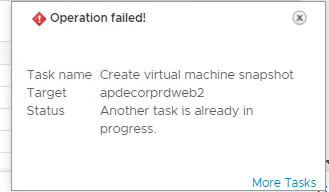
La creación de una instantánea manual para la VM también falla con el siguiente error:
Causa
La tarea obsoleta se muestra en el host ESXi para esa VM en particular.
Resolução
1) Inicie sesión en el vCenter y verifique si hay instantáneas antiguas conectadas a la VM (si es así, elimínelas o consolídelas).
2) Compruebe si hay instantáneas en el vProxy (si es así, elimínelas o consolídelas).
Si no hay ninguna instantánea antigua en la VM ni en el vProxy, realice los siguientes pasos para verificar si hay tareas activas de la VM en el host ESXI:
1) Inicie sesión en el host ESX en la consola o a través de SSH.
2) A fin de generar una lista de tareas asociadas a máquinas virtuales específicas, primero debe obtener el Vmid de la máquina virtual. Ejecute el siguiente comando:
vim-cmd vmsvc/getallvms
El resultado es similar al siguiente:
Vmid Name File Guest OS Version Annotation
112 VM-1 [Datastore] VM-3/VM-3.vmx winLonghornGuest vmx-04
128 VM-2 [Datastore] VM-3/VM-3.vmx winXPProGuest vmx-04
144 VM-3 [Datastore] VM-3/VM-3.vmx winNetStandardGuest vmx-04
3) Tome nota de los valores de la columna Vmid, ya que se hace referencia a ellos en pasos posteriores.
4) Cuando tenga el Vmid, podrá obtener una lista de tareas asociadas a una máquina virtual específica. Ejecute el siguiente comando:
vim-cmd vmsvc/get.tasklist VMID
VMID corresponde al número identificado en el paso 3.
El resultado es similar al siguiente:
(ManagedObjectReference) [
'vim.Task:haTask-112-vim.VirtualMachine.createSnapshot-3887'
]
5) Tome nota del identificador de la tarea. En el ejemplo anterior, el identificador de tarea es el siguiente:
haTask-112-vim.VirtualMachine.createSnapshot-3887
6) Para obtener información sobre el estado de una tarea en particular, ejecute el siguiente comando:
vim-cmd vimsvc/task_info task_identifier
Task_identifier es la cadena registrada en el paso 5.
El resultado es similar al siguiente:
(vim.TaskInfo) {
dynamicType = ,
key = "haTask-112-vim.VirtualMachine.createSnapshot-3887",
task = 'vim.Task:haTask-112-vim.VirtualMachine.createSnapshot-3887',
description = (vmodl.LocalizableMessage) null,
name = "vim.VirtualMachine.createSnapshot",
descriptionId = "VirtualMachine.createSnapshot",
entity = 'vim.VirtualMachine:112',
entityName = "deploy-test",
state = "running",
cancelled = false,
cancelable = false,
error = (vmodl.MethodFault) null,
result = ,
progress = 15,
reason = (vim.TaskReasonUser) {
dynamicType = ,
userName = "root",
},
queueTime = "2012-11-28T01:29:35.233835Z",
startTime = "2012-11-28T01:29:35.234891Z",
completeTime = ,
eventChainId = 2936866,
changeTag = ,
parentTaskKey = ,
rootTaskKey = ,
Si hay tareas activas, es necesario que el equipo de VMware lo vuelva a confirmar y que el soporte de VMware tome las medidas siguientes según corresponda.
2) Compruebe si hay instantáneas en el vProxy (si es así, elimínelas o consolídelas).
Si no hay ninguna instantánea antigua en la VM ni en el vProxy, realice los siguientes pasos para verificar si hay tareas activas de la VM en el host ESXI:
1) Inicie sesión en el host ESX en la consola o a través de SSH.
2) A fin de generar una lista de tareas asociadas a máquinas virtuales específicas, primero debe obtener el Vmid de la máquina virtual. Ejecute el siguiente comando:
vim-cmd vmsvc/getallvms
El resultado es similar al siguiente:
Vmid Name File Guest OS Version Annotation
112 VM-1 [Datastore] VM-3/VM-3.vmx winLonghornGuest vmx-04
128 VM-2 [Datastore] VM-3/VM-3.vmx winXPProGuest vmx-04
144 VM-3 [Datastore] VM-3/VM-3.vmx winNetStandardGuest vmx-04
3) Tome nota de los valores de la columna Vmid, ya que se hace referencia a ellos en pasos posteriores.
4) Cuando tenga el Vmid, podrá obtener una lista de tareas asociadas a una máquina virtual específica. Ejecute el siguiente comando:
vim-cmd vmsvc/get.tasklist VMID
VMID corresponde al número identificado en el paso 3.
El resultado es similar al siguiente:
(ManagedObjectReference) [
'vim.Task:haTask-112-vim.VirtualMachine.createSnapshot-3887'
]
5) Tome nota del identificador de la tarea. En el ejemplo anterior, el identificador de tarea es el siguiente:
haTask-112-vim.VirtualMachine.createSnapshot-3887
6) Para obtener información sobre el estado de una tarea en particular, ejecute el siguiente comando:
vim-cmd vimsvc/task_info task_identifier
Task_identifier es la cadena registrada en el paso 5.
El resultado es similar al siguiente:
(vim.TaskInfo) {
dynamicType = ,
key = "haTask-112-vim.VirtualMachine.createSnapshot-3887",
task = 'vim.Task:haTask-112-vim.VirtualMachine.createSnapshot-3887',
description = (vmodl.LocalizableMessage) null,
name = "vim.VirtualMachine.createSnapshot",
descriptionId = "VirtualMachine.createSnapshot",
entity = 'vim.VirtualMachine:112',
entityName = "deploy-test",
state = "running",
cancelled = false,
cancelable = false,
error = (vmodl.MethodFault) null,
result = ,
progress = 15,
reason = (vim.TaskReasonUser) {
dynamicType = ,
userName = "root",
},
queueTime = "2012-11-28T01:29:35.233835Z",
startTime = "2012-11-28T01:29:35.234891Z",
completeTime = ,
eventChainId = 2936866,
changeTag = ,
parentTaskKey = ,
rootTaskKey = ,
Si hay tareas activas, es necesario que el equipo de VMware lo vuelva a confirmar y que el soporte de VMware tome las medidas siguientes según corresponda.
Propriedades do artigo
Número do artigo: 000185657
Tipo de artigo: Solution
Último modificado: 23 ago. 2022
Versão: 5
Encontre as respostas de outros usuários da Dell para suas perguntas.
Serviços de suporte
Verifique se o dispositivo está coberto pelos serviços de suporte.