VM-säkerhetskopiering misslyckas med felmeddelandet "Unable to delete pre-existing snapshots: Another task is already in progress."
Resumo: VM-säkerhetskopieringen misslyckas med nedanstående fel: 2021-04-14T17:46:35Z FEL: [@(#) Build number: 51] Det gick inte att slutföra borttagningen av snapshot "snapshot-347817": Another task is already in progress. 2021-04-14T17:46:35Z FEL: [@(#) Build number: 51] Det går inte att ta bort befintliga snapshots: Another task is already in progress. ...
Este artigo aplica-se a
Este artigo não se aplica a
Este artigo não está vinculado a nenhum produto específico.
Nem todas as versões do produto estão identificadas neste artigo.
Sintomas
Vm-säkerhetskopiering misslyckas för en enda virtuell dator.
Det går inte heller att skapa en manuell snapshot för den virtuella datorn och följande felmeddelande visas: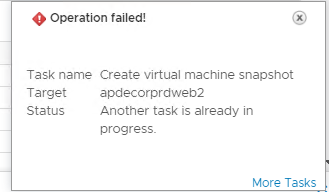
Det går inte heller att skapa en manuell snapshot för den virtuella datorn och följande felmeddelande visas:
Causa
Inaktuell uppgift visas på ESXi-värden för just den virtuella datorn.
Resolução
1) Logga in på vCenter och kontrollera om det finns några gamla snapshots kopplade till den virtuella datorn (om det finns några – ta bort/konsolidera dem).
2) Kontrollera om det finns några snapshots på vproxy (om det finns några – ta bort/konsolidera dem).
Om inga äldre snapshots på den virtuella datorn eller vproxy utför nedanstående steg för att kontrollera aktiva uppgifter för den virtuella datorn på ESXI-värden:
1) Logga in på ESX-värden på konsolen eller via SSH
2) För att generera en lista över uppgifter som är kopplade till specifika virtuella datorer måste du först hämta vmid för den virtuella datorn. Kör kommandot:
vim-cmd vmsvc/getallvms
Utdata liknar:
Vmid Name File Guest OS Version Annotation
112 VM-1 [Datastore] VM-3/VM-3.vmx winLongnamnGuest vmx-04
128 VM-2 [Datastore] VM VM-3/VM-3.vmx winXPProGuest vmx-04
144 VM-3 [Datastore] VM-3/VM-3.vmx winNetStandardGuest vmx-04
3) Notera värdena i vmid-kolumnen eftersom de refereras i senare steg.
4) När du har ett VMID kan du sedan få en lista över uppgifter som är kopplade till en specifik virtuell dator. Kör kommandot:
vim-cmd vmsvc/get.tasklist VMID
Där VMIDis det nummer som identifierades i steg 3.
Utdata liknar:
(ManagedObjectReference) [
'vim.Task:haTask-112-vim.VirtualMachine.createSnapshot-3887'
]
5) Notera uppgiftsidentifieraren. I exemplet ovan är aktivitetsidentifieraren:
haTask-112-vim.VirtualMachine.createSnapshot-3887
6) För att få information om status för en viss uppgift kör du kommandot:
vim-cmd vimsvc/task_info task_identifier
Där task_identifier är strängen som registrerades i steg 5.
Utdata liknar:
(vim.TaskInfo) {
dynamicType = ,
key = "haTask-112-vim.VirtualMachine.createSnapshot-3887",
task = 'vim.Task:haTask-112-vim.VirtualMachine.createSnapshot-3887',
description = (vmodl. LocalizableMessage) null,name
= "vim.VirtualMachine.createSnapshot",
descriptionId = "VirtualMachine.createSnapshot",
enhet = 'vim.VirtualMachine:112',
entityName = "deploy-test",
state = "running",
cancelled = false,cancelable
= false,error
= (vmodl. MethodFault) null,result
= ,
progress = 15,reason
= (vim.TaskReasonUser) {
dynamicType = ,
userName = "root",
},
queueTime = "2012-11-28T01:29:35.233835Z",
startTime = "2 012-11-28T01:29:35.234891Z",
completeTime = ,
eventChainId = 2936866,changeTag
= ,
parentTaskKey = ,
rootTaskKey = ,
Om det finns några aktiva uppgifter måste detta bekräftas igen av VMware-teamet och nästa åtgärd bör vidtas i enlighet med VMware-supporten.
2) Kontrollera om det finns några snapshots på vproxy (om det finns några – ta bort/konsolidera dem).
Om inga äldre snapshots på den virtuella datorn eller vproxy utför nedanstående steg för att kontrollera aktiva uppgifter för den virtuella datorn på ESXI-värden:
1) Logga in på ESX-värden på konsolen eller via SSH
2) För att generera en lista över uppgifter som är kopplade till specifika virtuella datorer måste du först hämta vmid för den virtuella datorn. Kör kommandot:
vim-cmd vmsvc/getallvms
Utdata liknar:
Vmid Name File Guest OS Version Annotation
112 VM-1 [Datastore] VM-3/VM-3.vmx winLongnamnGuest vmx-04
128 VM-2 [Datastore] VM VM-3/VM-3.vmx winXPProGuest vmx-04
144 VM-3 [Datastore] VM-3/VM-3.vmx winNetStandardGuest vmx-04
3) Notera värdena i vmid-kolumnen eftersom de refereras i senare steg.
4) När du har ett VMID kan du sedan få en lista över uppgifter som är kopplade till en specifik virtuell dator. Kör kommandot:
vim-cmd vmsvc/get.tasklist VMID
Där VMIDis det nummer som identifierades i steg 3.
Utdata liknar:
(ManagedObjectReference) [
'vim.Task:haTask-112-vim.VirtualMachine.createSnapshot-3887'
]
5) Notera uppgiftsidentifieraren. I exemplet ovan är aktivitetsidentifieraren:
haTask-112-vim.VirtualMachine.createSnapshot-3887
6) För att få information om status för en viss uppgift kör du kommandot:
vim-cmd vimsvc/task_info task_identifier
Där task_identifier är strängen som registrerades i steg 5.
Utdata liknar:
(vim.TaskInfo) {
dynamicType = ,
key = "haTask-112-vim.VirtualMachine.createSnapshot-3887",
task = 'vim.Task:haTask-112-vim.VirtualMachine.createSnapshot-3887',
description = (vmodl. LocalizableMessage) null,name
= "vim.VirtualMachine.createSnapshot",
descriptionId = "VirtualMachine.createSnapshot",
enhet = 'vim.VirtualMachine:112',
entityName = "deploy-test",
state = "running",
cancelled = false,cancelable
= false,error
= (vmodl. MethodFault) null,result
= ,
progress = 15,reason
= (vim.TaskReasonUser) {
dynamicType = ,
userName = "root",
},
queueTime = "2012-11-28T01:29:35.233835Z",
startTime = "2 012-11-28T01:29:35.234891Z",
completeTime = ,
eventChainId = 2936866,changeTag
= ,
parentTaskKey = ,
rootTaskKey = ,
Om det finns några aktiva uppgifter måste detta bekräftas igen av VMware-teamet och nästa åtgärd bör vidtas i enlighet med VMware-supporten.
Propriedades do artigo
Número do artigo: 000185657
Tipo de artigo: Solution
Último modificado: 23 ago. 2022
Versão: 5
Encontre as respostas de outros usuários da Dell para suas perguntas.
Serviços de suporte
Verifique se o dispositivo está coberto pelos serviços de suporte.