Precision 7560: Guia de funções do teclado
Resumo: Este guia lista os atalhos de teclado disponíveis e suas respectivas funções no Dell Precision 7560.
Este artigo aplica-se a
Este artigo não se aplica a
Este artigo não está vinculado a nenhum produto específico.
Nem todas as versões do produto estão identificadas neste artigo.
Instruções
Funções das teclas de atalhos de teclado
A tabela a seguir é uma lista das funções das teclas de atalho combinadas disponíveis no Precision 7560.
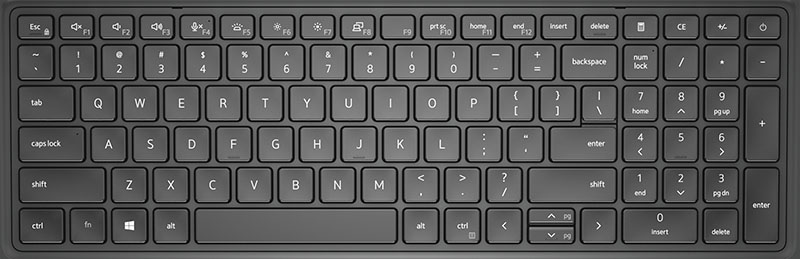
Figura 1: Teclado do Precision 7560
| Combinação de teclas | Ação | Comportamento |
|---|---|---|
| Fn + Esc | Bloqueio da tecla Fn do switch | Permite que o usuário alterne entre teclas Fn bloqueadas e desbloqueadas . |
| F1 | Silenciar o áudio | Ativa/desativa temporariamente o áudio. O nível de áudio antes de desativar é retornado após ativar o som. |
| F2 | Diminuir o volume | Diminui o volume do áudio até que o mínimo/desligado seja atingido. |
| F3 | Aumentar o volume | Aumenta o volume do áudio até que o máximo seja atingido. |
| F4 | Silenciar o microfone | Silencia o microfone integrado para que ele não possa gravar áudio. Há um LED na tecla de função F4 que notifica o usuário sobre o estado desse recurso:
|
| F5 | Iluminação/luz de fundo do teclado | Determina o nível de brilho da luz de fundo/iluminação do teclado. A tecla de atalho passa pelos seguintes estados de brilho quando pressionada: Desativada, esmaecida, clara. Para obter mais detalhes, consulte a seção Iluminação/luz de fundo do teclado do manual. |
| F6 | Diminuição do brilho | Diminui a intensidade de brilho do LCD para cada pressionamento até que o mínimo seja atingido. Para obter mais detalhes, consulte a seção Iluminação/luz de fundo do teclado do manual. |
| F7 | Aumento do brilho | Aumenta a intensidade de brilho do LCD para cada pressionamento até que o máximo seja atingido. Para obter mais detalhes, consulte a seção Iluminação/luz de fundo do teclado do manual. |
| F8 | Alternar para a tela externa (tela de LCD e projetor) | Determina a saída de vídeo para LCD e dispositivos de vídeo externos quando conectados e com monitores presentes. |
| F9 | Comportamento específico do sistema operacional e do aplicativo | |
| F10 | Print screen | Usado como tecla Print Screen. |
| F11 | Home | Usado como tecla Iniciar. |
| F12 | End(Sair) | Usado como tecla End. |
Nota: O comportamento secundário das teclas F1-F12 é específico para o sistema operacional e o aplicativo. Para comportamento secundário, use Fn + tecla de função.
Você também pode definir o comportamento principal das teclas de função (F1–F12) mudando o Comportamento da tecla de função no programa de configuração do BIOS.
Você também pode definir o comportamento principal das teclas de função (F1–F12) mudando o Comportamento da tecla de função no programa de configuração do BIOS.
A tecla Fn também é usada com as teclas selecionadas do teclado para acionar outras funções secundárias.
| Combinação de teclas | Ação |
|---|---|
| Fn + PrtScr | Ligar/desligar a conexão wireless |
| Fn + B | Pausa/interrupção |
| Fn + Insert | Coloca o computador no modo de suspensão. |
| Fn + S | Ativar/desativar o Scroll Lock |
| Fn + H | Alternar entre a luz de atividade do disco rígido/indicador de atividade da bateria e de energia |
| Fn + R | Fazer uma solicitação de sistema |
| Fn + Ctrl | Abrir o menu de aplicativos |
| Fn + PgUp | Page Up |
| Fn + PgDn | Page Down |
| Fn + Home | Home |
| Fn + End | End(Sair) |
Mais informações
 Acesse a nossa base de conhecimento sobre teclado para obter mais recursos e informações.
 Para obter mais artigos e informações visite a nossa página de suporte do touchpad.
 Mais artigos e informações também podem ser encontrados em nossa página de suporte do mouse.
Produtos afetados
Precision 7560Propriedades do artigo
Número do artigo: 000189154
Tipo de artigo: How To
Último modificado: 15 ago. 2025
Versão: 7
Encontre as respostas de outros usuários da Dell para suas perguntas.
Serviços de suporte
Verifique se o dispositivo está coberto pelos serviços de suporte.