Реєстрація NVP vProxy не завершується повідомленням "Помилка HTTP 500: Не вдалося знайти віртуальну машину з IP-адресою" і VMware View не завантажується
Resumo: Помилка реєстрації vProxy з повідомленням "Помилка HTTP 500: Не вдалося знайти віртуальну машину з IP-адресою "vPROXY_IP_ADDRESs" при налаштуванні нового середовища для резервного копіювання vProxy. NMC VMware View та новий майстер vProxy не показують ресурсів VMware. ...
Este artigo aplica-se a
Este artigo não se aplica a
Este artigo não está vinculado a nenhum produto específico.
Nem todas as versões do produto estão identificadas neste artigo.
Sintomas
- Реєстрація нового пристрою NetWorker VMware Protection (NVP) vProxy не завершується кодом помилки:
Unable to register NSR VMware proxy 'networker-vproxy.lab.exoduspoint.com': Received an HTTP code: 500, libCURL message: "", vProxy message: "Error received from vProxy ="500: Failed to find virtual machine with IP address "vPROXY_IP_ADDRESS".".
- Ця помилка відображається у файлі /nsr/logs/daemon.raw сервера NetWorker і у вікні оповіщень консолі керування NetWorker (NMC).
- Дивіться статтю Dell 22793, NetWorker: Як користуватися nsr_render_log.
- Новий майстер vProxy не показує жодних ресурсів VMware.
- Вкладка VMware View NMC нічого не показує, навіть після виконання оновлення VMware View:
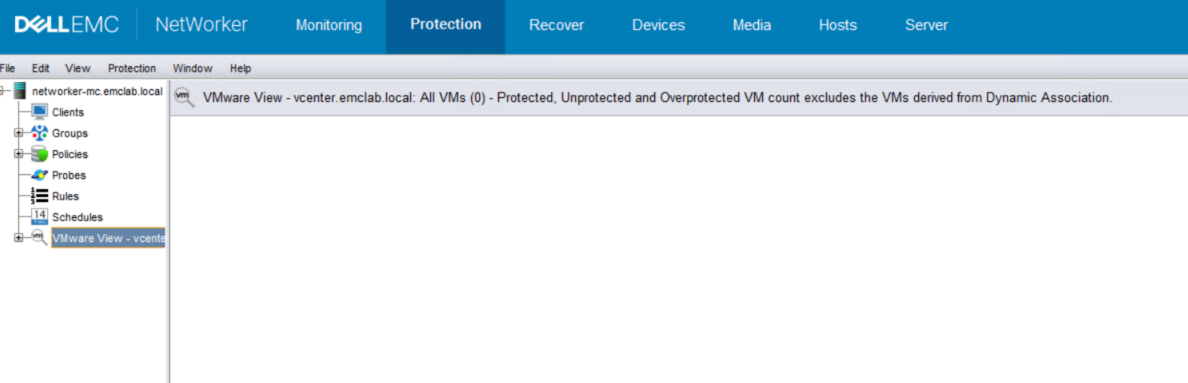
Малюнок 1: Вкладка VMware View NMC нічого не показує.
Causa
vCenter було додано до NetWorker за допомогою настроюваної ролі. Користувачеві VMware призначаються глобальні дозволи на рівні vCenter, але для Propagate встановлено значення False.
Resolução
- Переконайтеся, який обліковий запис користувача використовується для додавання vCenter до NetWorker. Робиться це за допомогою команди nsradmin на сервері NetWorker:
nsradmin
print type: nsr hypervisor

Малюнок 2: Результат команди nsradmin для пошуку імені користувача
ПРИМІТКА: Адміністратор або команда VMware, або обліковий запис користувача VMware з правами адміністратора повинні виконати наступні дії.
- Увійдіть у веб-клієнт vCenter vSphere і увійдіть за допомогою облікового запису administrator@vsphere.local (або іншого облікового запису рівня адміністратора).
- Перейдіть до розділу Адміністрування > контроль доступу > глобальні дозволи та знайдіть обліковий запис користувача з кроку 1.

Малюнок 3: Адміністрування > керування доступом > глобальних дозволів > обліковий запис користувача з кроку 1
- Переконайтеся, що встановлено прапорець Розповсюджувати та визначте роль:

Малюнок 4: Переконайтеся, що для ролі встановлено прапорець Propagate.
- Перейдіть до ролей Адміністрування > >контролю доступу та переконайтеся, що він показує правильний обліковий запис користувача VMware з Propagate, встановленим на True.

Малюнок 5: Адміністративне > керування доступом > ролі > обліковий запис користувача з параметром Поширити значення True
ПРИМІТКА: Це поле має показувати лише true. Якщо в ньому є два записи, що показують "False" та "True", проблема не зникає.
- Поверніться до NMC і переконайтеся, що VMware View завантажує та показує ресурси VMware.
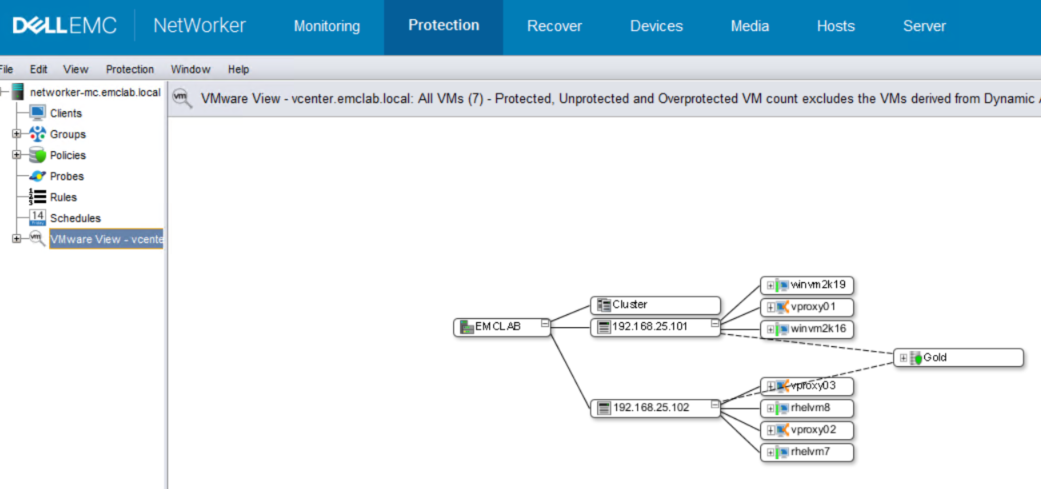
Малюнок 6: NMC показує, що VMware View завантажується і має ресурси VMware.
- Якщо VMware View завантажується правильно, поверніться до Devices > VMware Proxies і зареєструйте vProxy.
Produtos afetados
NetWorkerProdutos
NetWorker SeriesPropriedades do artigo
Número do artigo: 000215265
Tipo de artigo: Solution
Último modificado: 27 mar. 2025
Versão: 4
Encontre as respostas de outros usuários da Dell para suas perguntas.
Serviços de suporte
Verifique se o dispositivo está coberto pelos serviços de suporte.