El registro de NVP vProxy no se completa con el mensaje "HTTP Error 500: Failed to find virtual machine with IP address" y VMware View no se carga
Resumo: El registro de vProxy falla con el mensaje "HTTP Error 500: No se pudo encontrar la máquina virtual con la dirección IP "vPROXY_IP_ADDRESs" cuando se configuró un nuevo ambiente para respaldos de vProxy. La vista de NMC de VMware y el nuevo asistente vProxy no muestran recursos de VMware. ...
Este artigo aplica-se a
Este artigo não se aplica a
Este artigo não está vinculado a nenhum produto específico.
Nem todas as versões do produto estão identificadas neste artigo.
Sintomas
- Un nuevo registro del dispositivo vProxy de NetWorker VMware Protection (NVP) no se completa con el código de error:
Unable to register NSR VMware proxy 'networker-vproxy.lab.exoduspoint.com': Received an HTTP code: 500, libCURL message: "", vProxy message: "Error received from vProxy ="500: Failed to find virtual machine with IP address "vPROXY_IP_ADDRESS".".
- Este error se observa en el archivo /nsr/logs/daemon.raw del servidor de NetWorker y en la ventana Alertas de NetWorker Management Console (NMC).
- Consulte el artículo 22793 de Dell, NetWorker: Cómo utilizar nsr_render_log.
- El asistente de vProxy nuevo no muestra ningún recurso de VMware.
- La pestaña VMware View de NMC no muestra nada, incluso después de realizar una actualización de VMware View:
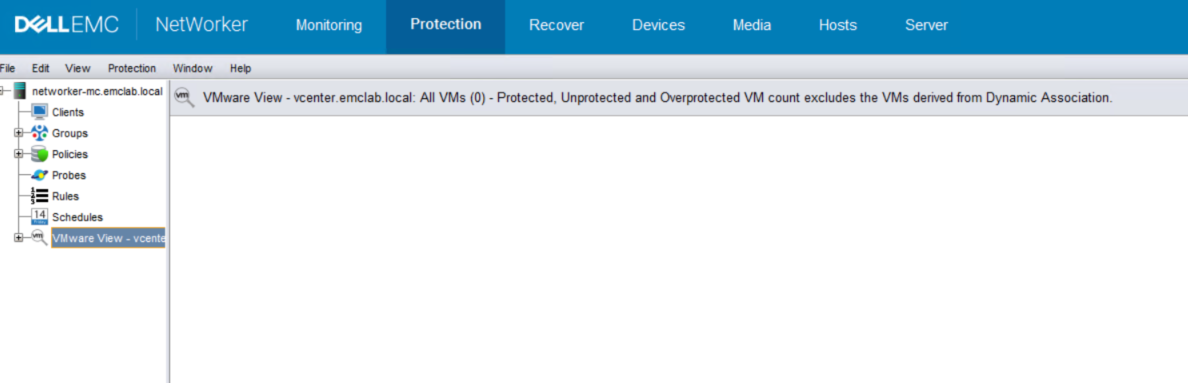
Figura 1: La pestaña VMware View de NMC no muestra nada.
Causa
El vCenter se agregó a NetWorker mediante una función personalizada. Al usuario de VMware se le asignan permisos globales en el nivel de vCenter, pero propagar está configurado en Falso.
Resolução
- Confirme qué cuenta de usuario se utiliza para agregar un vCenter a NetWorker. Esto se realiza mediante el comando nsradmin en el servidor de NetWorker:
nsradmin
print type: nsr hypervisor
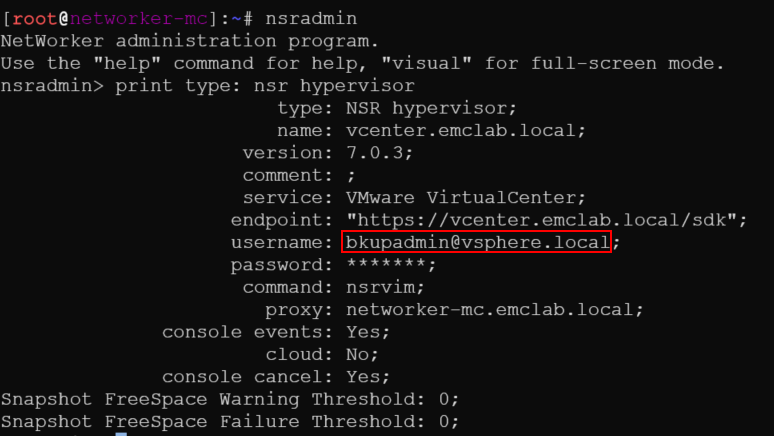
Figura 2 Resultado del comando nsradmin para buscar el nombre de usuario
NOTA: Un administrador o equipo de VMware o una cuenta de usuario de VMware con derechos administrativos deben completar las siguientes acciones.
- Inicie sesión en vCenter vSphere Web Client e inicie sesión con la cuenta administrator@vsphere.local (u otra cuenta de nivel de administrador).
- Vaya a Administration > Access Control > Global Permissions y busque la cuenta de usuario en el paso 1.

Figura 3: Administración > Control de acceso > permisos globales > cuenta de usuario del paso 1
- Asegúrese de marcar propagar e identificar la función:
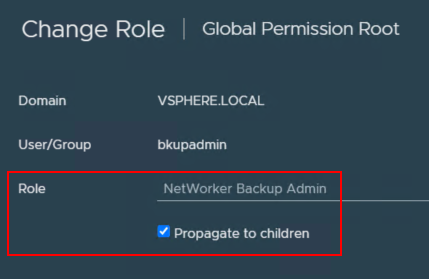
Figura 4: Asegúrese de que propagar esté desactivado para la función.
- Vaya a Administration > Access Control > Roles y asegúrese de que muestre la cuenta de usuario de VMware correcta con propagación configurada en Verdadero.

Figura 5: Administración > Funciones de control de acceso> >cuenta de usuario con propagación establecida en Verdadero
NOTA: Este campo solo debe mostrar verdadero. Si tiene dos entradas que muestran "Falso" y "Verdadero", el problema persiste.
- Vuelva a NMC y asegúrese de que VMware View se cargue y muestre los recursos de VMware.
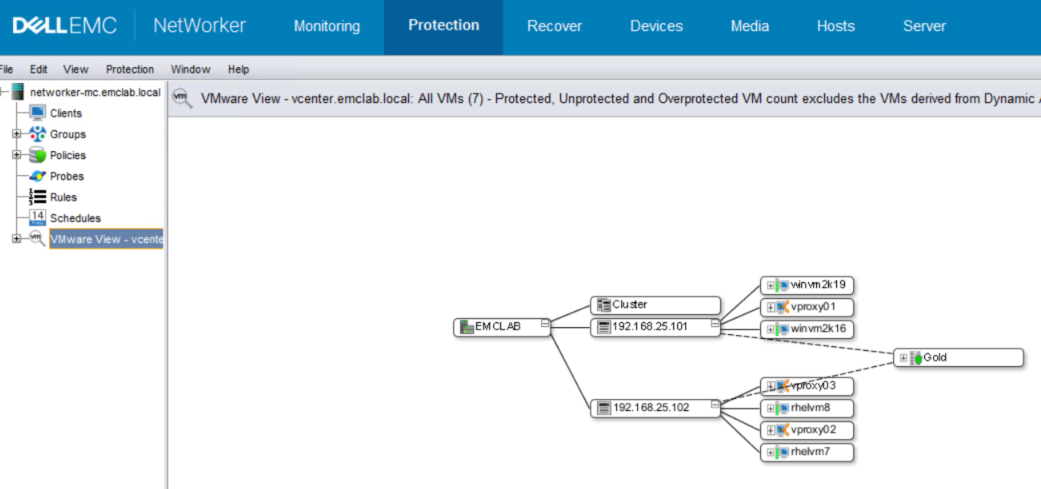
Figura 6: NMC muestra que VMware View carga y tiene recursos de VMware.
- Si VMware View se carga correctamente, regrese a Devices > VMware Proxies y registre el vProxy.
Produtos afetados
NetWorkerProdutos
NetWorker SeriesPropriedades do artigo
Número do artigo: 000215265
Tipo de artigo: Solution
Último modificado: 27 mar. 2025
Versão: 4
Encontre as respostas de outros usuários da Dell para suas perguntas.
Serviços de suporte
Verifique se o dispositivo está coberto pelos serviços de suporte.