PowerScale: Nelze zřídit aplikaci Dell SupportAssist OneFS s kódem 9.5x a novější
Resumo: Tento článek popisuje, jak zřídit aplikaci Dell SupportAssist v clusterech PowerScale.
Este artigo aplica-se a
Este artigo não se aplica a
Este artigo não está vinculado a nenhum produto específico.
Nem todas as versões do produto estão identificadas neste artigo.
Sintomas
Při pokusu o zřízení aplikace Dell SupportAssist v clusterech PowerScale dojde k následující chybě.
"An error occurred when trying to activate SupportAssist"
Z webového rozhraní: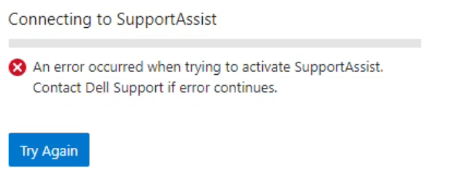
Z příkazového řádku:
Provision Status:   Current State: COMPLETED
       Sub-state: completed
 Success or Fail: Fail
Percent Complete: 100%
           Error: Exceeded API retries in provision_post_get_universal_key.
Causa
K tomu může docházet dvěma možnými scénáři:
1. Použití sériového čísla uzlu nebo jiné formy identifikace v clusteru při generování přístupového klíče z webu podpory. To by se stalo namísto použití ID licence OneFS clusteru.
2. Vytvoření kódu PIN pro přístupový klíč s více než čtyřmi číslicemi.
Resolução
Chcete-li předejít této chybě při zřizování aplikace Dell SupportAssist, postupujte následovně:
Vytvoření přístupového klíče:
- Přejděte na web podpory pomocí přihlašovacích údajů společnosti Dell.
- Pomocí vyhledávacího pole vyhledejte ID licence OneFS pro váš cluster. Nachází se ve webovém rozhraní OneFS v pravém horním rohu.
- Vygenerujte přístupový klíč podle požadavků na přístupový klíč. Viz příručka pro správu systému OneFS
Z nabídky WebUI:
- Otevřete webové uživatelské rozhraní OneFS, přihlaste se pomocí přihlašovacích údajů uživatele root a v části General Settings klikněte na položku SupportAssist.
- Na kartě SupportAssist klikněte na možnost Try Again.
- Zkopírujte údaje o přístupovém klíči uvedeném v e-mailu odeslaném uživatelem ServicesConnectivity_Noreply@dell.com
- Počkejte, než se aplikace SupportAssist zřídí pro váš systém
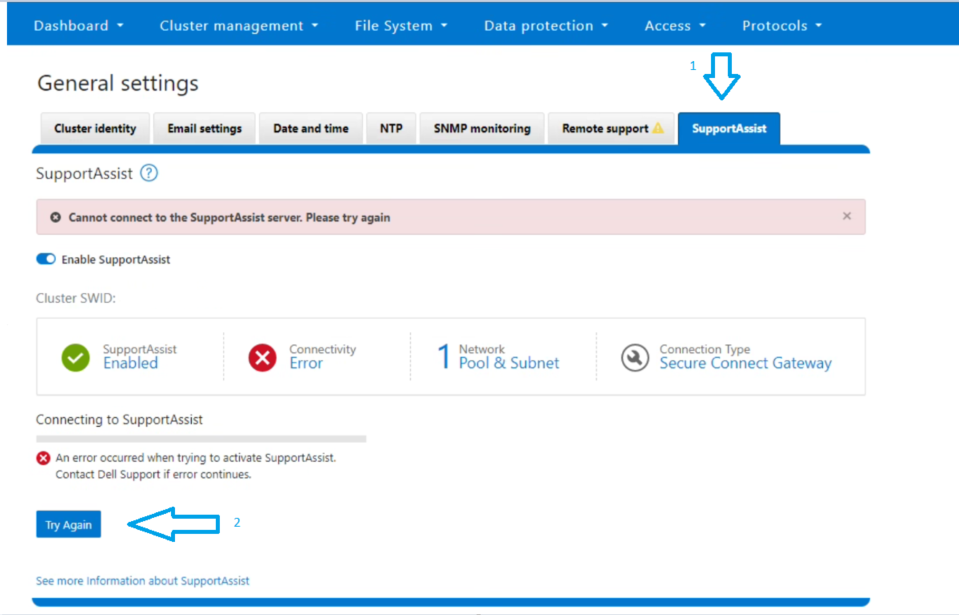
Z rozhraní příkazového řádku:
2. Pomocí přístupového klíče a kódu PIN přijatého v e-mailu spusťte příkaz zřizování:
isilon-1# isi supportassist provision start --access-key <Access Key> --pin <4-digit PIN>
3. Počkejte, dokud se stav zřizování nezobrazí "Success".
4. Stav potvrďte spuštěním níže uvedených příkazů:
isilon-1# isi supportassist provision view

isilon-1# isi supportassist view
Poznámka: Pokud výše uvedené kroky problém nevyřešily, shromážděte kompletní sadu protokolů a obraťte se na podporu PowerScale.
Propriedades do artigo
Número do artigo: 000215531
Tipo de artigo: Solution
Último modificado: 11 abr. 2024
Versão: 5
Encontre as respostas de outros usuários da Dell para suas perguntas.
Serviços de suporte
Verifique se o dispositivo está coberto pelos serviços de suporte.