PowerScale: Kan ikke klargøre Dell SupportAssist OneFS-kode 9.5x og nyere
Resumo: Denne artikel beskriver, hvordan du klargør Dell SupportAssist på PowerScale-klynger.
Este artigo aplica-se a
Este artigo não se aplica a
Este artigo não está vinculado a nenhum produto específico.
Nem todas as versões do produto estão identificadas neste artigo.
Sintomas
Følgende fejl opstår, når du forsøger at klargøre Dell SupportAssist på PowerScale-klynger.
"An error occurred when trying to activate SupportAssist"
Fra WebUI: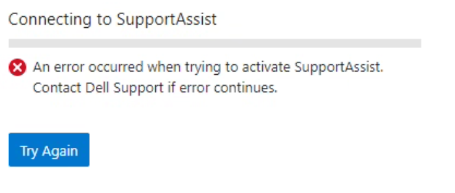
Fra CLI:
Provision Status:   Current State: COMPLETED
       Sub-state: completed
 Success or Fail: Fail
Percent Complete: 100%
           Error: Exceeded API retries in provision_post_get_universal_key.
Causa
Dette kan ske på grund af to mulige scenarier:
1. Brug af en nodes serienummer eller anden form for identifikation på klyngen, når der genereres adgangsnøglen fra supportwebstedet. Dette ville være i stedet for at bruge klyngens OneFS-licens-id.
2. Oprettelse af en pinkode til adgangsnøglen på mere end fire cifre.
Resolução
Følg disse trin for at undgå at opleve denne fejl ved klargøring af Dell SupportAssist:
Oprettelse af adgangsnøglen:
- Gå til supportwebstedet med Dell-legitimationsoplysninger
- Brug søgefeltet, og find OneFS-licens-id'et for din klynge. Den er placeret på OneFS WebUI i øverste højre hjørne.
- Generer adgangsnøglen i henhold til kravene til adgangsnøglen. Se OneFS-administrationsvejledningen
Fra webbrugergrænsefladen:
- Åbn OneFS WebUI, log på med rodbrugerlegitimationsoplysningerne, og klik på SupportAssist under Generelle indstillinger
- Klik på indstillingen Prøv igen under fanen SupportAssist
- Kopier oplysningerne om adgangsnøglen, der er angivet i den e-mail, der sendes af ServicesConnectivity_Noreply@dell.com
- Vent på, at SupportAssist er klargjort til dit system
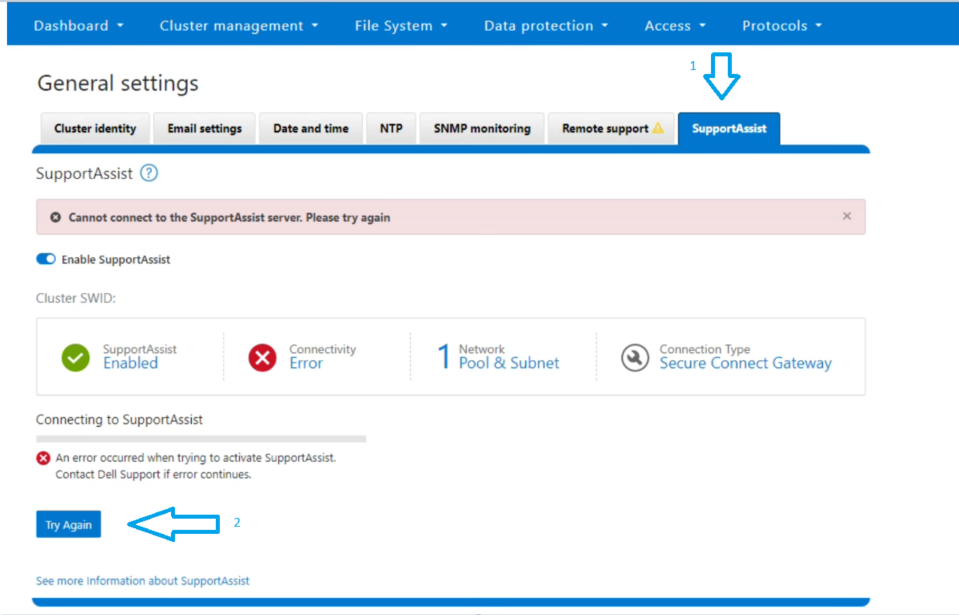
Fra CLI:
2. Brug adgangsnøglen og den pinkode, du modtog i e-mailen, til at køre klargøringskommandoen:
isilon-1# isi supportassist provision start --access-key <Access Key> --pin <4-digit PIN>
3. Vent, indtil klargøringsstatus viser "Fuldført".
4. Bekræft status ved at køre kommandoerne nedenfor:
isilon-1# isi supportassist provision view

isilon-1# isi supportassist view
Bemærk: Hvis ovenstående trin ikke løste dit problem, skal du indsamle et komplet sæt logfiler og kontakte PowerScale Support.
Propriedades do artigo
Número do artigo: 000215531
Tipo de artigo: Solution
Último modificado: 11 abr. 2024
Versão: 5
Encontre as respostas de outros usuários da Dell para suas perguntas.
Serviços de suporte
Verifique se o dispositivo está coberto pelos serviços de suporte.