PowerScale: Dell SupportAssist OneFS -koodia 9.5x ja uudempia versioita ei voi provisioida
Resumo: Tässä artikkelissa kerrotaan, miten Dell SupportAssist valmistellaan PowerScale-klustereissa.
Este artigo aplica-se a
Este artigo não se aplica a
Este artigo não está vinculado a nenhum produto específico.
Nem todas as versões do produto estão identificadas neste artigo.
Sintomas
Seuraava virhe saadaan yritettäessä provisioida Dell SupportAssistia PowerScale-klustereissa.
"An error occurred when trying to activate SupportAssist"
Verkkokäyttöliittymästä: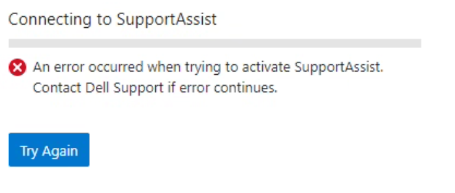
CLI:stä:
Provision Status:   Current State: COMPLETED
       Sub-state: completed
 Success or Fail: Fail
Percent Complete: 100%
           Error: Exceeded API retries in provision_post_get_universal_key.
Causa
Tämä voi johtua kahdesta mahdollisesta skenaariosta:
1. Solmun sarjanumeron tai muun klusterissa olevan tunnisteen käyttäminen, kun käyttöoikeusavain luodaan tukisivustossa. Tämä tapahtuisi klusterin OneFS-lisenssitunnuksen käyttämisen sijaan.
2. PIN-koodin luominen yli nelinumeroiselle pääsyavaimelle.
Resolução
Voit estää tämän virheen Dell SupportAssistin valmistelun yhteydessä seuraavasti:
Käyttöoikeusavaimen luominen:
- Siirry tukisivustoon Dellin tunnistetiedoilla
- Etsi hakuruudun avulla klusterin OneFS-käyttöoikeustunnus. Se sijaitsee OneFS-verkkokäyttöliittymän oikeassa yläkulmassa.
- Luo käyttöavain käyttöoikeusavaimen vaatimusten mukaisesti. Katso OneFS-hallintaopas
Verkkokäyttöliittymästä:
- Avaa OneFS-verkkokäyttöliittymä, kirjaudu sisään pääkäyttäjän tunnistetiedoilla. Valitse Yleisasetukset-kohdassa SupportAssist
- Valitse SupportAssist-välilehdessä Yritä uudelleen -vaihtoehto
- KopioiServicesConnectivity_Noreply@dell.com lähettämässä sähköpostiviestissä annetun käyttöoikeusavaimen tiedot
- Odota, kun SupportAssist on asennettu järjestelmääsi
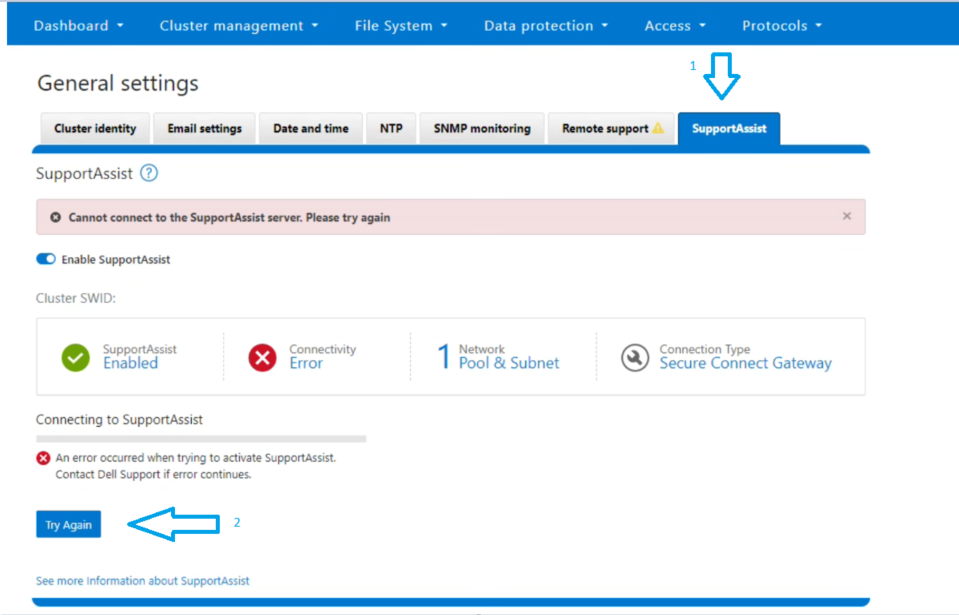
Komentoriviliittymässä:
2. Suorita valmistelukomento sähköpostiviestiin saadun käyttöoikeusavaimen ja PIN-koodin avulla:
isilon-1# isi supportassist provision start --access-key <Access Key> --pin <4-digit PIN>
3. Odota, kunnes valmistelutilana näkyy Success.
4. Vahvista tila seuraavilla komennoilla:
isilon-1# isi supportassist provision view

isilon-1# isi supportassist view
Huomautus: Jos ongelma ei ratkennut yllä olevien ohjeiden avulla, kerää lokit ja ota yhteys PowerScale-tukeen.
Propriedades do artigo
Número do artigo: 000215531
Tipo de artigo: Solution
Último modificado: 11 abr. 2024
Versão: 5
Encontre as respostas de outros usuários da Dell para suas perguntas.
Serviços de suporte
Verifique se o dispositivo está coberto pelos serviços de suporte.