PowerScale:Dell SupportAssist OneFSコードを9.5x以降でプロビジョニングできない
Resumo: この記事では、PowerScaleクラスターでDell SupportAssistをプロビジョニングする方法について説明します。
Este artigo aplica-se a
Este artigo não se aplica a
Este artigo não está vinculado a nenhum produto específico.
Nem todas as versões do produto estão identificadas neste artigo.
Sintomas
PowerScaleクラスターでDell SupportAssistをプロビジョニングしようとすると、次のエラーが発生します。
"An error occurred when trying to activate SupportAssist"
WebUIから: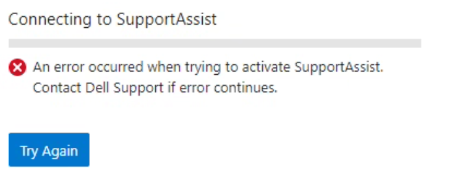
CLIから:
Provision Status:   Current State: COMPLETED
       Sub-state: completed
 Success or Fail: Fail
Percent Complete: 100%
           Error: Exceeded API retries in provision_post_get_universal_key.
Causa
これは、次の2つのシナリオ
が考えられるために発生する可能性があります。1.サポート用Webサイトからアクセス キーを生成するときに、クラスター上でノードのシリアル番号またはその他の形式のIDを使用します。これは、クラスターのOneFSライセンスIDを使用する代わりに行われます。
2.4桁を超えるアクセス キーのPINを作成します。
Resolução
Dell SupportAssistのプロビジョニング時にこのエラーが発生しないようにするには、次の手順に従います。
アクセス キーの作成:
- Dell認証情報を使用した サポートWebサイトへのアクセス
- 検索ボックスを使用して、クラスターのOneFSライセンスIDを見つけます。これは、OneFS WebUIの右上隅にあります。
- アクセス キー の要件 に従って、アクセス キーを生成します。OneFS管理ガイドを参照してください
WebUIから:
- OneFS WebUIを開き、rootユーザーの認証情報を使用して ログイン し、General settingsで SupportAssistをクリックします。
- [SupportAssist]タブの 下にある[Try Again]オプションをクリックします
- ServicesConnectivity_Noreply@dell.com から送信されたEメールに記載されているアクセス キーの詳細をコピーします
- SupportAssistがシステムにプロビジョニングされるまで待ちます
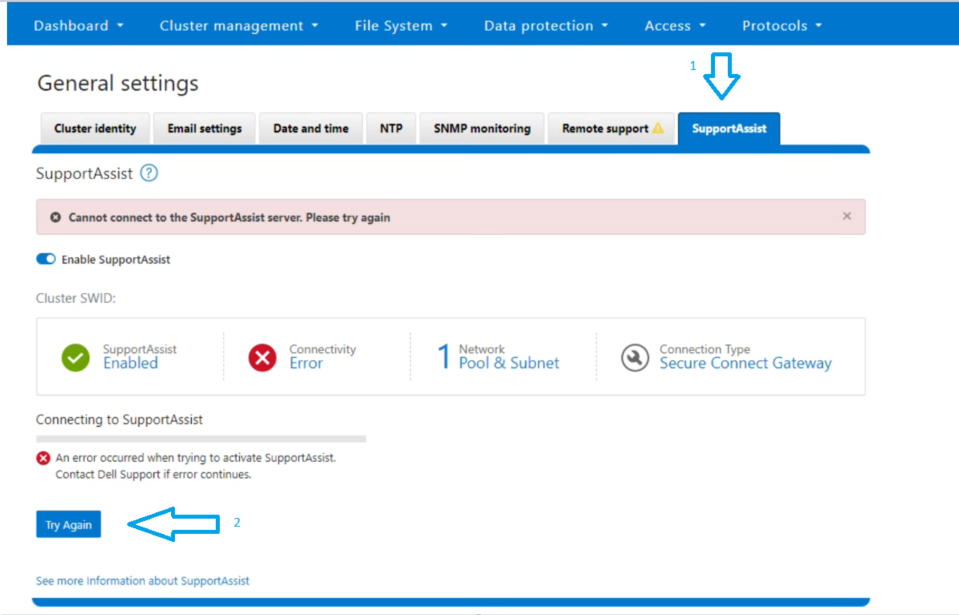
CLIから次の操作を実行します。
2.Eメールで受信したアクセス キーとPINを使用して、プロビジョニング コマンドを実行します。
isilon-1# isi supportassist provision start --access-key <Access Key> --pin <4-digit PIN>
3.プロビジョニング ステータスに「成功」と表示されるまで待ちます。
4.次のコマンドを実行して、ステータスを確認します。
isilon-1# isi supportassist provision view

isilon-1# isi supportassist view
メモ: 上記の手順で問題が解決しない場合は、ログの完全な収集セットを収集し、PowerScaleサポートにお問い合わせください。
Propriedades do artigo
Número do artigo: 000215531
Tipo de artigo: Solution
Último modificado: 11 abr. 2024
Versão: 5
Encontre as respostas de outros usuários da Dell para suas perguntas.
Serviços de suporte
Verifique se o dispositivo está coberto pelos serviços de suporte.