PowerScale: Dell SupportAssist OneFS 코드 9.5x 이상을 프로비저닝할 수 없음
Resumo: 이 문서에서는 PowerScale 클러스터에서 Dell SupportAssist를 프로비저닝하는 방법을 보여줍니다.
Este artigo aplica-se a
Este artigo não se aplica a
Este artigo não está vinculado a nenhum produto específico.
Nem todas as versões do produto estão identificadas neste artigo.
Sintomas
PowerScale 클러스터에서 Dell SupportAssist를 프로비저닝하려고 할 때 다음 오류가 발생합니다.
"An error occurred when trying to activate SupportAssist"
WebUI:CLI에서: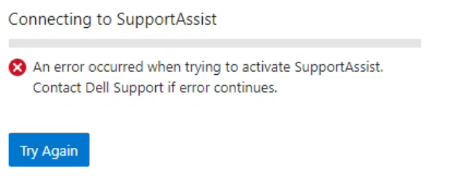
Provision Status:   Current State: COMPLETED
       Sub-state: completed
 Success or Fail: Fail
Percent Complete: 100%
           Error: Exceeded API retries in provision_post_get_universal_key.
Causa
이 문제는 두 가지 가능한 시나리오로 인해 발생할 수 있습니다.
1. 지원 웹사이트에서 액세스 키를 생성할 때 클러스터에서 노드 일련 번호 또는 기타 형태의 식별 기능을 사용합니다. 이 방법은 클러스터의 OneFS 라이선스 ID를 사용하는 대신에 사용할 수 있습니다.
2. 4자리 이상의 액세스 키에 대한 PIN 생성
Resolução
Dell SupportAssist를 프로비저닝할 때 이 오류가 발생하지 않도록 하려면 다음 단계를 따르십시오.
액세스 키 생성:
- Dell 자격 증명으로 지원 웹사이트 접속
- 검색 상자를 사용하여 클러스터의 OneFS 라이선스 ID를 찾습니다. OneFS WebUI의 오른쪽 상단 모서리에 있습니다.
- 액세스 키의 요구 사항에 따라 액세스 키를 생성합니다. OneFS 관리 가이드를 참조하십시오.
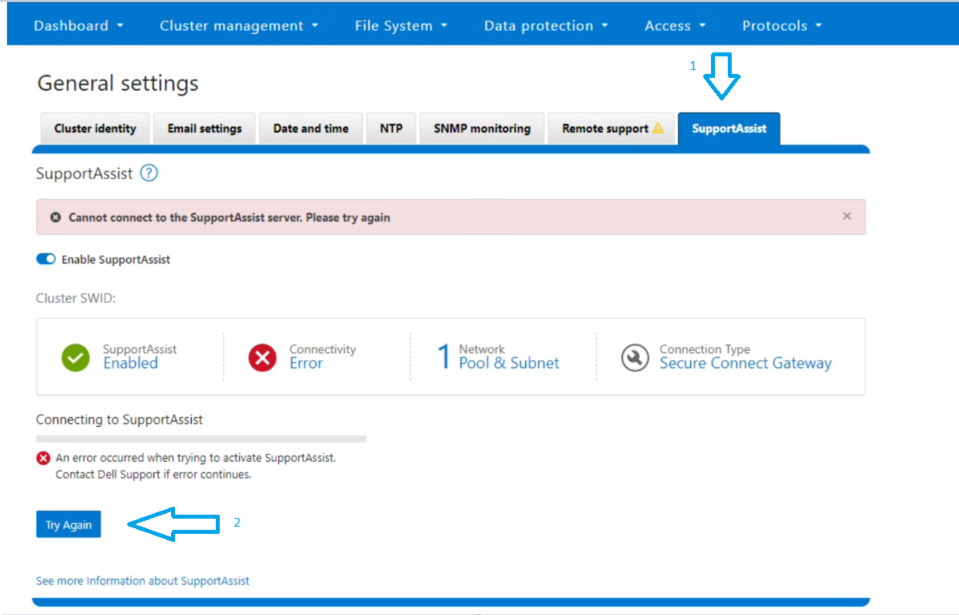
WebUI에서 다음을 수행합니다.
- OneFS WebUI를 열고 루트 사용자 자격 증명으로 로그인한 다음 General settings에서 SupportAssist를 클릭합니다.
- SupportAssist 탭에서 Try Again 옵션을 클릭합니다.
- ServicesConnectivity_Noreply@dell.com 에서 보낸 이메일에 제공된 액세스 키의 세부 정보를 복사합니다.
- SupportAssist가 시스템에 프로비저닝될 때까지 기다립니다.
CLI에서 다음을 수행합니다.
2. 이메일로 받은 액세스 키와 PIN을 사용하여 프로비저닝 명령을 실행합니다.
isilon-1# isi supportassist provision start --access-key <Access Key> --pin <4-digit PIN>
3. 프로비저닝 상태가 "성공"으로 표시될 때까지 기다립니다.
4. 아래 명령을 실행하여 상태를 확인합니다.
isilon-1# isi supportassist provision view

isilon-1# isi supportassist view
참고: 위의 단계를 수행해도 문제가 해결되지 않으면 전체 로그 수집 세트를 수집하고 PowerScale 지원에 문의하십시오.
Propriedades do artigo
Número do artigo: 000215531
Tipo de artigo: Solution
Último modificado: 11 abr. 2024
Versão: 5
Encontre as respostas de outros usuários da Dell para suas perguntas.
Serviços de suporte
Verifique se o dispositivo está coberto pelos serviços de suporte.