PowerScale: Nie można aprowizować kodu Dell SupportAssist OneFS 9.5x lub nowszego
Resumo: W tym artykule przedstawiono sposób przydzielania aplikacji Dell SupportAssist w klastrach PowerScale.
Este artigo aplica-se a
Este artigo não se aplica a
Este artigo não está vinculado a nenhum produto específico.
Nem todas as versões do produto estão identificadas neste artigo.
Sintomas
Podczas próby przydzielania zasobów aplikacji Dell SupportAssist w klastrach PowerScale występuje następujący błąd.
"An error occurred when trying to activate SupportAssist"
Z poziomu interfejsu WebUI: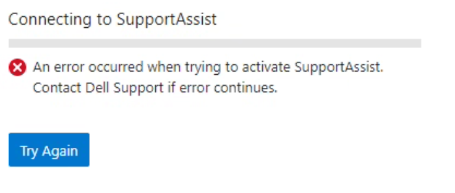
Z interfejsu wiersza poleceń:
Provision Status:   Current State: COMPLETED
       Sub-state: completed
 Success or Fail: Fail
Percent Complete: 100%
           Error: Exceeded API retries in provision_post_get_universal_key.
Causa
Może się tak zdarzyć z powodu dwóch możliwych scenariuszy:
1. Użycie numeru seryjnego węzła lub innej formy identyfikacji w klastrze podczas generowania klucza dostępu z witryny pomocy technicznej. Dzieje się tak zamiast używania identyfikatora licencji OneFS klastra.
2. Tworzenie kodu PIN dla klucza dostępu składającego się z więcej niż czterech cyfr.
Resolução
Aby zapobiec wystąpieniu tego błędu podczas przydzielania zasobów Dell SupportAssist, wykonaj następujące czynności:
Tworzenie klucza dostępu:
- Przejdź do witryny pomocy technicznej za pomocą poświadczeń firmy Dell
- Za pomocą pola wyszukiwania znajdź identyfikator licencji OneFS klastra. Znajduje się on w interfejsie OneFS WebUI w prawym górnym rogu.
- Wygeneruj klucz dostępu zgodnie z wymaganiami dotyczącymi klucza dostępu. Zapoznaj się z podręcznikiem administratora OneFS
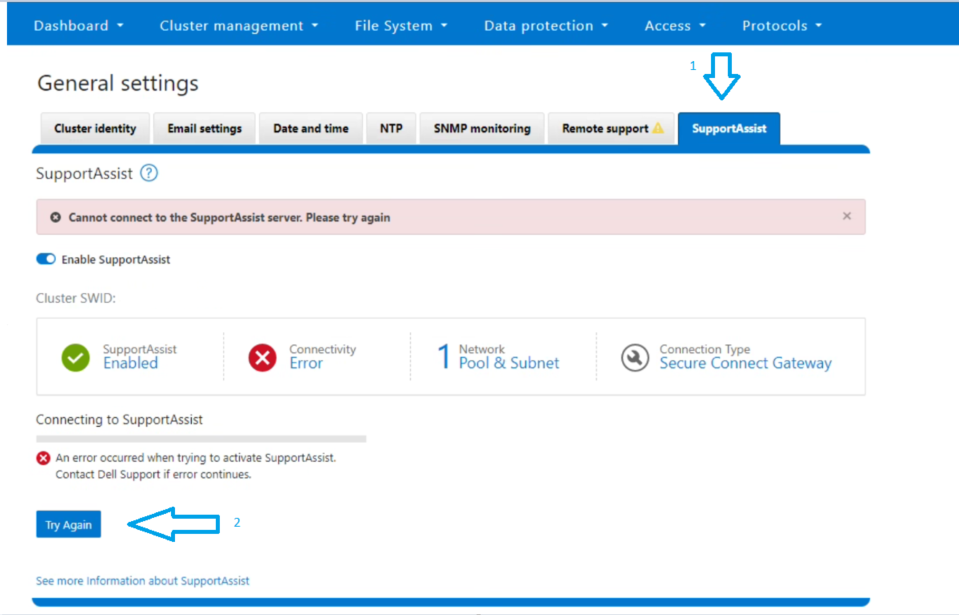
Z poziomu interfejsu WebUI:
- Otwórz interfejs OneFS WebUI, zaloguj się przy użyciu poświadczeń użytkownika root, w obszarze Ustawienia ogólne kliknij SupportAssist
- Kliknij opcję Spróbuj ponownie na karcie SupportAssist
- Skopiuj szczegóły klucza dostępu dostarczonego w wiadomości e-mail wysłanej przez firmę ServicesConnectivity_Noreply@dell.com
- Poczekaj, aż narzędzie SupportAssist zostanie przydzielone do systemu
Z wiersza poleceń:
2. Korzystając z klucza dostępu i kodu PIN otrzymanych w wiadomości e-mail, uruchom polecenie inicjowania:
isilon-1# isi supportassist provision start --access-key <Access Key> --pin <4-digit PIN>
3. Poczekaj, aż stan aprowizacji pokaże "Success".
4. Potwierdź stan, uruchamiając poniższe polecenia:
isilon-1# isi supportassist provision view

isilon-1# isi supportassist view
Uwaga: Jeśli wykonanie powyższych czynności nie rozwiązało problemu, zbierz pełny zestaw dzienników i skontaktuj się z pomocą techniczną PowerScale.
Propriedades do artigo
Número do artigo: 000215531
Tipo de artigo: Solution
Último modificado: 11 abr. 2024
Versão: 5
Encontre as respostas de outros usuários da Dell para suas perguntas.
Serviços de suporte
Verifique se o dispositivo está coberto pelos serviços de suporte.