PowerScale: Kan inte provisionera Dell SupportAssist OneFS-kod 9.5x och senare
Resumo: Den här artikeln visar hur du etablerar Dell SupportAssist på PowerScale-kluster.
Este artigo aplica-se a
Este artigo não se aplica a
Este artigo não está vinculado a nenhum produto específico.
Nem todas as versões do produto estão identificadas neste artigo.
Sintomas
Följande fel uppstår när du försöker etablera Dell SupportAssist på PowerScale-kluster.
"An error occurred when trying to activate SupportAssist"
Från WebUI: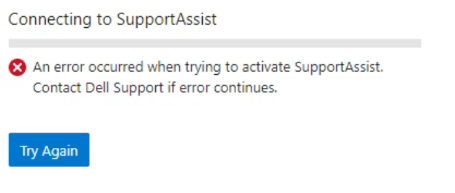
Från CLI:
Provision Status:   Current State: COMPLETED
       Sub-state: completed
 Success or Fail: Fail
Percent Complete: 100%
           Error: Exceeded API retries in provision_post_get_universal_key.
Causa
Detta kan inträffa på grund av två möjliga scenarier:
1. Använda ett nodserienummer eller någon annan form av identifiering i klustret när du genererar inloggningsnyckeln från supportwebbplatsen. Detta skulle vara i stället för att använda klustrets OneFS-licens-ID.
2. Skapa en PIN-kod för inloggningsnyckeln med fler än fyra siffror.
Resolução
För att förhindra att det här felet uppstår när du etablerar Dell SupportAssist följer du dessa steg:
Skapa inloggningsnyckeln:
- Gå till supportwebbplatsen med Dell-inloggningsuppgifter
- Använd sökrutan och leta reda på OneFS-licens-ID:t för klustret. Detta finns på OneFS WebUI i det övre högra hörnet.
- Generera inloggningsnyckeln enligt kraven för inloggningsnyckeln. Se administrationsmanualen för OneFS
Från WebUI:
- Öppna OneFS WebUI och logga in med inloggningsuppgifterna för rotanvändaren. Under Allmänna inställningar klickar du på SupportAssist
- Klicka på alternativet Försök igen på fliken SupportAssist
- Kopiera informationen om inloggningsnyckeln som finns i e-postmeddelandet som skickas av ServicesConnectivity_Noreply@dell.com
- Vänta på att SupportAssist tillhandahålls till ditt system
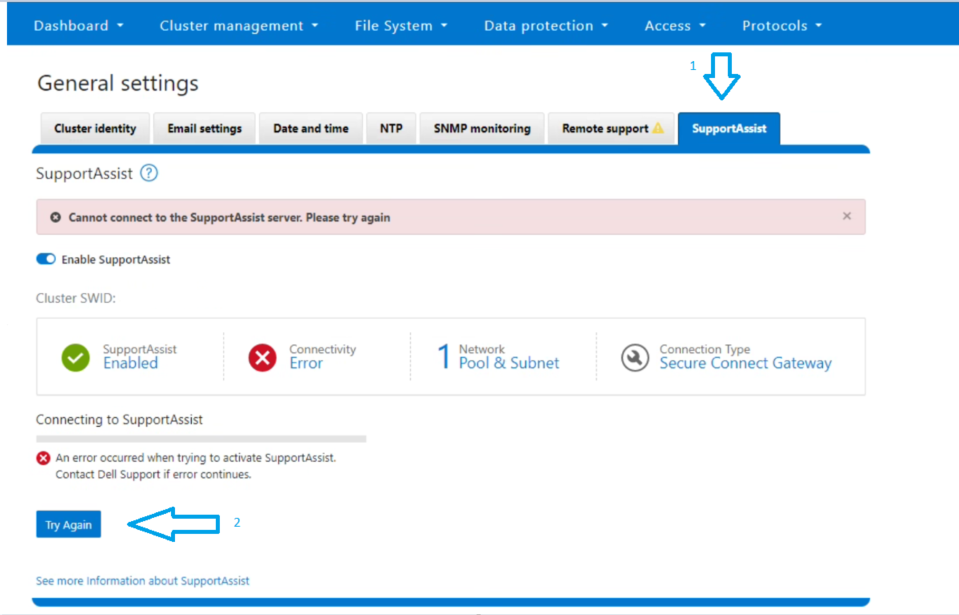
Från CLI:
2. Använd åtkomstnyckeln och PIN-koden som togs emot i e-postmeddelandet och kör etableringskommandot:
isilon-1# isi supportassist provision start --access-key <Access Key> --pin <4-digit PIN>
3. Vänta tills etableringsstatusen visar "Success".
4. Bekräfta statusen genom att köra kommandona nedan:
isilon-1# isi supportassist provision view

isilon-1# isi supportassist view
Obs! Om stegen ovan inte löste problemet samlar du in en fullständig uppsättning loggar och kontaktar PowerScale-supporten.
Propriedades do artigo
Número do artigo: 000215531
Tipo de artigo: Solution
Último modificado: 11 abr. 2024
Versão: 5
Encontre as respostas de outros usuários da Dell para suas perguntas.
Serviços de suporte
Verifique se o dispositivo está coberto pelos serviços de suporte.