PowerScale: Неможливо надати Dell SupportAssist код OneFS 9.5x і пізніших версій
Resumo: У цій статті показано, як надати Dell SupportAssist на кластерах PowerScale.
Este artigo aplica-se a
Este artigo não se aplica a
Este artigo não está vinculado a nenhum produto específico.
Nem todas as versões do produto estão identificadas neste artigo.
Sintomas
Наступна помилка виходить при спробі надати Dell SupportAssist на кластерах PowerScale.
"An error occurred when trying to activate SupportAssist"
З WebUI: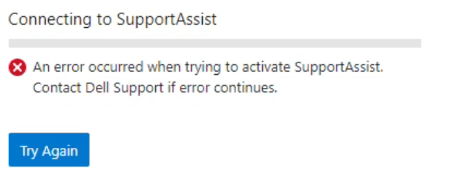
From CLI:
Provision Status:   Current State: COMPLETED
       Sub-state: completed
 Success or Fail: Fail
Percent Complete: 100%
           Error: Exceeded API retries in provision_post_get_universal_key.
Causa
Це може статися через два можливі сценарії:
1. Використання серійного номера вузла або іншої форми ідентифікації на кластері під час генерації ключа доступу з веб-сайту підтримки. Це буде зроблено замість використання ідентифікатора ліцензії OneFS кластера.
2. Створення PIN-коду для ключа доступу, що складається з більш ніж чотирьох цифр.
Resolução
Щоб запобігти виникненню цієї помилки під час ініціалізації Dell SupportAssist, виконайте такі дії:
Створення ключа доступу:
- Отримайте доступ до веб-сайту підтримки за допомогою облікових даних Dell
- Скористайтеся полем пошуку та знайдіть ідентифікатор ліцензії OneFS свого кластера. Він розташований у веб-інтерфейсі OneFS у правому верхньому куті.
- Згенеруйте ключ доступу, дотримуючись вимог до ключа доступу. Перегляньте посібник з адміністрування OneFS
З веб-інтерфейсу:
- Відкрийте веб-інтерфейс OneFS, увійдіть за допомогою облікових даних користувача root, у розділі Загальні налаштування натисніть SupportAssist
- Натисніть опцію «Повторити спробу » на вкладці SupportAssist
- Скопіюйте дані ключа доступу, наданого в електронному листі, надісланому ServicesConnectivity_Noreply@dell.com
- Зачекайте, доки SupportAssist буде підготовлено до вашої системи
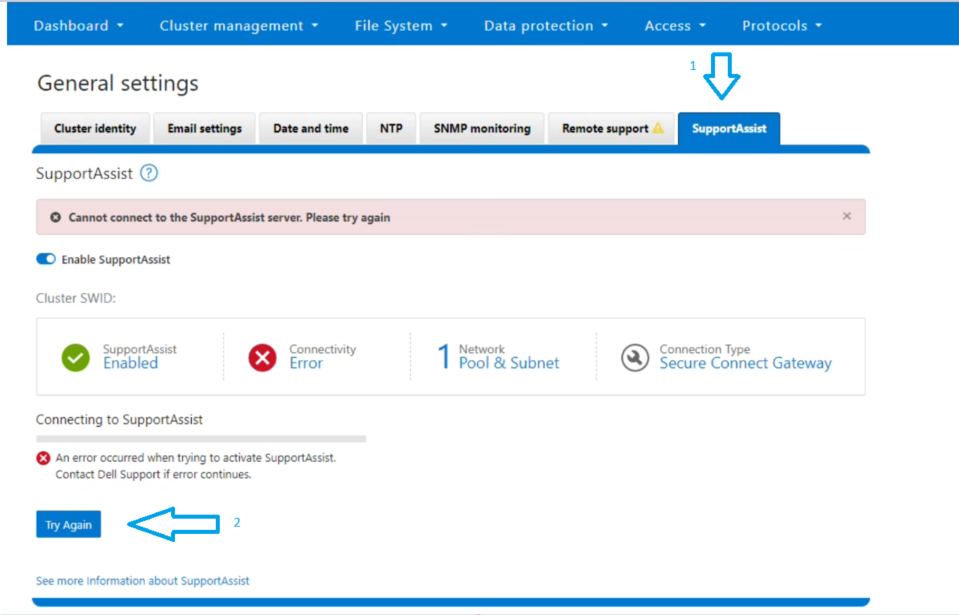
Від CLI:
2. За допомогою ключа доступу та PIN-коду, отриманих в електронному листі, виконайте команду ініціалізації:
isilon-1# isi supportassist provision start --access-key <Access Key> --pin <4-digit PIN>
3. Зачекайте, доки статус ініціалізації не покаже «Успішно».
4. Підтвердіть статус, виконавши наведені нижче команди:
isilon-1# isi supportassist provision view

isilon-1# isi supportassist view
Примітка. Якщо наведені вище кроки не допомогли вирішити проблему, зберіть повний набір журналів і зверніться до служби підтримки PowerScale.
Propriedades do artigo
Número do artigo: 000215531
Tipo de artigo: Solution
Último modificado: 11 abr. 2024
Versão: 5
Encontre as respostas de outros usuários da Dell para suas perguntas.
Serviços de suporte
Verifique se o dispositivo está coberto pelos serviços de suporte.