Visualizar e gerenciar usuários
Resumo: Saiba como gerenciar suas preferências individuais e da empresa para que você possa aproveitar ao máximo sua experiência de suporte com a Dell Technologies.
Este artigo aplica-se a
Este artigo não se aplica a
Este artigo não está vinculado a nenhum produto específico.
Nem todas as versões do produto estão identificadas neste artigo.
Instruções
Este guia aborda como visualizar e gerenciar as configurações de registro da empresa, os locais e a base de usuários da sua organização por meio de dois tipos de usuário distintos: administradores da empresa e usuários corporativos.
Manter suas informações atualizadas ajuda a manter a segurança e garante que a Dell Technologies possa oferecer suporte rápido e preciso.
As ações administrativas recomendadas incluem:
-
Definindo sua localização e preferências de ativos para que possamos oferecer o serviço no local, as peças de substituição e o suporte de gerenciamento de casos certos aos contatos apropriados.
-
Gerenciar sua base de usuários atribuindo quem pode acessar ativos e locais específicos e removendo qualquer pessoa que não faça mais parte de sua organização.
-
Ajustar as principais configurações de segurança, como o acesso padrão de funcionários e especificar a localização geral e a visibilidade dos ativos.
Este artigo fornece informações sobre:
-
Visualizar e gerenciar usuários
Recursos relacionados
Como visualizar ou gerenciar contatos
Esta seção fornece orientações sobre como os administradores podem visualizar e gerenciar todas as contas de usuário e relacionamentos associados ao ecossistema da empresa, conceder ou remover direitos de administrador, remover usuários obsoletos e atribuir usuários a grupos de acesso.
Visualizar ou gerenciar contatos
A seção Visualizar ou gerenciar contatos na Administração da empresa exibe todos os contatos da organização que herdam automaticamente a visibilidade de todos os locais da organização definidos para o nível de segurança Aberto.
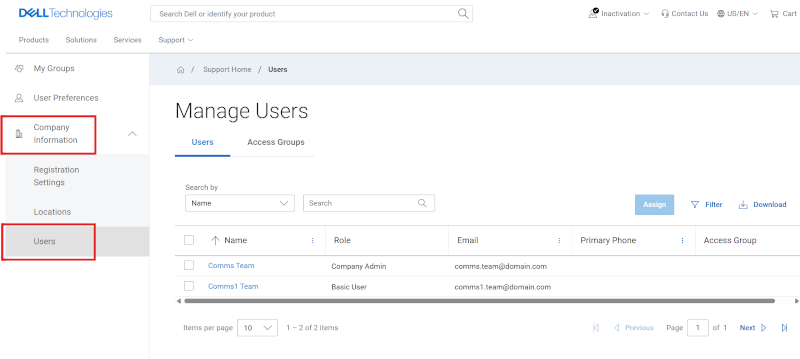
Figura 1: Subguia Usuários
Os administradores verão duas subguias na área Users:
-
Contatos: Gerenciar/Visualizar todos os contatos internos da organização que herdam locais com visibilidade Aberta.
-
Os administradores podem remover contatos que saíram da organização e gerenciar os direitos administrativos nessa opção.
-
Os usuários corporativos verão a grade de usuários e poderão determinar quais usuários são administradores da empresa por meio da coluna Função, caso seja necessário entrar em contato com um.
-
-
Grupos de acesso - A aplicação de um grupo de acesso define o acesso de um usuário corporativo aos locais e produtos da sua empresa. Os usuários não atribuídos a um grupo de acesso podem acessar todos os locais com visibilidade definida como Aberta. Para saber mais, acesse Administração da empresa - Criar e gerenciar grupos de acesso.
-
Somente administradores veem essa subguia, os usuários corporativos verão apenas a área Users.
-
Promover, rebaixar ou remover usuários com atributos de administrador
(Gerenciar informações da > empresa Menu suspenso Informações da empresa > Usuários)
Para promover um usuário específico com a função de administrador da empresa, o administrador deve:
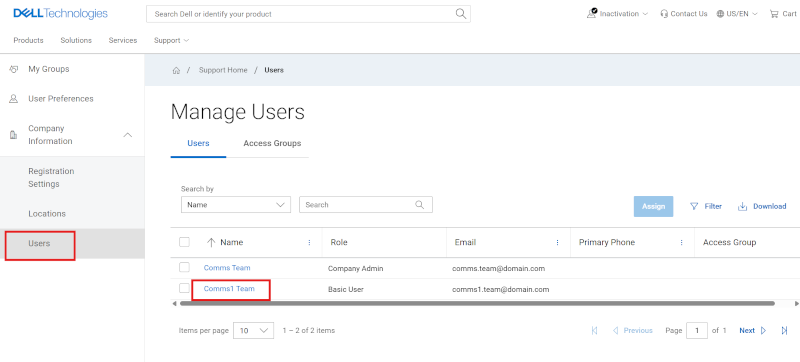
Figura 2: Usuários promovem administração
-
Navegue até a área Users de Company Administration.
-
Na subguia Users , clique no hiperlink Name do usuário. Isso mostrará ao Administrador os seguintes detalhes:
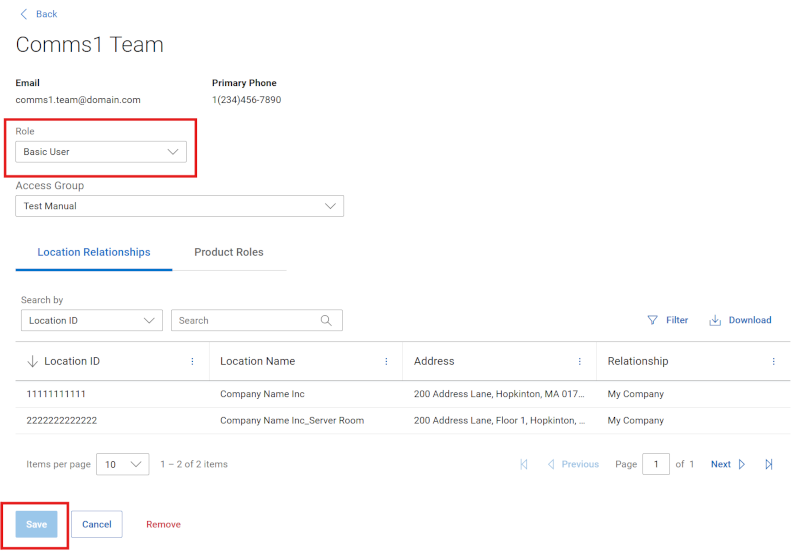
Figura 3: Usuários promovem admin gaveta empresa admin admin
-
Selecione Company Admin no menu suspenso Role.
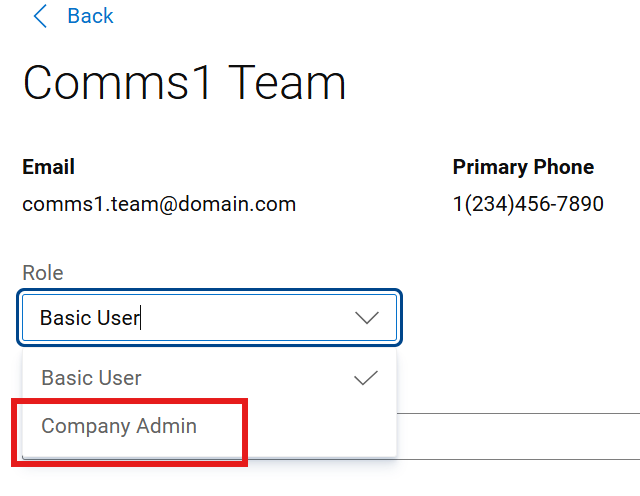
Figura 4: Usuários promovem admin gaveta usuário básico
-
O botão Save será ativado. Clique em Save para concluir a ação. Uma mensagem de sucesso será exibida e o registro do usuário deverá refletir a alteração.
Para remover o privilégio de administrador da empresa de um contato específico, faça o seguinte (se for o administrador da empresa):
-
Navegue até a área Users de Company Administration.
-
Na subguia Users , clique no hiperlink Name do usuário. Isso mostrará ao Administrador os seguintes detalhes:
-
Selecione Basic User no menu suspenso Role.
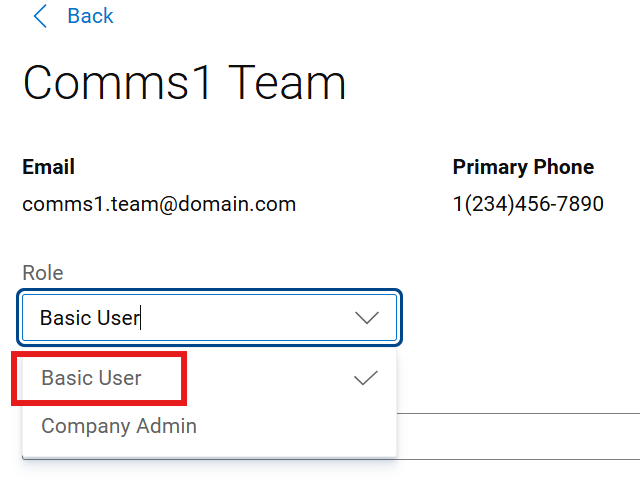
Figura 5: Usuários rebaixam gaveta de administrador
-
O botão Save será ativado. Clique em Save para concluir a ação. Uma mensagem de sucesso será exibida e o registro do usuário deverá refletir a alteração.
Para remover um usuário específico do ecossistema (por exemplo, não mais na empresa):
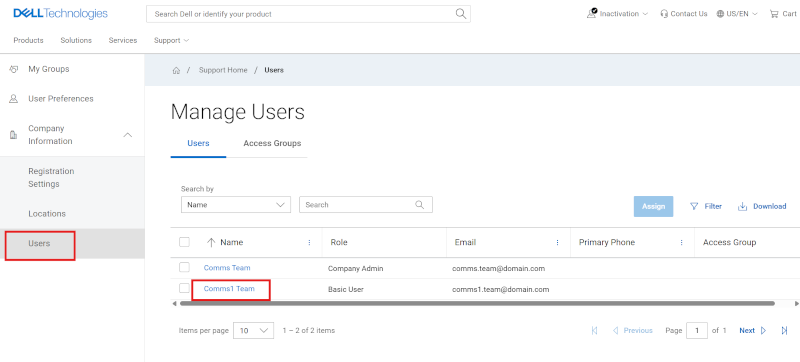
Figura 6: Remoção de usuários
Os administradores da empresa podem excluir contatos em sua própria organização caso eles não precisem mais de acesso. Isso remove o acesso em TODOS os sites e aplicativos protegidos da Dell Technologies (não apenas https:///www.dell.com/support), portanto, isso deve ser feito somente quando o contato não precisar mais desse acesso, normalmente quando ele sai da empresa permanentemente.
Para excluir um contato que saiu da organização (e não requer mais acesso a nenhum aplicativo on-line da Dell Technologies, inclusive suporte, Portal para parceiros, Treinamento, Licenciamento etc.), faça o seguinte (se for um administrador da empresa):
-
Navegue até a área Users de Company Administration.
-
Na subguia Users , clique no hiperlink Name do usuário. Isso mostrará ao Administrador os seguintes detalhes:
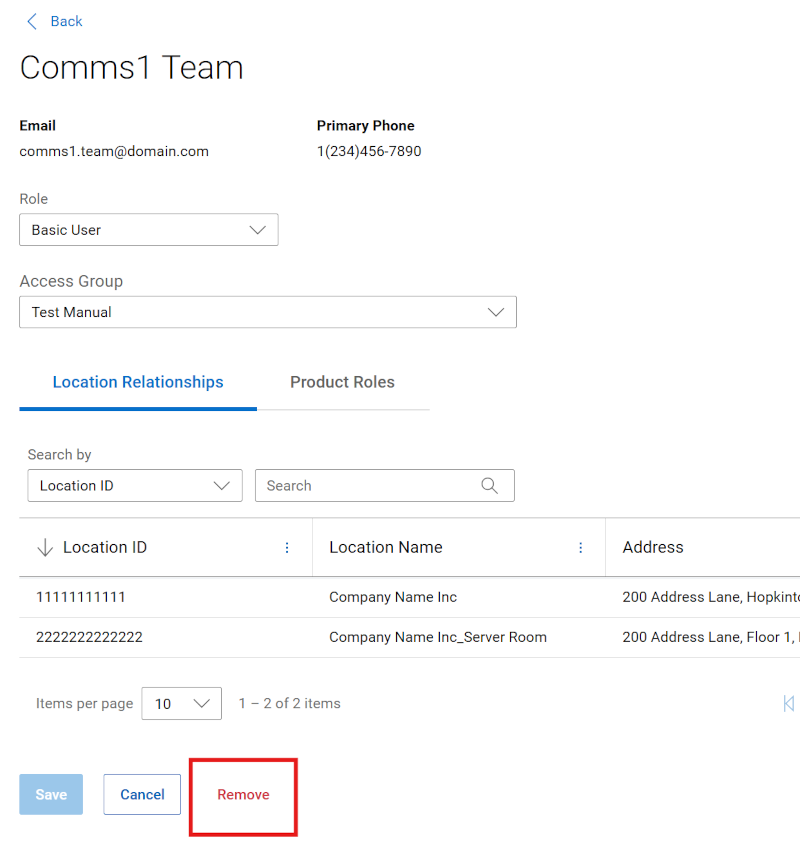
Figura 7: Botão Remover usuários
-
Clique no botão Export.exe na parte inferior da tela.
-
O administrador verá o seguinte AVISO: Isso desativará permanentemente o e-mail do usuário, bloqueando todo o acesso a recursos on-line. Só remova usuários quando eles tiverem saído da organização.
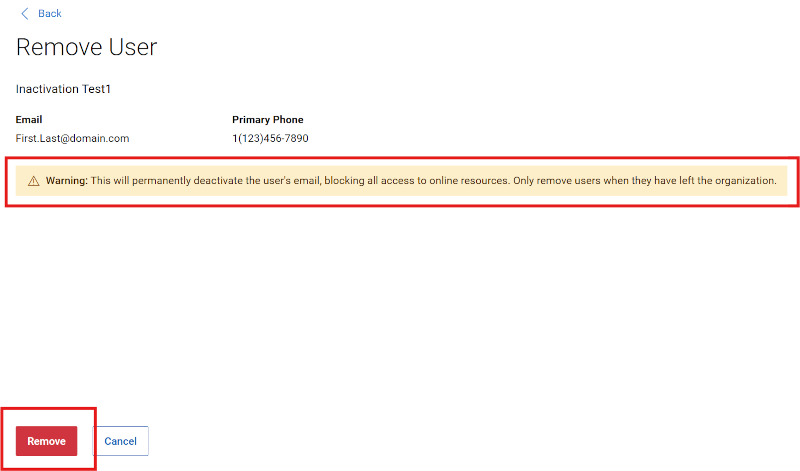
Figura 8: Usuários removem aviso
-
Clicar no botão Remover uma segunda vez processará a transação. Clicar em Cancelar cancelará a transação.
Visualizar relacionamentos de localização e funções do produto
(Gerenciar informações da > empresa Menu suspenso Informações da empresa > Usuários)
Na área Usuários em Informações da empresa, os administradores podem visualizar os detalhes de cada usuário interno em sua organização clicando no hiperlink Nome do usuário. Isso mostrará ao Administrador os seguintes detalhes:
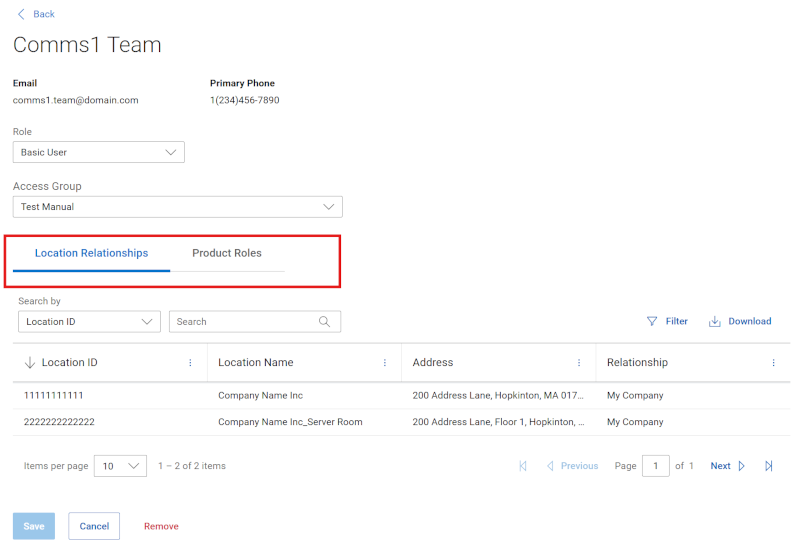
Figura 9: Relacionamento com usuários
-
Subguia Location Relations : exibe os locais aos quais o usuário selecionado tem acesso por herança, acesso de local seguro aprovado ou acesso definido pelo parceiro de suporte. Relacionamentos de terceiros ou quaisquer relacionamentos aplicados manualmente podem não estar visíveis para o administrador. Abaixo estão os diferentes tipos de relacionamento de localização.
-
My Company - um local que você herda ao se registrar em uma conta on-line da Dell Technologies e é determinado a partir do alinhamento do domínio de e-mail afiliado à sua empresa. Os recursos do administrador da empresa pertencem a locais desse tipo de relacionamento.
-
Contato autorizado — Acesso a um local que ainda não está devidamente associado ao ecossistema da empresa do usuário. Visto somente se o administrador da empresa também tiver visibilidade para o mesmo local.
-
Acesso seguro ao local — Acesso a um local dentro do ecossistema da empresa do usuário que tenha algum tipo de visibilidade controlada (ex. Site Visibility) e foi concedido por um administrador da empresa.
-
Terceiros — Um local concedido e aprovado fora da empresa do usuário como consultor terceirizado. Visto somente se o administrador da empresa também tiver visibilidade de terceiros para o mesmo local.
-
Parceiro de suporte — Acesso a uma localização do cliente que a empresa parceira oferece suporte. Isso é definido contratualmente para pelo menos um produto no local (e só verá os produtos especificados contratualmente relacionados ao local).
-
-
Subguia Product Roles: Exibe relacionamentos de dial-home específicos do ativo para o usuário selecionado.
OBSERVAÇÃO: Os usuários corporativos não podem explorar detalhes de outros contatos internos para visualizar os detalhes mencionados acima.
Visualizar ou gerenciar grupos de acesso ao local (Gerenciar contatos > Grupos de acesso)
A funcionalidade Grupo de acesso fornece uma abordagem eficiente e flexível para que os administradores da empresa gerenciem a segurança do local. Para saber mais, acesse Administração da empresa - Criar e gerenciar grupos de acesso.
Opções de ajuda do suporte on-line
Precisa de ajuda? Comece a usar os links de suporte on-line abaixo. Se aplicável, entre em contato com seu Service Account Manager ou Customer Success Manager.
|
Topics |
Links úteis Dica: Faça login no site de suporte on-line para visualizar todas as opções de suporte disponíveis. |
|---|---|
|
Obtenha suporte técnico para seus produtos.
|
Entrar em contato com o suporte técnico
|
|
Assistência à conta on-line empresarial Visualizar e gerenciar informações da empresa, contatos e solicitações de serviço.
|
Suporte administrativo
|
|
Gerenciamento de ativos/base instalada. Registros de produtos Transferências
|
|
Propriedades do artigo
Número do artigo: 000452633
Tipo de artigo: How To
Último modificado: 03 ago. 2026
Versão: 4
Encontre as respostas de outros usuários da Dell para suas perguntas.
Serviços de suporte
Verifique se o dispositivo está coberto pelos serviços de suporte.