Průvodce systémem stolního počítače Dell OptiPlex 5490
Summary: Tento článek obsahuje seznam všech článků, které potřebujete k používání stolního počítače Dell OptiPlex 5490 AIO dodávaného společností Dell.
Instructions
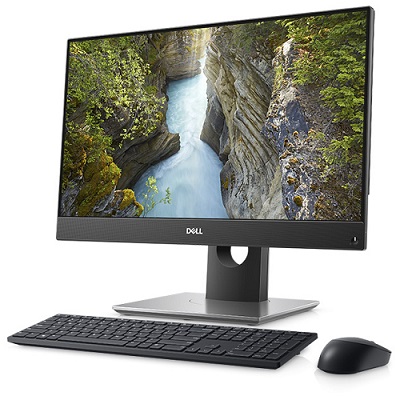
Průvodce systémem Dell OptiPlex 5490 AIO: Tento článek obsahuje odkazy na přehledné příručky a užitečné informace o systému.
Rozbalením jednotlivých částí níže zobrazíte informace o používání počítače Dell OptiPlex 5490 AIO.
Seznamte se s počítačem:
Odkaz na systémovou příručku najdete zde:
Tato část obsahuje odkazy na informace o umístění konektorů a portů a obrázky systému, které vám pomohou seznámit se se systémem.
- Servisní příručka k počítači OptiPlex 5490 All-In-One
- Průvodce externími porty a konektory systémů Dell
- Postup připojení monitoru k systému Dell
Možnosti instalace:
Tato část se týká možností přeinstalace podporovaných operačních systémů na vašem systému.
Další informace najdete na níže uvedených kartách:
Microsoft Windows
Informace o různých verzích operačních systémů Windows zobrazíte kliknutím na následující odkaz:
Ovladače:
V této části jsou uvedeny informace o ovladačích a požadovaném pořadí instalace pro různé verze operačního systému Windows podporované na vašem počítači Dell.
Pořadí instalace ovladačů:
Instalace ovladačů ze zdrojového disku CD/DVD:
Nalezení ovladačů, které nejsou uvedeny v části Pořadí instalace:
Ubuntu Linux
Informace o operačním systému Ubuntu Linux ve vašem systému najdete na následujícím odkazu:
- Časté dotazy týkající se operačního systému Ubuntu na počítači Dell
- Instalace systému Ubuntu Linux do počítače Dell
- Jak do počítače Dell nainstalovat operační systém Ubuntu a Windows 8 až Windows 11 pro současné používání více operačních systémů
Další informace najdete také na webových stránkách Ubuntu:

Zálohování a obnovení na počítači Dell
V této části jsou uvedeny informace o možnostech zálohování a obnovení pro váš systém.
Pokud jste do objednávky nezadali média pro obnovení, je systém Windows 10 dodán bez jednotky USB Flash nebo disků pro obnovení. Informace o vytvoření médií pro obnovení pro váš systém v případě selhání systému při nehodě najdete na následujícím odkazu:
- Vytvoření médií pro obnovení systému Windows 10 v počítači Dell
- Vytvoření médií pro instalaci systému Windows (Windows 8.1 a Windows 10) pomocí nástroje pro vytváření médií
Prostředí obnovení systému Windows (WinRE)
V systémech Windows 10 nainstalovaných z výroby umožňuje prostředí WinRE obnovit systém zpět do původního nastavení z výroby. Další informace naleznete na následujícím odkazu:
Bitová kopie Dell systému Microsoft Windows
Bitovou kopii operačního systému Microsoft Windows přizpůsobenou pro váš produkt Dell si také můžete stáhnout ze stránky podpory Dell.
Pokud jste do objednávky nezadali média pro obnovení, bude vám systém dodán bez jednotky USB flash nebo disků pro obnovení.
Další informace naleznete na stránce podpory pro ukládání, zálohování a obnovu dat:
Další obecné informace týkající se obnovení systému Windows najdete v následujícím článku:
Dell SupportAssist pro domácí osobní počítače:
Aplikace SupportAssist poskytuje aktualizace systému, detekuje problémy a odesílá výstrahy na základě zařízení, díky čemuž je řešení a prevence problémů snazší než dříve. Díky této aplikaci budete mít přístup ke všemu potřebnému, abyste při správě počítačů a tabletů nemuseli spoléhat na pouhé odhady. Další informace a pokyny k instalaci najdete na následujícím odkazu:
Diagnostika a kódy chyb:
Tato část obsahuje odkazy na články o diagnostice a různých chybových zprávách, zvukových signálech a kódech diagnostických indikátorů LED. Ty vám mohou pomoci při odstraňování potenciálních problémů s hardwarem a softwarem v systému.
- Použití diagnostiky ePSA nebo PSA a průvodce chybovými kódy
- Referenční příručka k diagnostickým kontrolkám počítačů OptiPlex
- Jak rozumět zvukovým kódům u stolních počítačů Dell
- Pomoc s odstraňováním problémů se zamrznutím nebo nereagováním systému
- Odstraňování problémů s nízkým výkonem u počítačů Dell
- Identifikace a odstraňování problémů se selháními a restartováním systému Windows způsobenými chybami s modrou obrazovkou
Můžete využít také diagnostiku, kterou najdete na stránce podpory společnosti Dell. K tomu je nutné mít v systému nainstalované aplikace Dell System Detect a SupportAssist. K tomu dojde, pokud se rozhodnete provést diagnostiku. K diagnostice se dostanete prostřednictvím níže uvedeného odkazu:
Hardware:
V níže uvedené části najdete odkazy na články obsahující informace o jiném hardwaru ve vašem systému. Mohou vám pomoci odstranit jakékoli problémy, které odhalí výše uvedená diagnostika. Jsou tam rovněž uvedeny praktické články, které vám mohou pomoci s různými úlohami, například s aktualizací systému BIOS nebo upgradováním pevného disku.
Napájecí adaptér
Zvuk
- Počítač vydává zvuky? Odstraňování problémů s hlasitými ventilátory, pevným diskem a dalšími zařízeními
- Podpora zvuku, reproduktorů a mikrofonu
- Jak vyřešit problémy s reproduktory vydávajícími nežádoucí šum
- Odstraňování a řešení problémů s nefunkčním zvukem u počítačů OptiPlex
Systém BIOS a základní deska
- Co je to BIOS a jak zkontrolovat a aktualizovat nastavení systému neboli BIOSu v systému Dell
- Jak provést obnovení systému BIOS nebo paměti CMOS nebo vymazat paměť NVRAM v počítači Dell
- Jak aktualizovat systém BIOS: Instalace a upgrade systému BIOS v systému Windows
Problémy s ventilátorem a přehříváním
- Odstraňování problémů s přehříváním, vypínáním a chlazením v počítači Dell
- Počítač vydává zvuky? Odstraňování problémů s hlasitými ventilátory, pevným diskem a dalšími zařízeními
Problémy s pevným diskem
- Odkazy na řešení problémů s pevným diskem (HDD) v počítači Dell
- Odstraňování problémů s pevným diskem pole RAID ve stolním počítači osobním počítači
Problémy se vstupními zařízeními
- Průvodce používáním klávesnice a odstraňováním problémů
- Průvodce používáním myši a odstraňováním problémů
- Průvodce řešením problémů se vstupním zařízením na stolním počítači OptiPlex
Paměť
- Odstraňování a řešení problémů s pamětí u počítače Dell
- Způsoby, jak zjistit, zda váš počítač Dell podporuje diagnostiku pomocí izolace paměťových modulů DIMM
Sítě, Wi-Fi, Bluetooth
- Centrum podpory Dell pro sítě a bezdrátové připojení
- Seznam různých praktických článků s návody na řešení problémů se sítěmi a připojením Wi-Fi pro počítače Dell
Problém No POST, No Power
Optická jednotka
Porty a konektory
- Porty USB nefungují v systému Windows: Řešení běžných problémů s rozhraním USB
- Průvodce externími porty a konektory u počítače Dell
Problémy s obrazem a monitorem
Další software, zabezpečení, šifrování a antivirus:
Tato část pojednává o softwaru, který je podporován ve vašem systému, a obsahuje také odkazy na informace o zabezpečení, šifrování a antivirovém programu.
Další informace najdete na níže uvedených kartách:
Software
Váš systém se dodává s některými předinstalovanými aplikacemi a softwarem, které vám zjednoduší život. Tato část obsahuje odkazy na informace o nich.
Pokud chcete otevřít Centrum stahování Dell, klikněte na následující odkaz:
Přístup na stránku podpory aplikací a softwaru Dell získáte kliknutím na následující odkaz:
Software prodávaný se systémem:
V této části jsou uvedeny informace o některých softwarech, které se prodávají se systémem a jsou na něm předinstalovány.
Po obdržení systému je nutné stáhnout určitý software prodávaný v době nákupu.
Toho lze dosáhnout pomocí aplikace Dell Digital Delivery. Další informace naleznete na následujících odkazech:
Adobe
Microsoft
Skype

Zabezpečení a šifrování
Tato část obsahuje odkazy na informace o zabezpečení a šifrování ve vašem systému Dell.
Dell Data Protection
Antivirový program
Na stránku podpory zabezpečení a antivirových opatření Dell se dostanete kliknutím na následující odkaz:
Váš systém může mít předinstalovaný antivirový program. Další informace získáte na následujícím odkazu:
Další informace o virech, spywaru a malwaru naleznete na následujících odkazech: