Secure Connect Gateway — этапы установки в VMware
Summary: В этой статье описаны действия, необходимые для установки Secure Connect Gateway (SCG) в среде VMware.
Acest articol se aplică pentru
Acest articol nu se aplică pentru
Acest articol nu este legat de un produs specific.
Acest articol nu acoperă toate versiunile de produs existente.
Instructions
Знакомство:
Secure Connect Gateway — это корпоративная технология мониторинга, которая предоставляется в виде устройства и автономного приложения. Оно отслеживает состояние устройства и заранее выявляет потенциальные проблемы с оборудованием. В зависимости от вашего контракта на обслуживание Secure Connect Gateway также автоматизирует создание заявок на обслуживание для устранения проблем, обнаруженных на отслеживаемом устройстве.
Предварительные требования и системные требования:
1. Версия VMware: Поддерживаемые vSphere ESXi версий 7.0–8.0.x
2. Минимальные системные требования: Системные требования следующие.
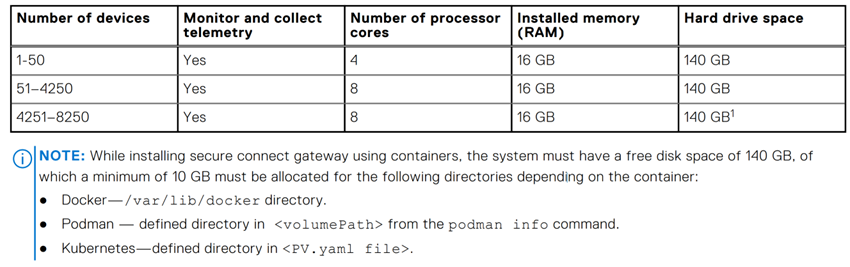
3. Требования к сети: Используйте только статический IP-адрес как минимум с одним адресом DNS (доменной системы).
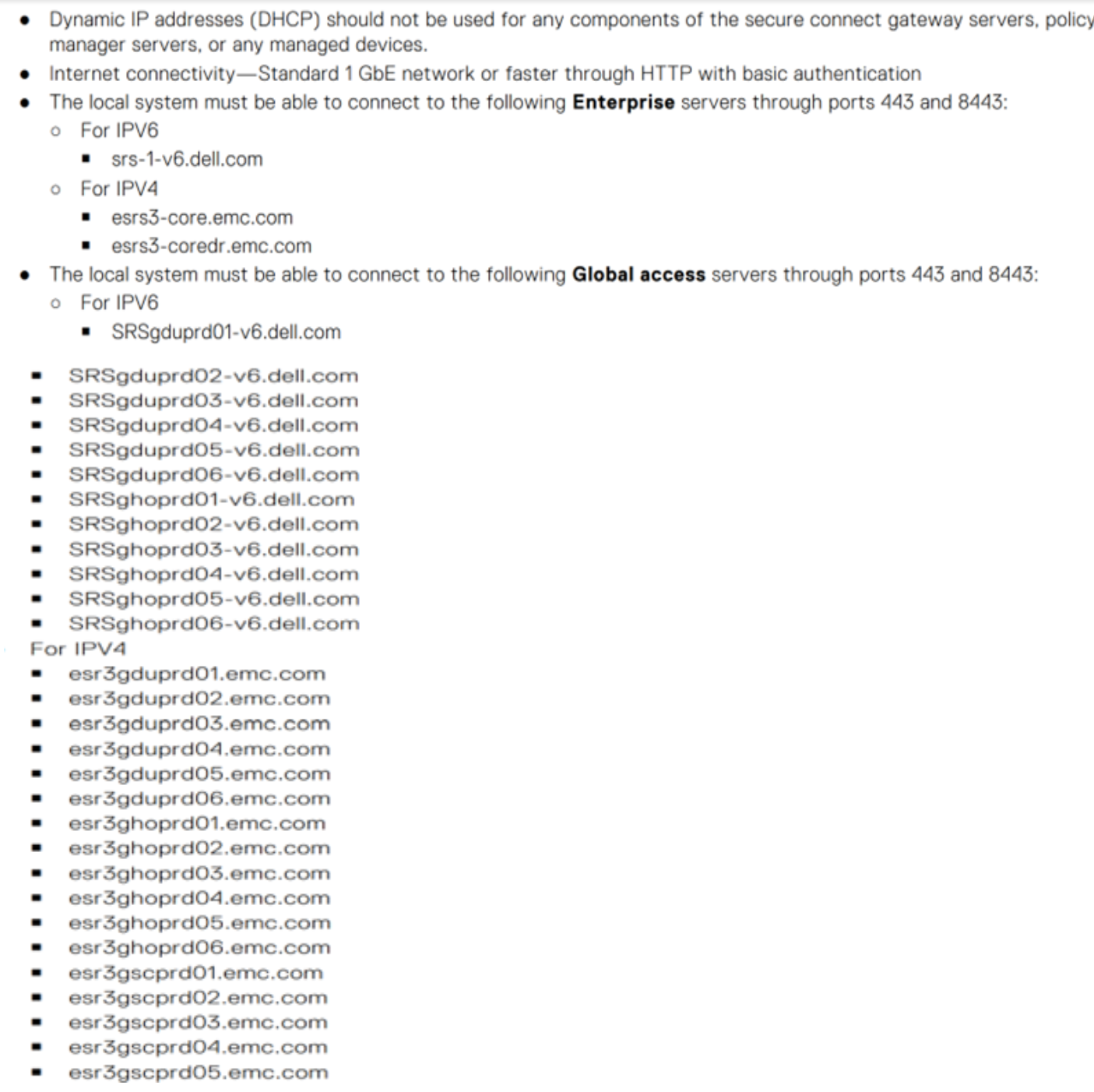
4. Требования к портам: Вот список портов, которые требуются для заполнения.
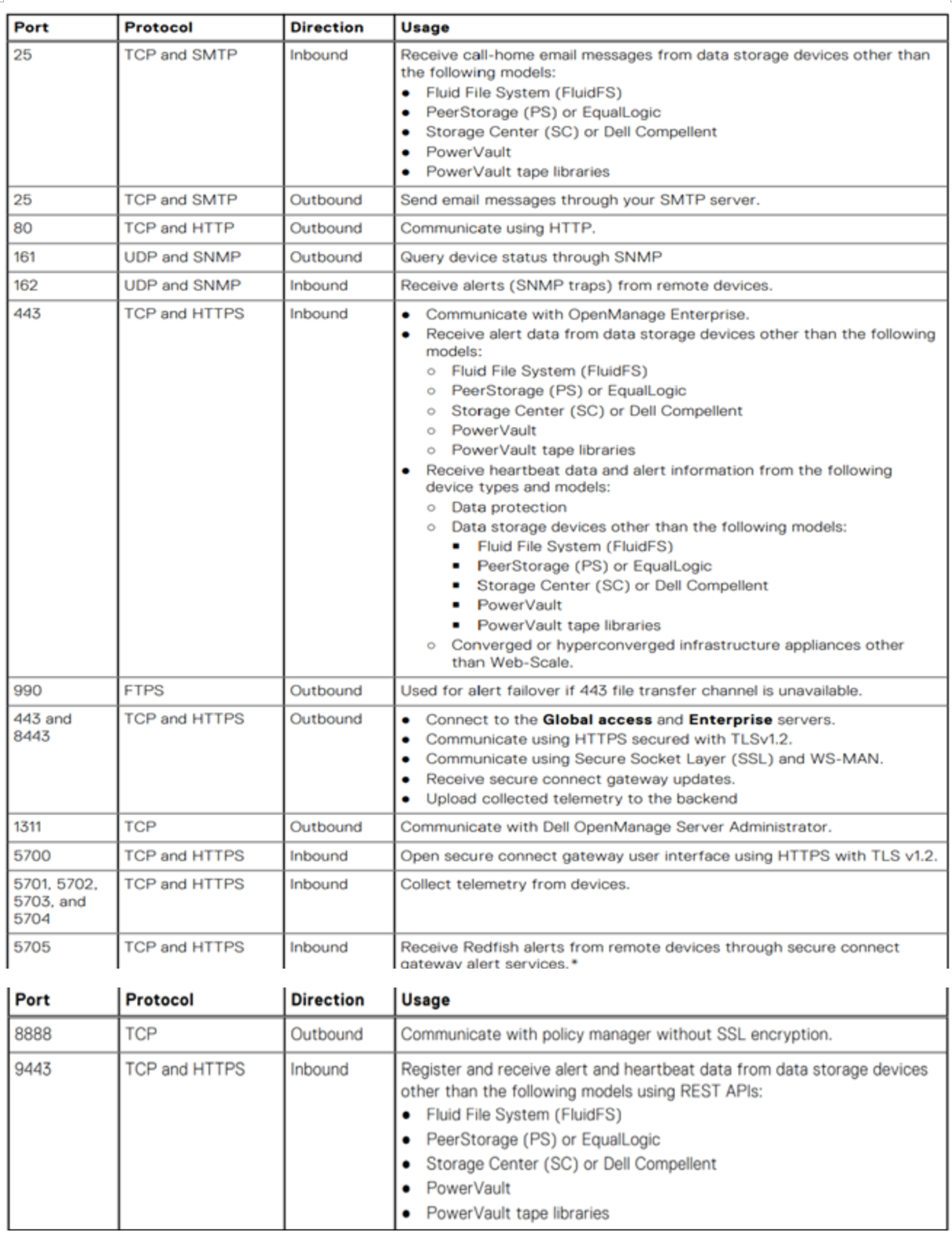
Развертывание SCG в веб-клиенте vSphere.
1. Наличие корпоративной учетной записи на Dell.com является обязательным. Чтобы создать один контакт, обратитесь в административную службу поддержки Dell или ознакомьтесь с руководством по развертыванию Secure Connect Gateway 5.x — Virtual Edition на веб-сайте поддержки.
2. Войдите на портал поддержки Dell, перейдите на страницу SCG и скачайте файл SCG .ovf для VMware.

![]()
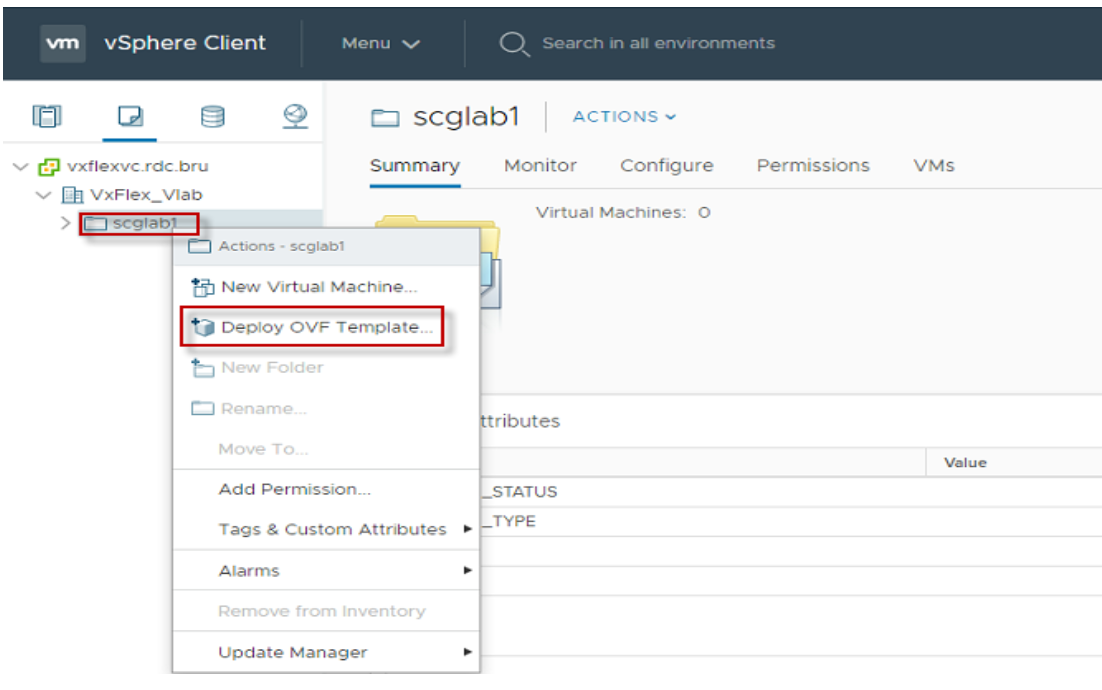
3. После скачивания файла войдите в клиент vSphere и выберите Deploy OVF template.
![]()
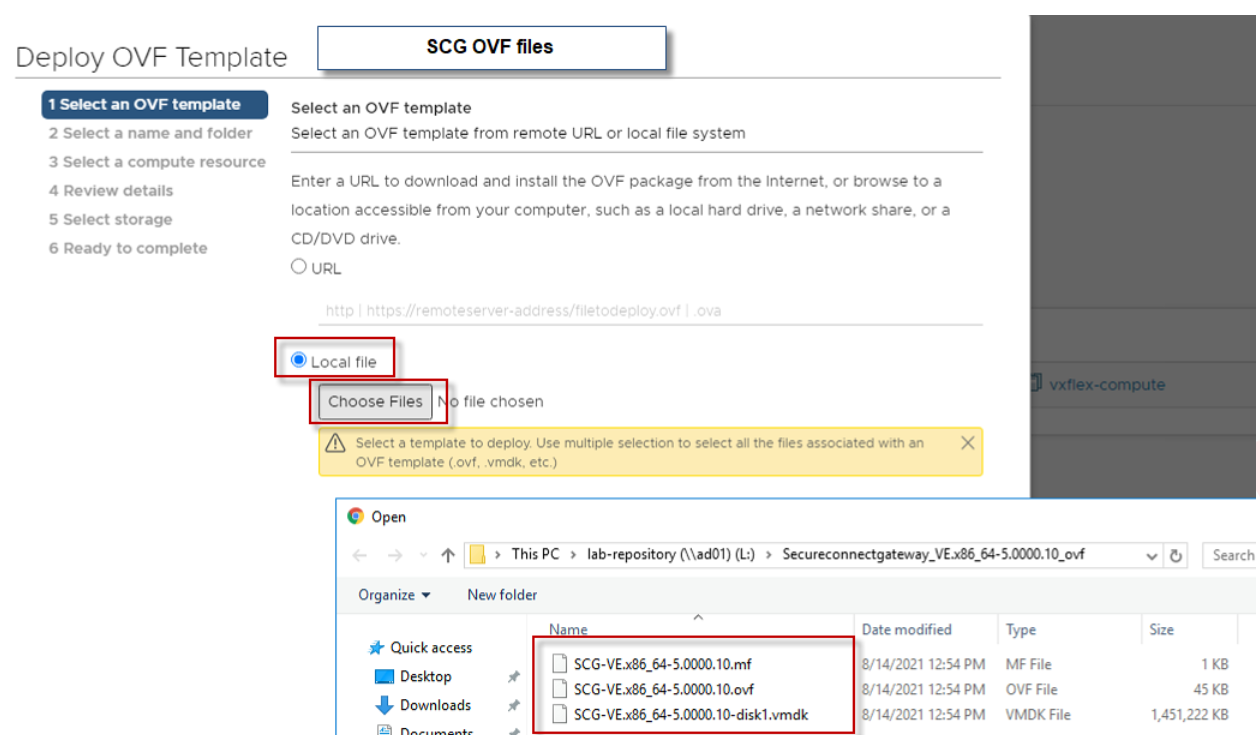
4. В окне шаблона OVF выберите параметр Local file и выберите местоположение для скачивания файла SCG OVF (выберите все три файла):
![]()
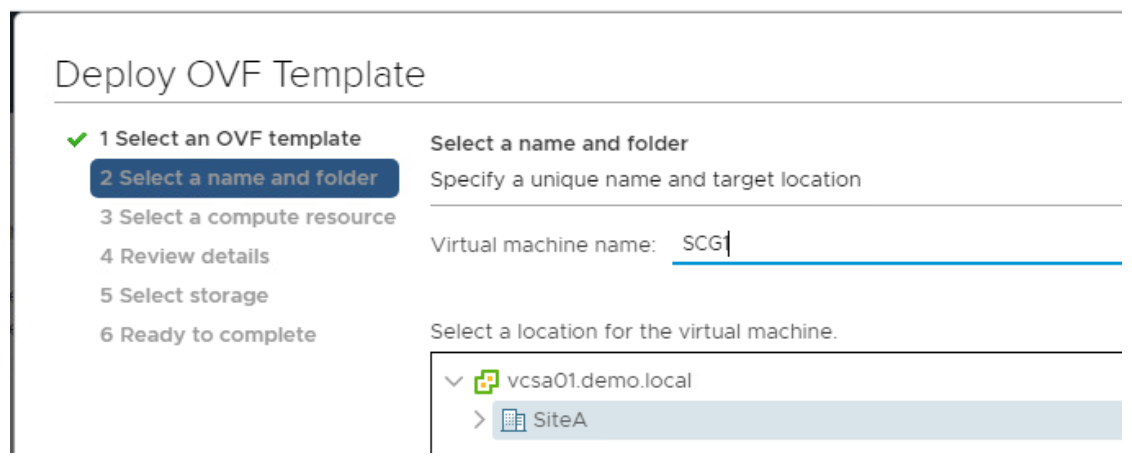
5. На шаге 2 введите имя хоста SCG и укажите расположение, в котором требуется его установить.
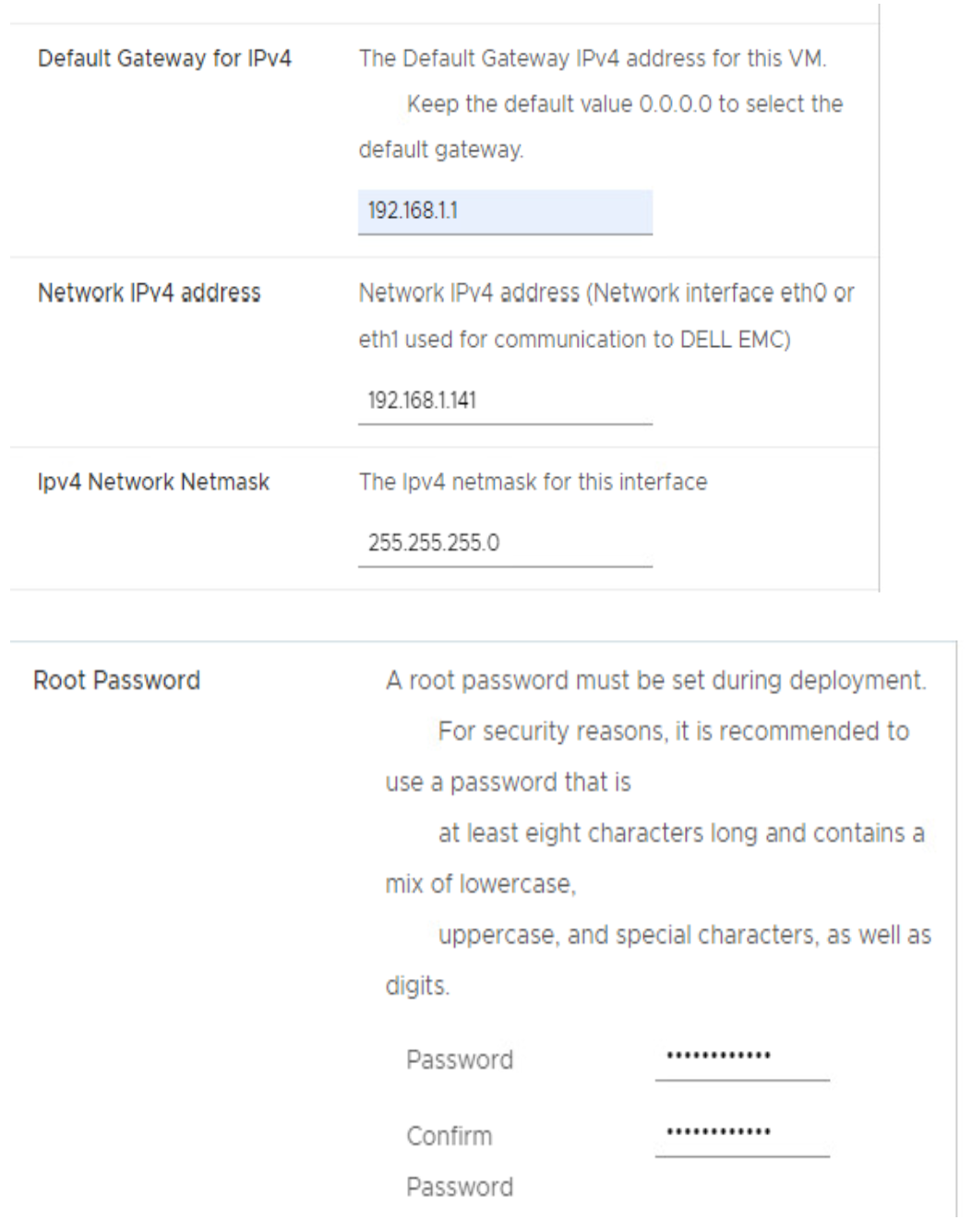
6. На шагах 3, 4 и 5 выберите необходимые ресурсы и нажмите «Next». Для шага 6 введите данные IP-адреса SCG и установите новый пароль root.
ЗАМЕТКА: Сохраните пароль root как он используется для входа в ОС шлюза Secure Connect Gateway.
![]()
![]() 7 После завершения развертывания включите Secure Connect Gateway в клиенте vSphere.
7 После завершения развертывания включите Secure Connect Gateway в клиенте vSphere.
8. Подождите 10–15 минут, прежде чем войти в пользовательский интерфейс SCG.
Регистрация Secure Connect Gateway: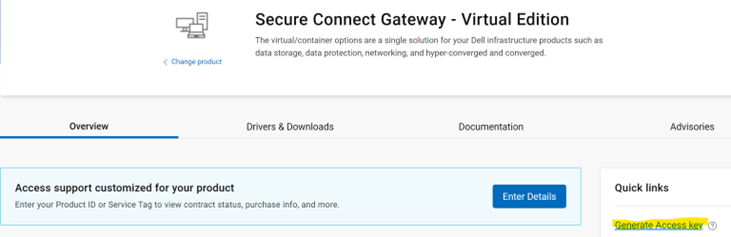
![]()
![]()
Secure Connect Gateway — это корпоративная технология мониторинга, которая предоставляется в виде устройства и автономного приложения. Оно отслеживает состояние устройства и заранее выявляет потенциальные проблемы с оборудованием. В зависимости от вашего контракта на обслуживание Secure Connect Gateway также автоматизирует создание заявок на обслуживание для устранения проблем, обнаруженных на отслеживаемом устройстве.
Предварительные требования и системные требования:
1. Версия VMware: Поддерживаемые vSphere ESXi версий 7.0–8.0.x
2. Минимальные системные требования: Системные требования следующие.
3. Требования к сети: Используйте только статический IP-адрес как минимум с одним адресом DNS (доменной системы).
4. Требования к портам: Вот список портов, которые требуются для заполнения.
Развертывание SCG в веб-клиенте vSphere.
1. Наличие корпоративной учетной записи на Dell.com является обязательным. Чтобы создать один контакт, обратитесь в административную службу поддержки Dell или ознакомьтесь с руководством по развертыванию Secure Connect Gateway 5.x — Virtual Edition на веб-сайте поддержки.
2. Войдите на портал поддержки Dell, перейдите на страницу SCG и скачайте файл SCG .ovf для VMware.
3. После скачивания файла войдите в клиент vSphere и выберите Deploy OVF template.
4. В окне шаблона OVF выберите параметр Local file и выберите местоположение для скачивания файла SCG OVF (выберите все три файла):
5. На шаге 2 введите имя хоста SCG и укажите расположение, в котором требуется его установить.
6. На шагах 3, 4 и 5 выберите необходимые ресурсы и нажмите «Next». Для шага 6 введите данные IP-адреса SCG и установите новый пароль root.
ЗАМЕТКА: Сохраните пароль root как он используется для входа в ОС шлюза Secure Connect Gateway.
8. Подождите 10–15 минут, прежде чем войти в пользовательский интерфейс SCG.
Регистрация Secure Connect Gateway:
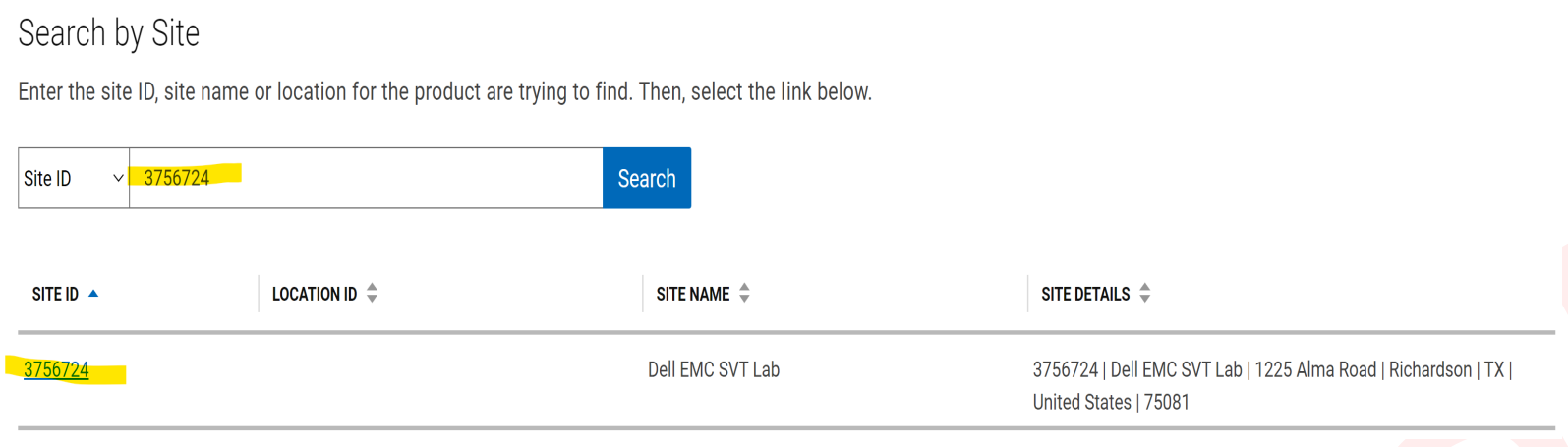
- Перейдите на страницу SCG портала поддержки Dell и выберите опцию Создать ключ доступа .
- Укажите идентификатор площадки заказчика, чтобы найти сведения о конкретной площадке.
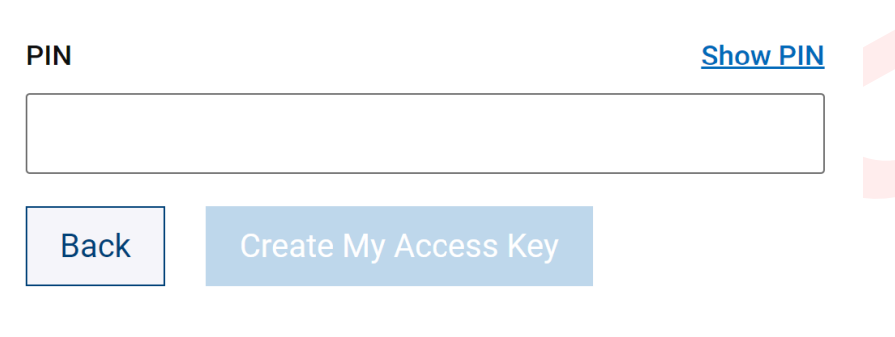
- Задайте 4-значный PIN-код, который потребуется позже при регистрации SCG.
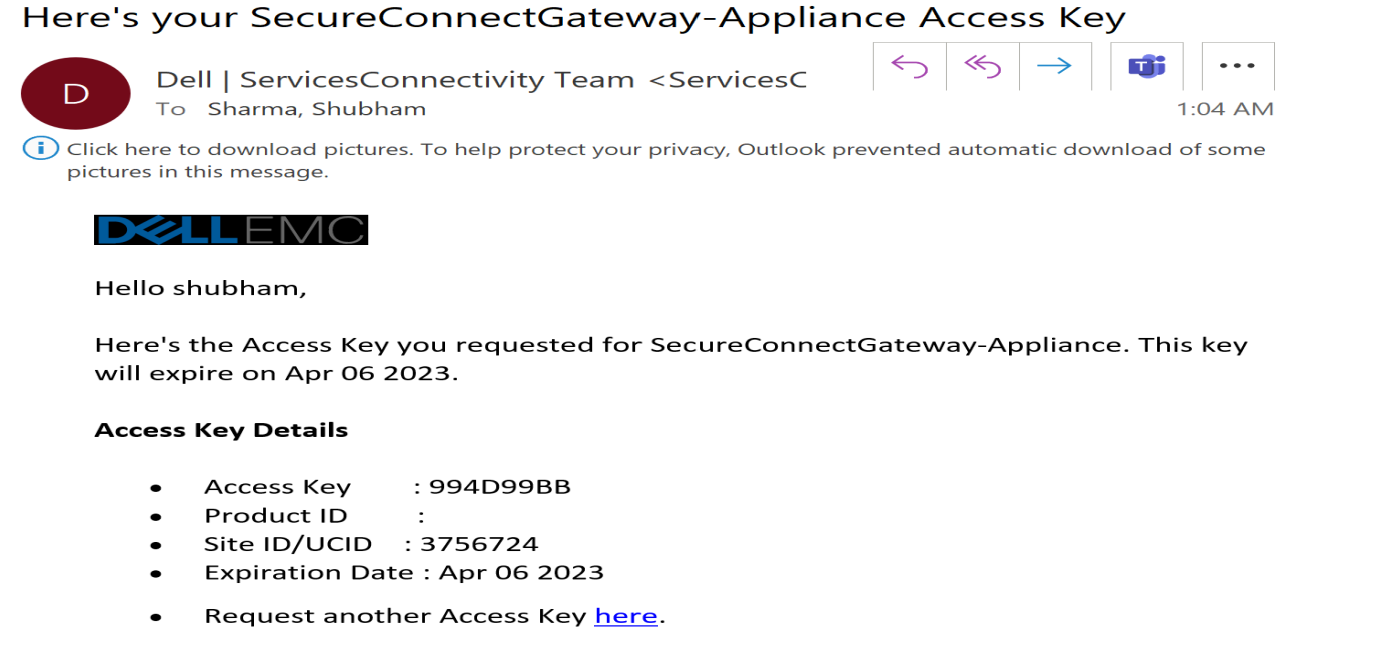
- На адрес зарегистрированной учетной записи Dell будет отправлено электронное письмо, содержащее ключ доступа. Ключ доступа действителен только в течение семи дней.
- Далее необходимо зарегистрировать Secure Connect Gateway. Для этого откройте пользовательский интерфейс SCG, введя https://< SCGHostNameOrIP>:5700 в веб-браузере.
- Введите имя пользователя и пароль root, предоставленные ранее во время развертывания SCG.
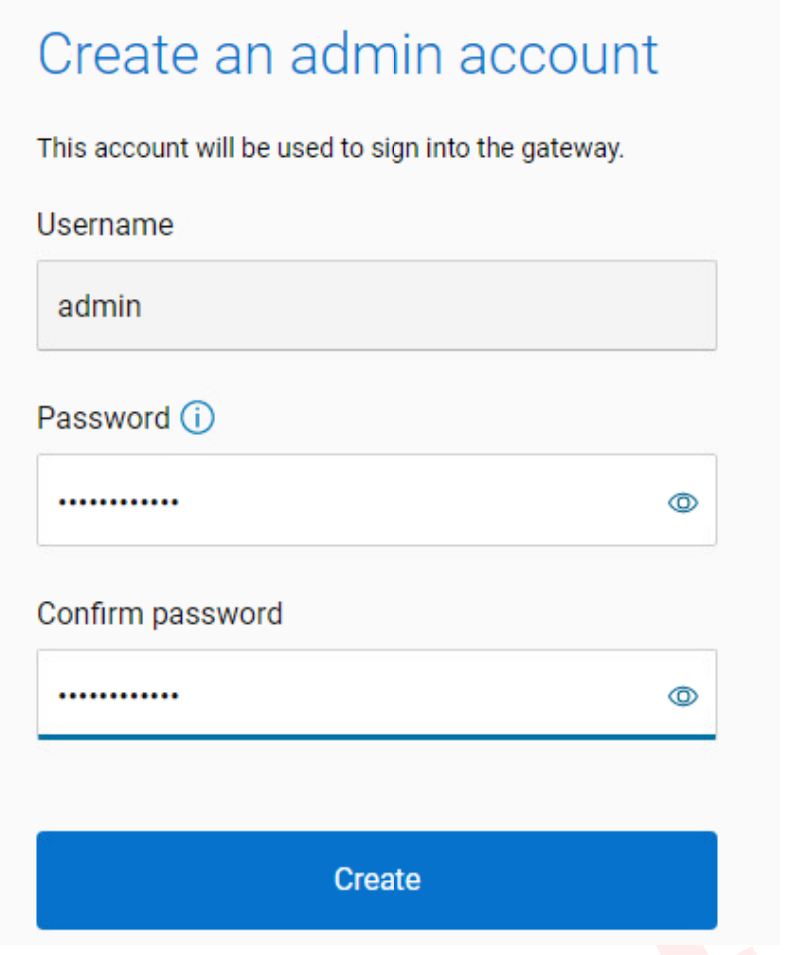
- Введите пароль для учетной записи администратора и нажмите «Create», чтобы продолжить (эта учетная запись используется для входа в веб-интерфейс SCG).
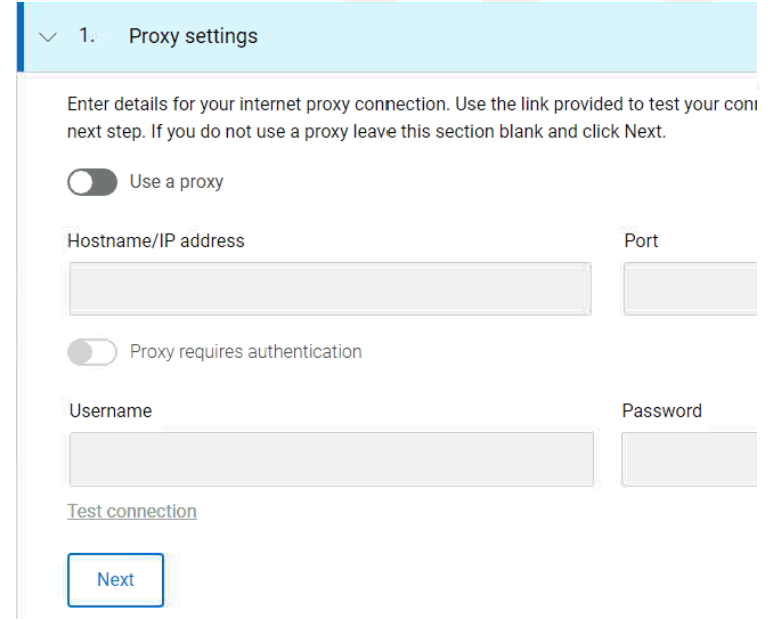
- Укажите сведения о прокси-сервере, если таковые имеются, и нажмите «Далее».
- Зарегистрируйте SCG с ключом доступа, полученным по электронной почте, и 4-значным PIN-кодом, созданным ранее.
- SCG запущен и готов к использованию
Produse afectate
Secure Connect Gateway, Secure Connect Gateway - Virtual EditionProduse
Secure Connect GatewayProprietăți articol
Article Number: 000213535
Article Type: How To
Ultima modificare: 18 May 2026
Version: 7
Găsiți răspunsuri la întrebările dvs. de la alți utilizatori Dell
Servicii de asistență
Verificați dacă dispozitivul dvs. este acoperit de serviciile de asistență.