Secure Connect Gateway - етапи встановлення на VMware
Summary: У цій статті описано необхідні кроки для встановлення Secure Connect Gateway (SCG) у середовищі VMware.
Acest articol se aplică pentru
Acest articol nu se aplică pentru
Acest articol nu este legat de un produs specific.
Acest articol nu acoperă toate versiunile de produs existente.
Instructions
Введення:
Шлюз безпечного підключення — це технологія корпоративного моніторингу, яка поставляється як прилад, так і автономна програма. Він відстежує ваш пристрій і завчасно виявляє проблеми з обладнанням, які можуть виникнути. Залежно від вашого контракту на обслуговування, він також автоматизує створення запитів на підтримку для проблем, які виявлені на відстежуваному пристрої.
Передумови та системні вимоги:
1. Версія VMware: Підтримується vSphere ESXi версії 7.0-8.0.x
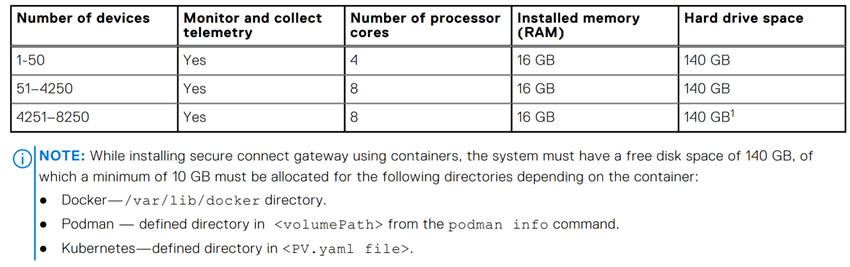
2. Мінімальні системні вимоги: Системні вимоги полягають у наступному.
3. Вимоги до мережі: Використовуйте лише статичну IP-адресу з принаймні однією адресою DNS (система іменування доменів).
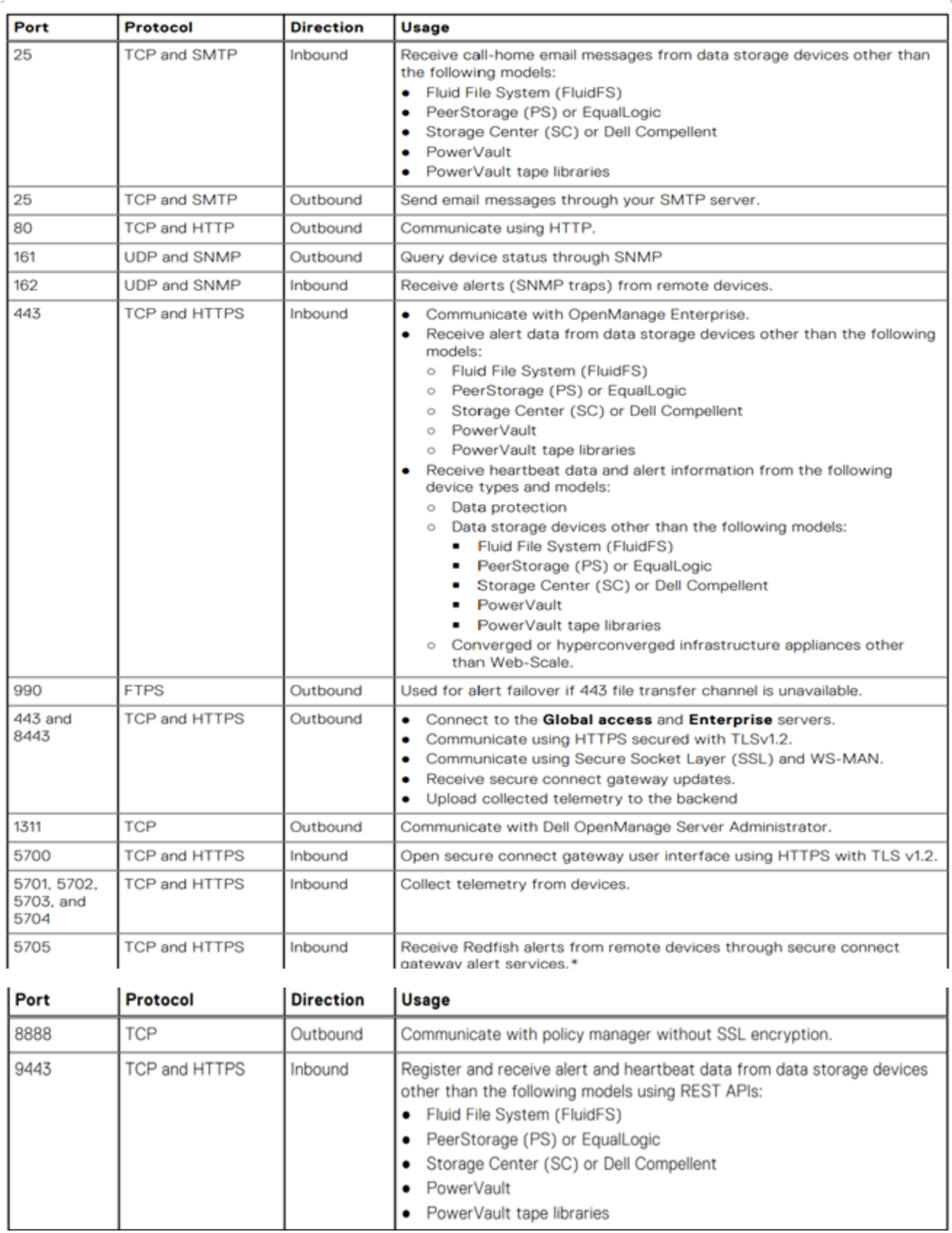
4. Вимоги до порту: Ось список портів, які потрібні.
Розгортання SCG на веб-клієнті vSphere:
1. Бізнес-аккаунт на Dell.com є обов'язковим. Щоб створити один, зверніться до адміністративної підтримки Dell або перевірте Secure Connect Gateway 5.x — Virtual Edition Deployment Guide на веб-сайті підтримки.
2. Увійдіть на портал підтримки dell і перейдіть на сторінку SCG і завантажте файл SCG .ovf для VMware.

![]()
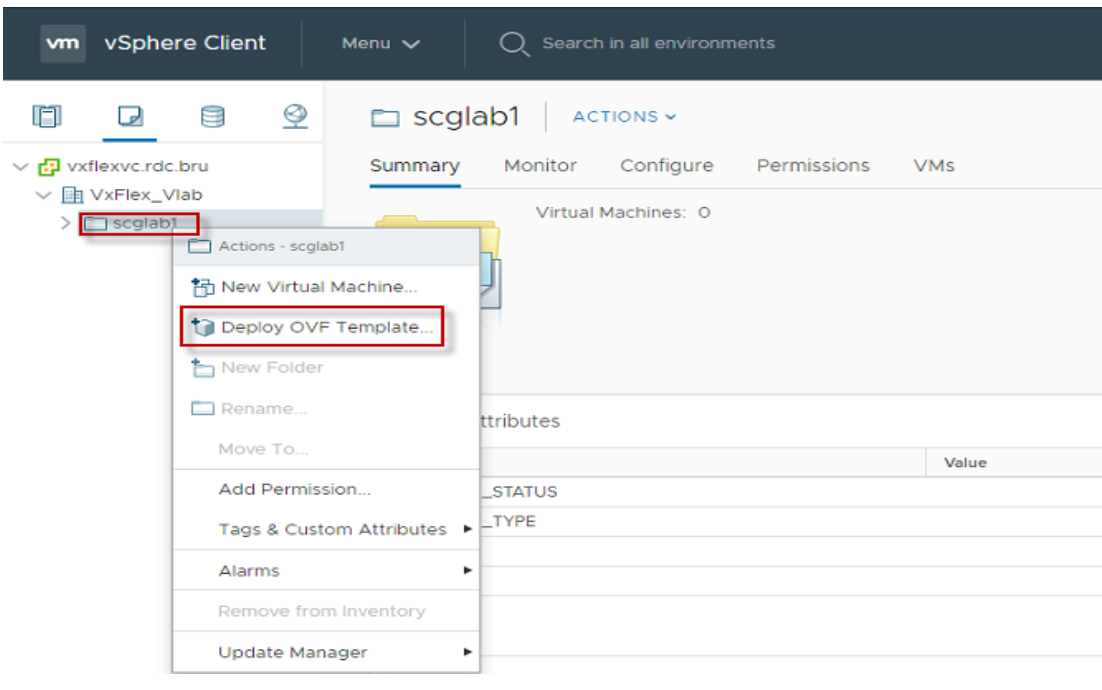
3. Після завантаження файлу увійдіть у клієнт vSphere і виберіть шаблон Deploy OVF.
![]()
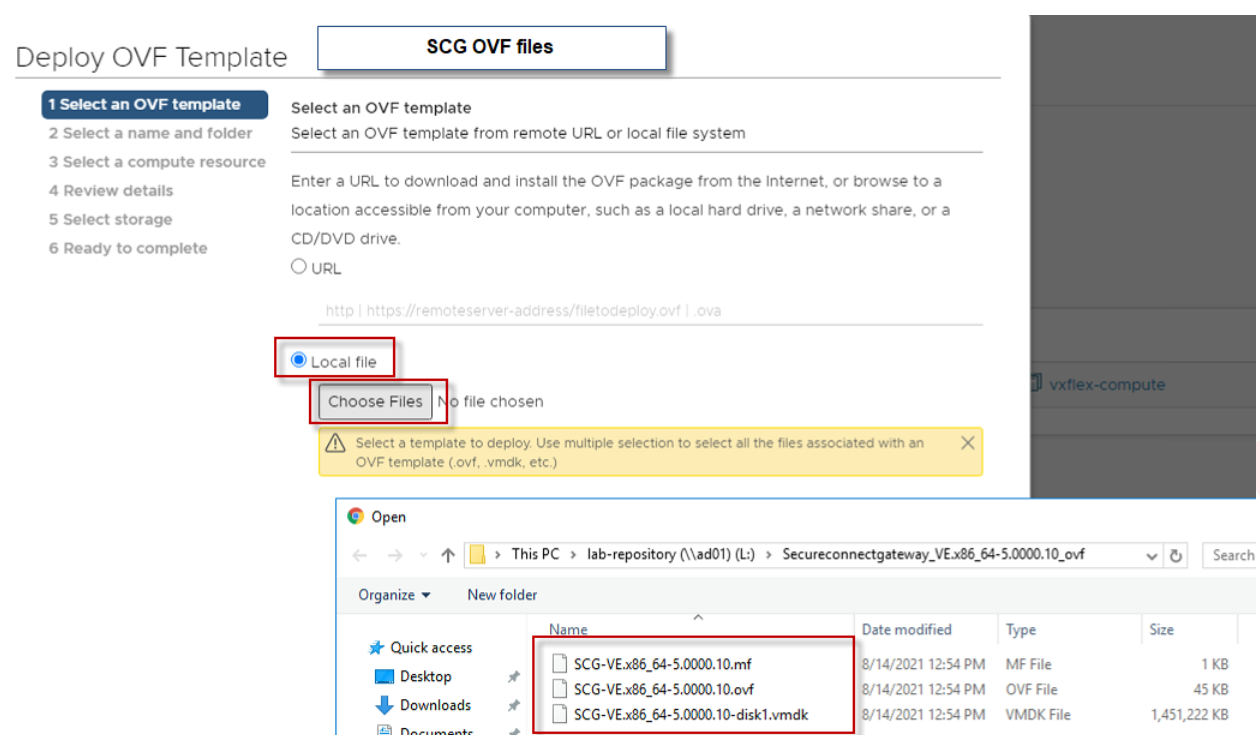
4. У вікні шаблону OVF виберіть опцію Локальний файл і виберіть місце, куди завантажується файл SCG OVF (Виберіть усі три файли):
![]()
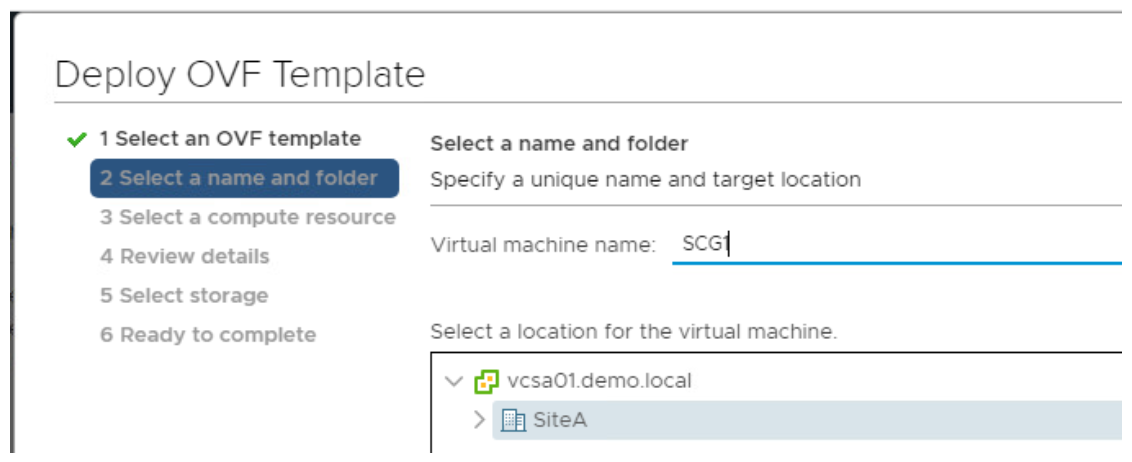
5. На кроці 2 введіть ім'я хоста SCG і вкажіть місце, де ви хочете його встановити.
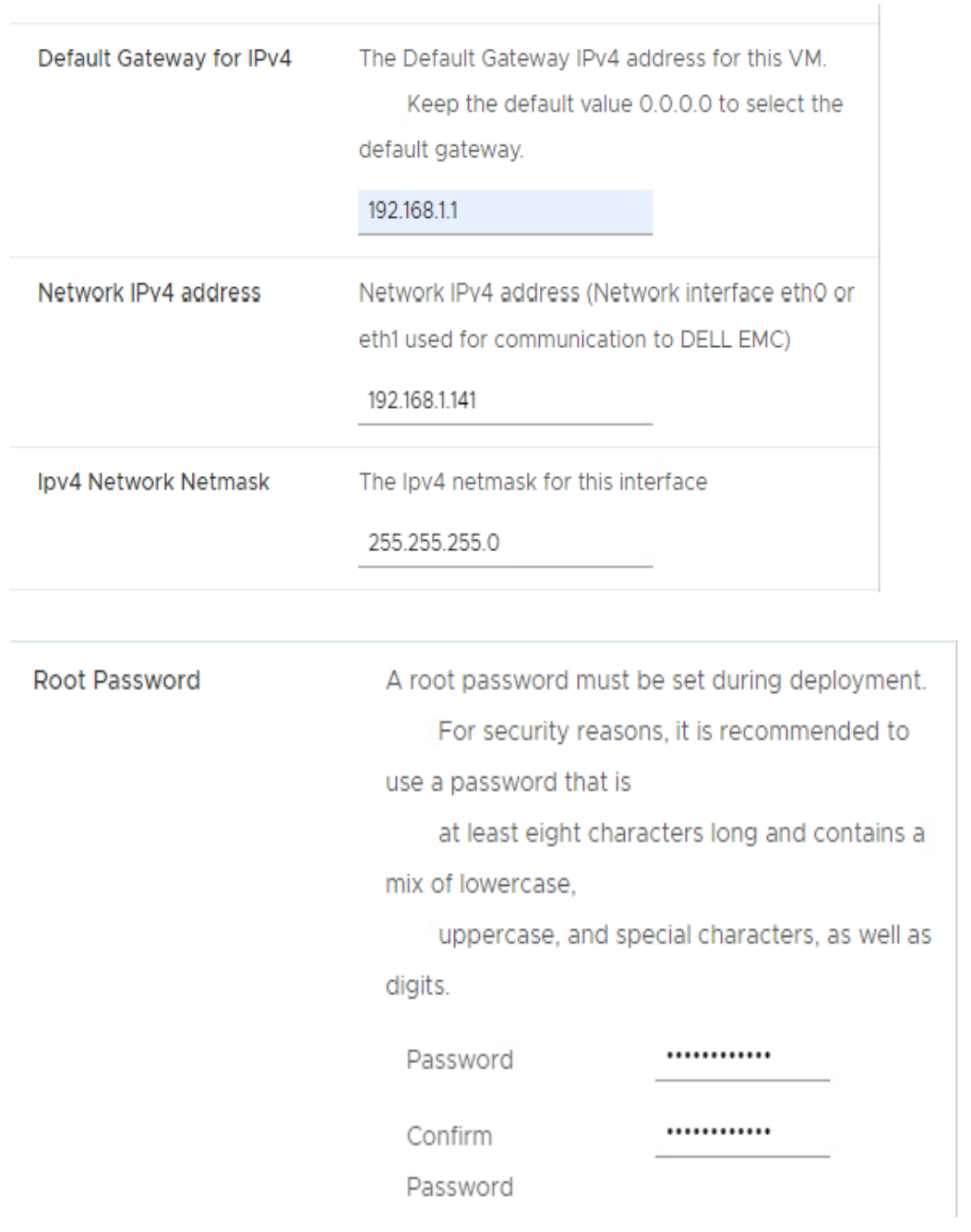
6. На кроках 3, 4 і 5 виберіть необхідні ресурси та продовжуйте, натиснувши «Далі». Для кроку 6 введіть дані IP-адреси SCG і встановіть новий пароль root.
ПРИМІТКА: Збережіть пароль root у тому вигляді, в якому він є для входу в ОС шлюзу Secure connect.
![]()
![]() 7 Після завершення розгортання увімкніть шлюз безпечного з'єднання в клієнті vSphere.
7 Після завершення розгортання увімкніть шлюз безпечного з'єднання в клієнті vSphere.
8. Зачекайте від 10 хвилин до 15 хвилин, перш ніж увійти в інтерфейс користувача SCG.
Реєстрація шлюзу Secure Connect: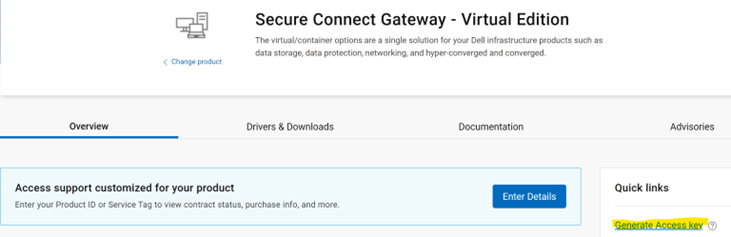
![]()
![]()
Шлюз безпечного підключення — це технологія корпоративного моніторингу, яка поставляється як прилад, так і автономна програма. Він відстежує ваш пристрій і завчасно виявляє проблеми з обладнанням, які можуть виникнути. Залежно від вашого контракту на обслуговування, він також автоматизує створення запитів на підтримку для проблем, які виявлені на відстежуваному пристрої.
Передумови та системні вимоги:
1. Версія VMware: Підтримується vSphere ESXi версії 7.0-8.0.x
2. Мінімальні системні вимоги: Системні вимоги полягають у наступному.
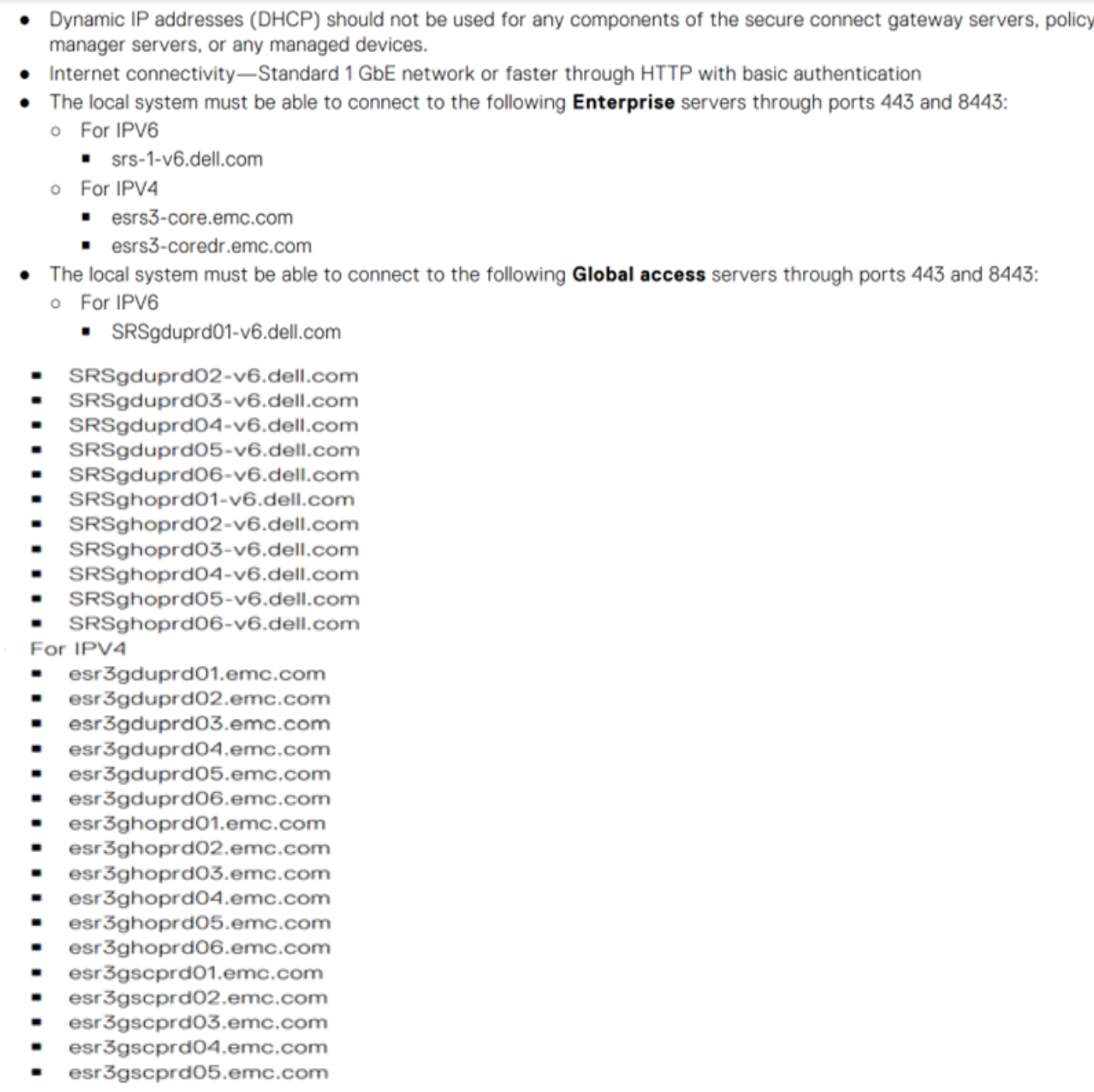
3. Вимоги до мережі: Використовуйте лише статичну IP-адресу з принаймні однією адресою DNS (система іменування доменів).
4. Вимоги до порту: Ось список портів, які потрібні.
Розгортання SCG на веб-клієнті vSphere:
1. Бізнес-аккаунт на Dell.com є обов'язковим. Щоб створити один, зверніться до адміністративної підтримки Dell або перевірте Secure Connect Gateway 5.x — Virtual Edition Deployment Guide на веб-сайті підтримки.
2. Увійдіть на портал підтримки dell і перейдіть на сторінку SCG і завантажте файл SCG .ovf для VMware.
3. Після завантаження файлу увійдіть у клієнт vSphere і виберіть шаблон Deploy OVF.
4. У вікні шаблону OVF виберіть опцію Локальний файл і виберіть місце, куди завантажується файл SCG OVF (Виберіть усі три файли):
5. На кроці 2 введіть ім'я хоста SCG і вкажіть місце, де ви хочете його встановити.
6. На кроках 3, 4 і 5 виберіть необхідні ресурси та продовжуйте, натиснувши «Далі». Для кроку 6 введіть дані IP-адреси SCG і встановіть новий пароль root.
ПРИМІТКА: Збережіть пароль root у тому вигляді, в якому він є для входу в ОС шлюзу Secure connect.
8. Зачекайте від 10 хвилин до 15 хвилин, перш ніж увійти в інтерфейс користувача SCG.
Реєстрація шлюзу Secure Connect:
- Перейдіть на сторінку SCG порталу підтримки dell і натисніть опцію Згенерувати ключ доступу .
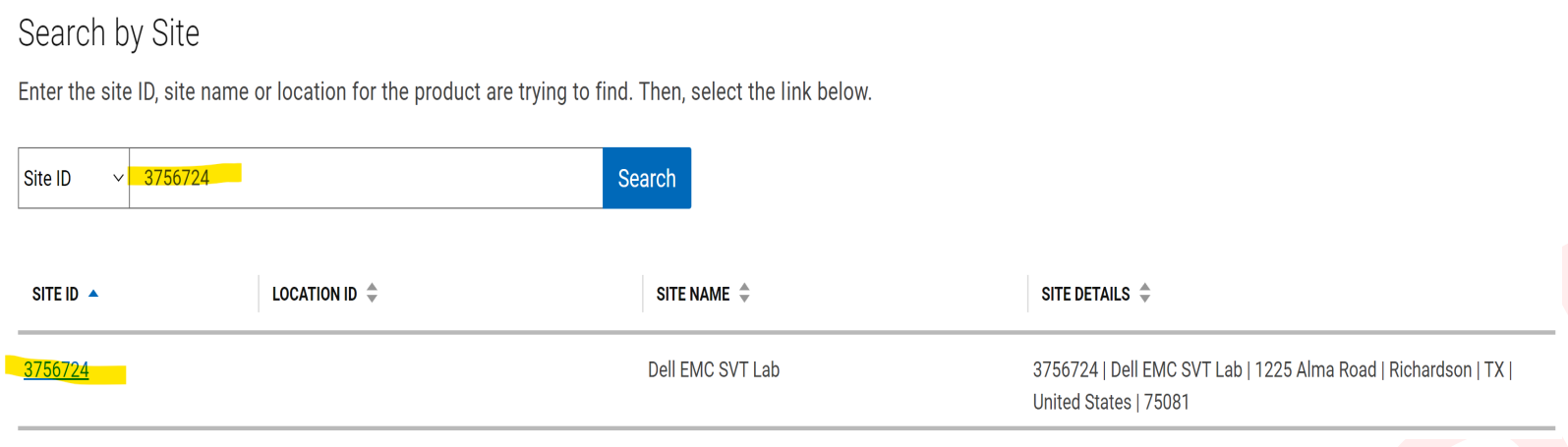
- Укажіть ідентифікатор сайту клієнта, щоб знайти конкретну інформацію про сайт.
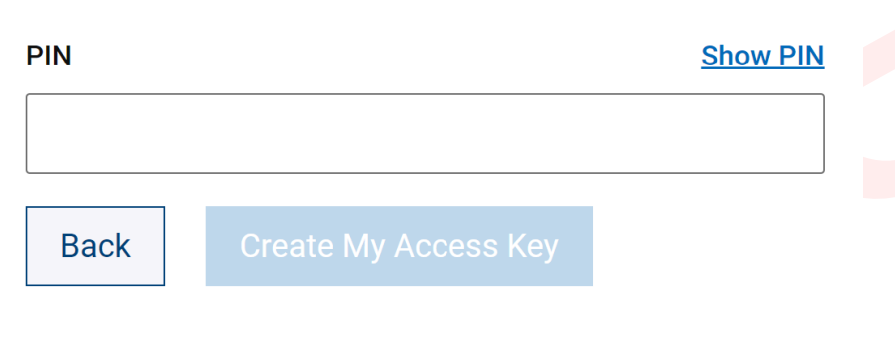
- Встановіть 4-значний PIN-код, який потрібно буде ввести пізніше під час реєстрації SCG.
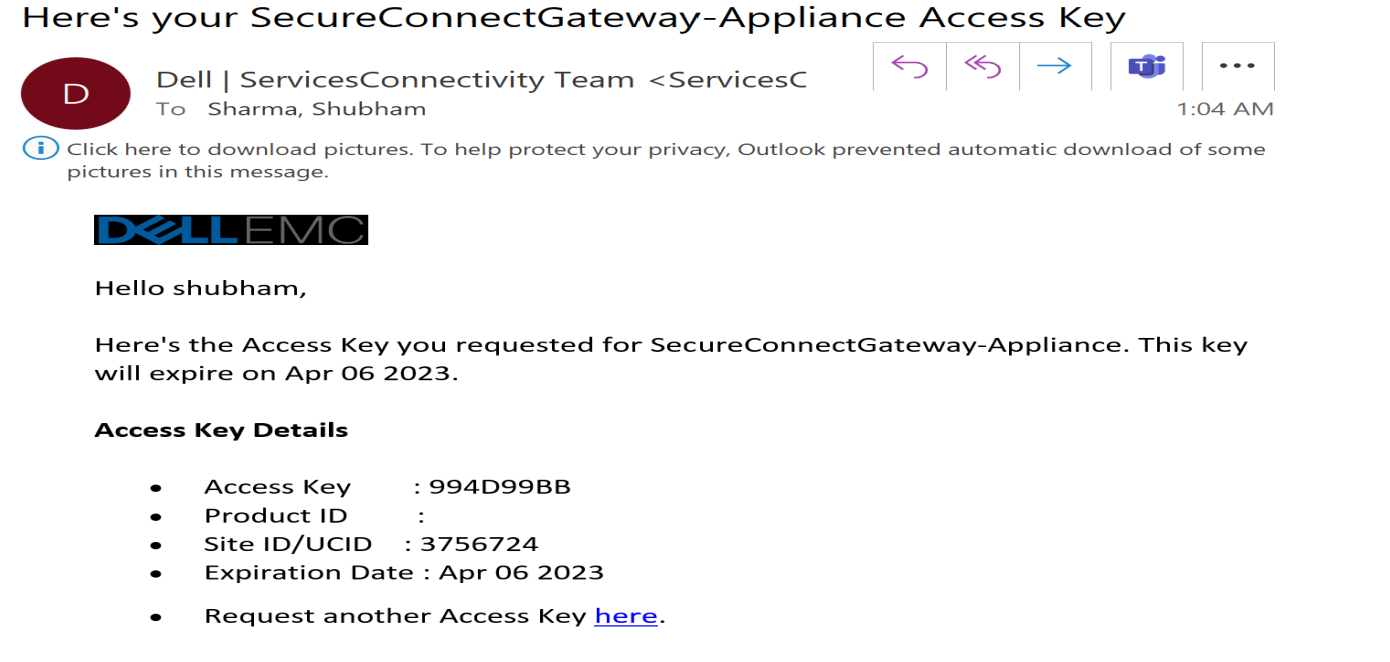
- На зареєстровану адресу облікового запису Dell надсилається електронний лист, що містить ключ доступу. Ключ доступу дійсний лише протягом семи днів.
- Далі потрібно зареєструвати шлюз безпечного підключення, щоб зробити це, відкрийте інтерфейс користувача SCG, ввівши https://< SCGHostNameOrIP>:5700 у веб-браузері.
- Введіть ім'я користувача root та пароль, які були надані раніше під час розгортання SCG.
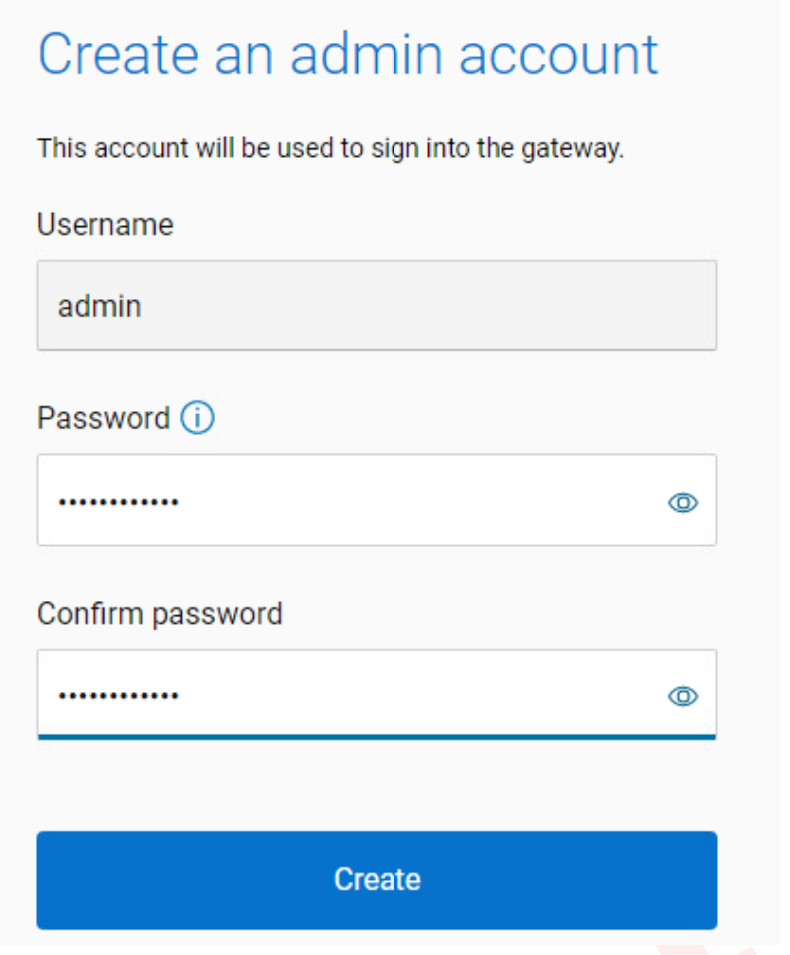
- Введіть пароль для облікового запису адміністратора та виберіть «Створити», щоб продовжити (цей обліковий запис використовується для входу у веб-інтерфейс SCG).
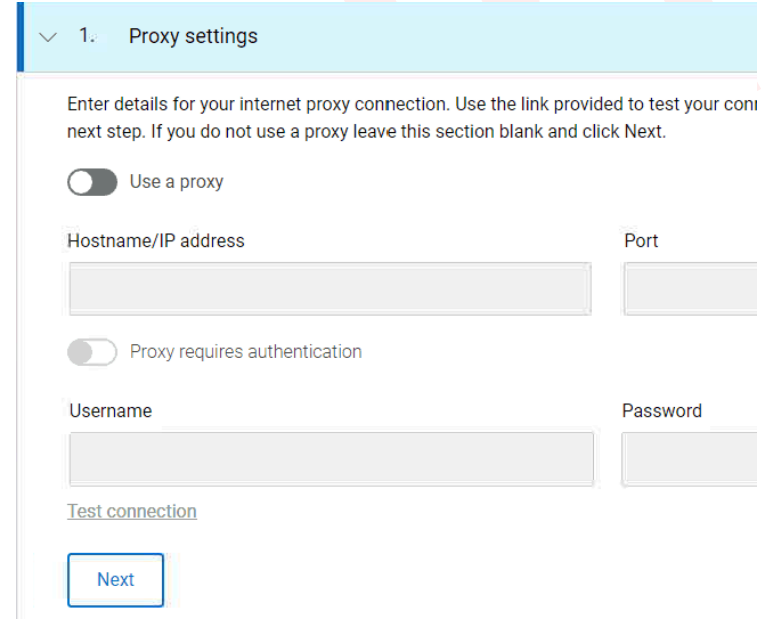
- Надайте дані проксі-сервера, якщо вони є, і натисніть далі.
- Зареєструйте SCG за допомогою ключа доступу, отриманого електронною поштою, і 4-значного PIN-коду, який був створений раніше.
- Тепер SCG запущена та готова до використання
Produse afectate
Secure Connect Gateway, Secure Connect Gateway - Virtual EditionProduse
Secure Connect GatewayProprietăți articol
Article Number: 000213535
Article Type: How To
Ultima modificare: 18 May 2026
Version: 7
Găsiți răspunsuri la întrebările dvs. de la alți utilizatori Dell
Servicii de asistență
Verificați dacă dispozitivul dvs. este acoperit de serviciile de asistență.