BitLocker запитує ключ відновлення після заміни материнської плати
Сводка: BitLocker запитує ключ відновлення після заміни материнської плати? Дотримуйтесь цього посібника, щоб вирішити проблему, включно з призупиненням BitLocker та налаштуваннями TPM.
Симптомы
Після заміни материнської плати вашого комп'ютера Dell Windows просить вас ввести ключ відновлення BitLocker при запуску комп'ютера. Ви не можете пройти цей екран, щоб отримати доступ до своїх файлів і програм.
Причина
Це відбувається тому, що BitLocker — це функція безпеки, яка захищає ваші дані, «блокуючи» їх на вашому конкретному обладнанні. Коли материнську плату замінюють, BitLocker виявляє, що апаратне забезпечення вашого комп'ютера змінилося, і запитує ключ відновлення, щоб переконатися, що уповноважена особа отримує доступ до даних.
Це нормальна поведінка безпеки і не означає, що з вашим комп'ютером щось не так.
Разрешение
Дотримуйтесь цих кроків, щоб повернутися до комп'ютера і запобігти повторенню подібного.
Крок 1: Введіть ключ відновлення BitLocker
- На синьому екрані BitLocker введіть свій 48-значний ключ для відновлення.
- Де знайти ключ відновлення: перевірте свій обліковий запис Microsoft онлайн, USB-накопичувач, на який ви його зберегли, роздруківку, яку могли зберігати, або IT-відділ вашої компанії, якщо це робочий комп'ютер.
- У вас немає ключа для відновлення? Ознайомтеся з нашим посібником про те, як отримати ключ відновлення BitLocker.
- Натисніть Enter , щоб увійти у Windows.
Крок 2: Тимчасово вимкніть BitLocker
- Виберіть «Старт > налаштувань».
- Виберіть Шифрування пристроїв конфіденційності та безпеки > .
- Виберіть шифрування диска BitLocker.
- Поруч із системним диском (зазвичай C:) виберіть Вимкнути BitLocker.
- Знову виберіть «Вимкнути BitLocker » для підтвердження.
- Дочекайтеся, поки BitLocker завершить розшифрування вашого диска. Це може зайняти кілька хвилин.
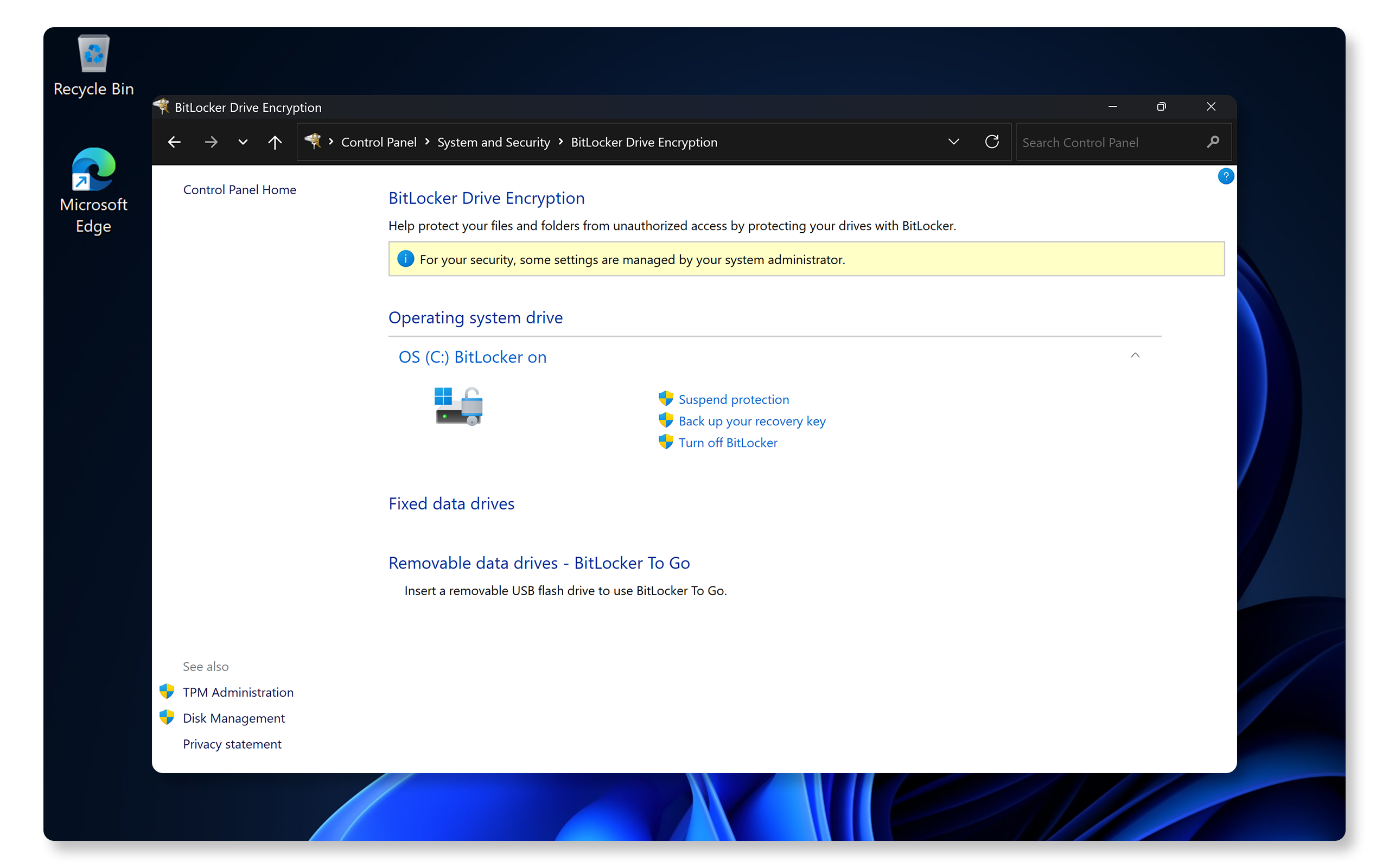
Крок 3: Увімкніть TPM у BIOS комп'ютера
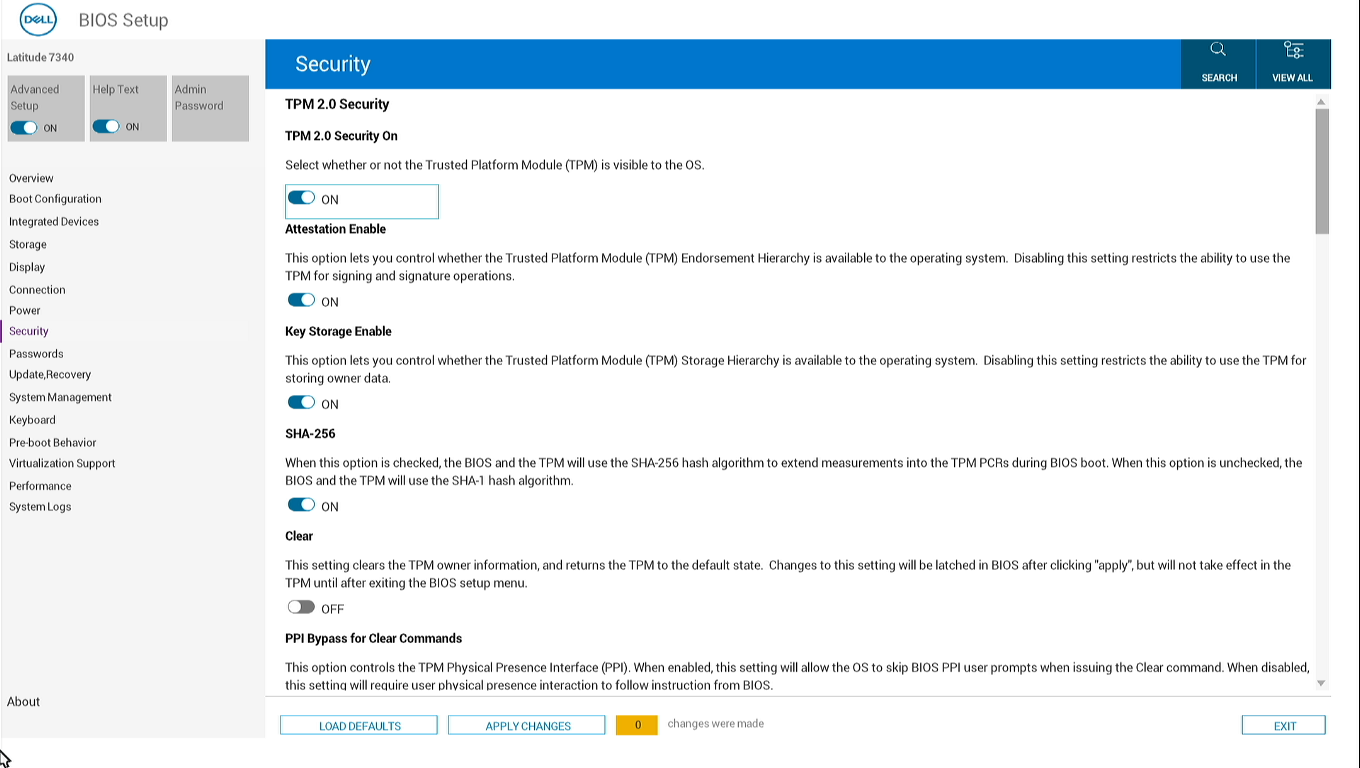
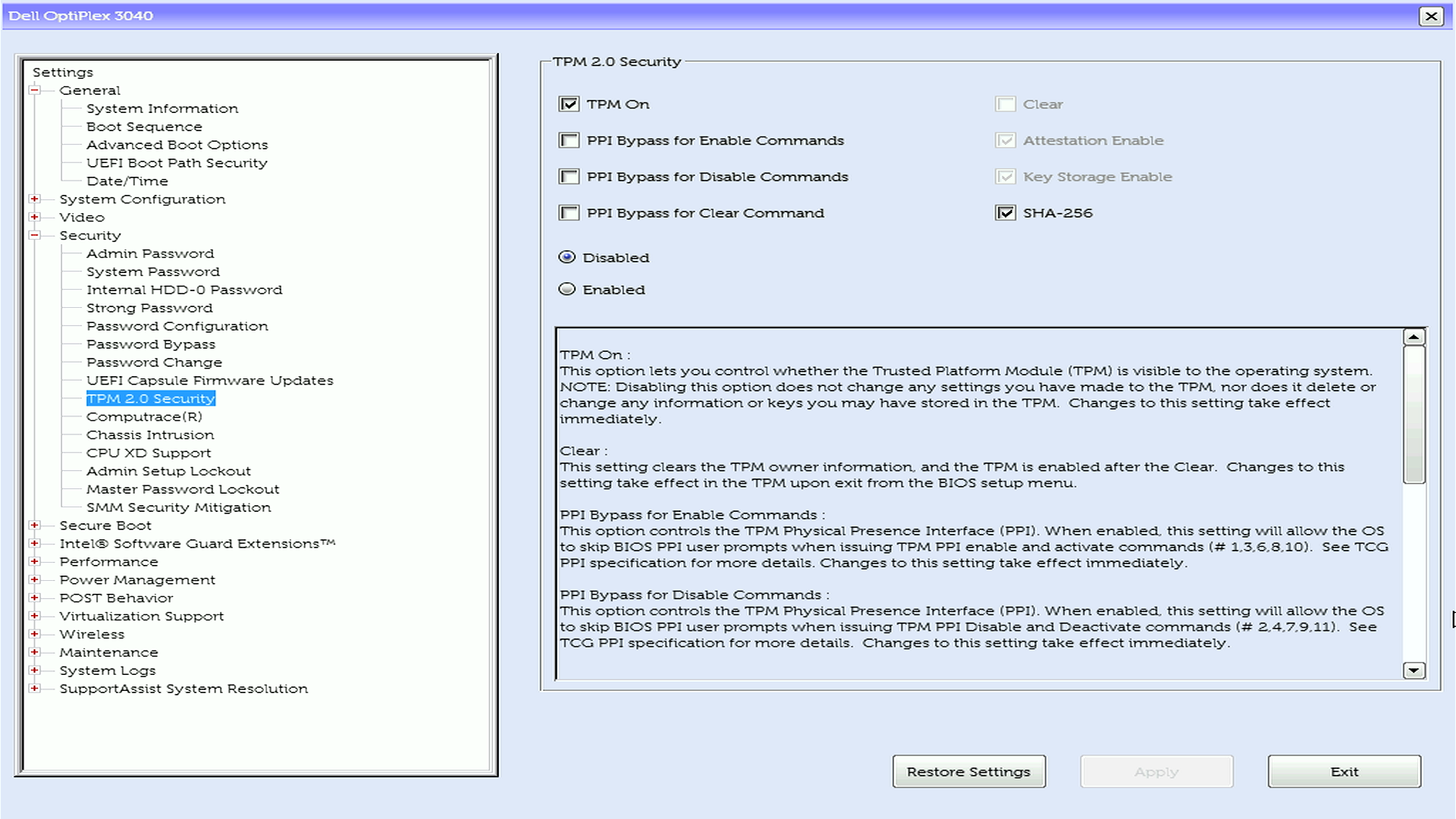
У вашому комп'ютері є захисний чіп TPM (Trusted Platform Module), який працює з BitLocker. Після заміни материнської плати це потрібно увімкнути.
- Перезапустіть комп’ютер.
- Коли з'являється логотип Dell, натисніть F2 кілька разів, щоб увійти в налаштування BIOS.
- Знайдіть налаштування TPM або Безпеки:
- Шукайте Security > TPM Security або TPM 2.0 Security.
- Точне розташування залежить від моделі вашого комп'ютера.
- Встановіть TPM на Увімкнено або Увімкнено.
- Якщо бачите опцію Активувати або Очистити TPM, виберіть Активувати.
- Збережіть зміни та вийдіть з гри.
- Комп’ютер перезавантажиться.
Крок 4: Увімкніть BitLocker знову
- Увійдіть у Windows (можливо, вас ще раз попросять надати ключ відновлення).
- Виберіть «Старт > налаштувань».
- Виберіть Шифрування пристроїв конфіденційності та безпеки > .
- Виберіть шифрування диска BitLocker.
- Поруч із системним диском виберіть Увімкнути BitLocker.
- Дотримуйтесь інструкцій, щоб зберегти новий ключ відновлення у безпечному місці.
- Завершіть налаштування BitLocker.
Ваш комп'ютер знову захищений, і ви не повинні бачити запит на ключ відновлення, якщо не відбудеться ще одна заміна в апаратному забезпеченні.
Запобігання цій проблемі до заміни материнської плати
Якщо ви знаєте, що материнську плату замінять, а комп'ютер все одно увімкнений, ви можете уникнути цієї проблеми:
- Збережіть ключ відновлення до ремонту. Перейдіть у Налаштування > Конфіденційність і безпека > Шифрування > пристрою BitLocker Шифрування диска та зробіть резервну копію ключа.
- Вимкніть BitLocker перед ремонтом, дотримуючись кроків у Кроці 2 вище. Ви можете увімкнути його після ремонту комп'ютера.

Дополнительная информация
Рекомендовані статті
Ось кілька рекомендованих статей на цю тему, що можуть вас зацікавити.
- Автоматичне шифрування пристрою Windows або BitLocker на комп'ютерах Dell
- Засіб BitLocker запитує ключ відновлення, але ви не можете знайти цей ключ
- Варіанти захисту та відновлення даних
- Не вдається ввімкнути засіб BitLocker або з'являється запит на перезавантаження ключа відновлення з Windows 10, UEFI та мікропрограмою TPM 1.2