主板更换后 BitLocker 提示输入恢复密钥
Сводка: 主板更换后 BitLocker 提示输入恢复密钥请按照以下指南修复问题,包括暂停 BitLocker 和调整 TPM 设置。
Данная статья применяется к
Данная статья не применяется к
Эта статья не привязана к какому-либо конкретному продукту.
В этой статье указаны не все версии продуктов.
Симптомы
更换戴尔计算机主板后,Windows 会要求您在启动计算机时输入 BitLocker 恢复密钥。您无法通过此屏幕来访问您的文件和程序。
Причина
发生这种情况是因为 BitLocker 是一项安全功能,可通过将数据“锁定”到特定硬件来保护数据。更换主板时,BitLocker 会检测到计算机的硬件已更改,并要求提供恢复密钥,以确保授权人员正在访问数据。
这是正常的安全行为,并不意味着您的计算机有任何问题。
Разрешение
请按照以下步骤返回计算机,防止再次发生此情况。
步骤 1:输入您的 BitLocker 恢复密钥
- 在蓝色 BitLocker 屏幕上,输入您的 48 位恢复密钥。
- 在哪里查找恢复密钥:在线检查你的 Microsoft 帐户、你将其保存到的 USB 驱动器、你可能存储的打印输出,或者检查你公司的 IT 部门(如果这是一台工作计算机)。
- 没有恢复密钥?请参阅有关 如何获取 BitLocker 恢复密钥的指南。
- 按 Enter 键登录 Windows。
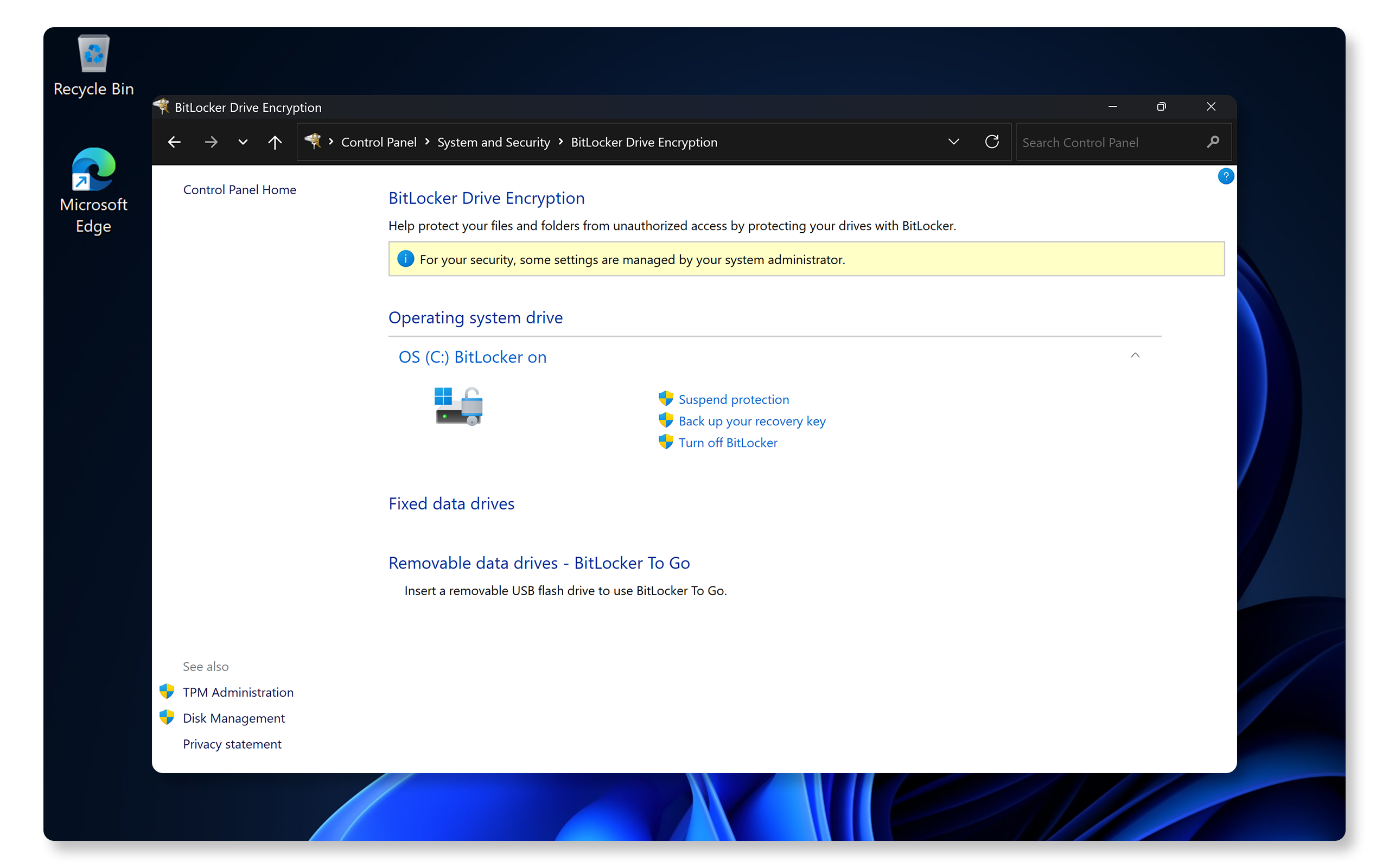
步骤 2:暂时关闭 BitLocker
- 选择 开始 > 设置。
- 选择隐私和安全>设备加密。
- 单击 BitLocker 驱动器加密。
- 在系统驱动器(通常是 C:)旁边,选择关闭 BitLocker。
- 再次选择 关闭 BitLocker以 确认。
- 等待 BitLocker 完成驱动器解密。这可能需要几分钟时间。
步骤 3:在计算机的 BIOS 中启用 TPM
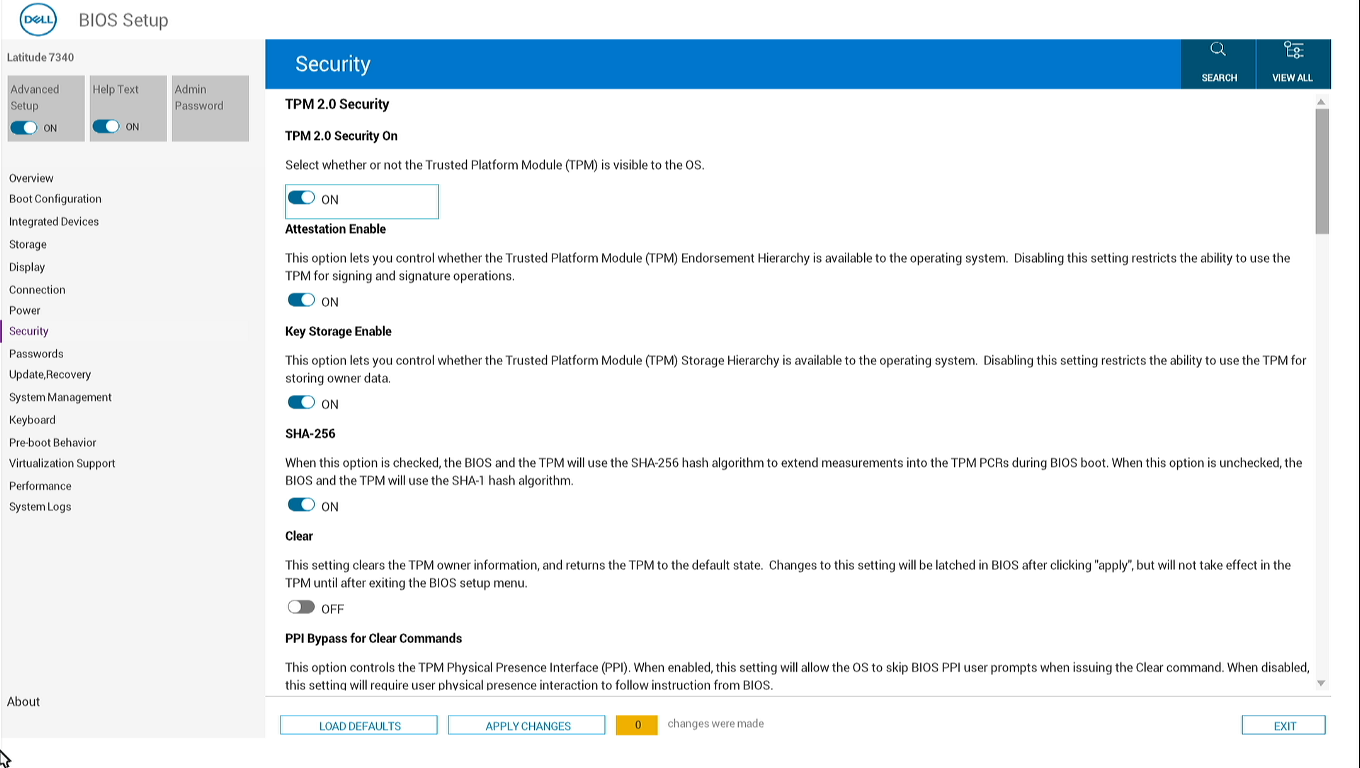
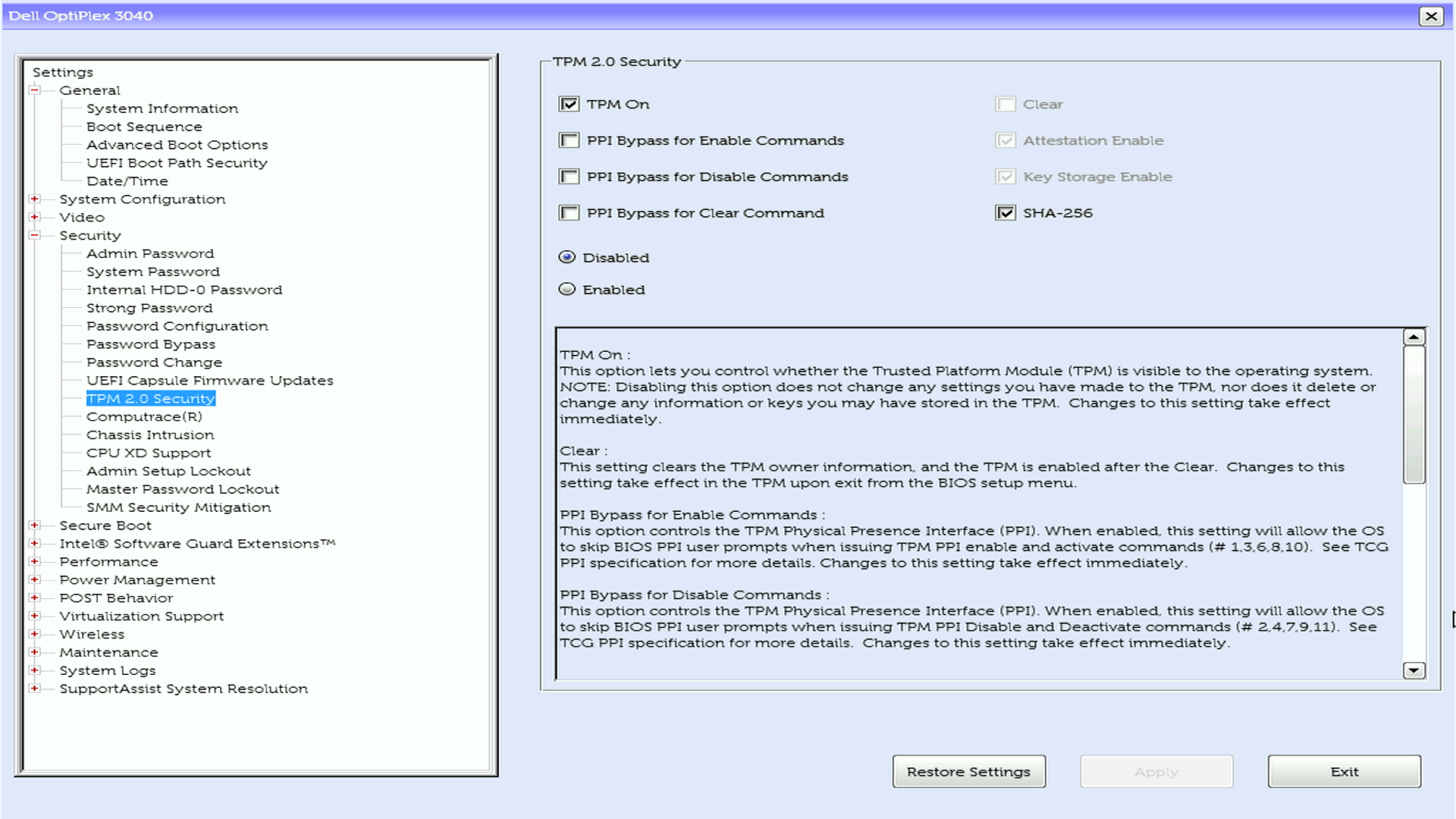
您的计算机具有可与 BitLocker 配合使用的名为 TPM(可信平台模块)的安全芯片。更换主板后,需要打开此按钮。
- 重新启动计算机。
- 出现戴尔徽标时,反复按 F2 键以进入 BIOS 设置。
- 查找 TPM 或安全设置:
- 查找 SecurityTPM > Security 或 TPM 2.0 Security。
- 确切的位置取决于您的计算机型号。
- 将TPM设置为 Enabled 或 On。
- 如果您看到 激活 或 清除 TPM 选项,请选择 激活。
- 保存更改并退出 BIOS。
- 您的计算机将自动重新启动。
步骤 4:重新启用 BitLocker
- 登录 Windows(系统可能会再次要求您提供恢复密钥)。
- 选择 开始 > 设置。
- 选择隐私和安全>设备加密。
- 单击 BitLocker 驱动器加密。
- 在系统驱动器旁边,选择 开启 BitLocker。
- 按照提示将您的新恢复密钥保存在安全的地方。
- 完成 SEMJCL 设置。
您的计算机现在再次受到保护,除非有其他硬件更改,否则您应该不会看到恢复密钥提示。
在更换主板之前防止出现此问题
如果您知道主板将被更换并且计算机仍然可以打开,则可以避免此问题:
- 在修复之前保存您的恢复密钥。转至设置 > 隐私和安全>设备加密 > BitLocker 驱动器加密并备份您的密钥。
- 在修复之前,使用上述步骤 2 中的步骤关闭 BitLocker。您可以在计算机修复后 重新打开它 。

Дополнительная информация
推荐的文章
以下是您可能会感兴趣的与此主题相关的一些推荐文章。
Затронутые продукты
Alienware, Dell All-in-One, Dell Pro All-in-One, Dell Pro Max Micro, Dell Pro Max Slim, Dell Pro Max Tower, Dell Pro Micro, Dell Pro Slim, Dell Pro Tower, Dell Slim, Dell Tower, Inspiron, Legacy Desktop Models, OptiPlex, Vostro, XPS, G Series
, G Series, Alienware, Dell Plus, Dell Pro, Dell Pro Max, Dell Pro Plus, Dell Pro Premium, Inspiron, Latitude, Dell Pro Rugged, Vostro, XPS, Legacy Laptop Models, Fixed Workstations, Mobile Workstations, Dell Pro Max Micro XE FCM2250, Dell Pro Max Slim XE FCS1250, Dell Pro Max Tower T2 XE FCT2250, Dell Pro Max 16 XE MC16250, Dell Pro Micro Plus XE QBM1250, Dell Pro Slim Plus XE5 QBS1250, Dell Pro Tower Plus XE5 QBT1250
...
Свойства статьи
Номер статьи: 000131541
Тип статьи: Solution
Последнее изменение: 19 Apr 2026
Версия: 20
Получите ответы на свои вопросы от других пользователей Dell
Услуги технической поддержки
Проверьте, распространяются ли на ваше устройство услуги технической поддержки.