Як вручну зробити резервне копіювання ключів шифрування в Dell Encryption Personal
Сводка: Дізнайтеся, як зробити резервне копіювання ключів шифрування для Dell Encryption Personal та Dell Data Protection Personal Edition, дотримуючись цих інструкцій.
Данная статья применяется к
Данная статья не применяется к
Эта статья не привязана к какому-либо конкретному продукту.
В этой статье указаны не все версии продуктов.
Инструкции
У цій статті надається інформація про те, як вручну резервувати ключі шифрування (також відомі як ескрування ключів) у Dell Encryption Personal (раніше Dell Data Protection Personal Edition).
Уражені продукти:
- Dell Encryption Personal
- Персональне видання Dell Data Protection
Уражені операційні системи:
- Windows
Метод ручного резервного копіювання ключів шифрування відрізняється між версіями 8.15.0 і пізнішою, 8.11.0 до 8.13.X та 8.0.0 до 8.10.1. Натисніть на відповідну версію клієнта для конкретних кроків для резервного копування ключів шифрування. Для отримання додаткової інформації про версування дивіться у розділах How to Identify the Dell Encryption Enterprise або Dell Encryption Personal Version.
Примітка.
- Для успішного резервного копіювання ключів Dell Encryption Personal потребує пристрою зберігання (окрім кінцевої точки з встановленим Dell Encryption Personal).
- Для резервного копіювання ключів потрібен Пароль адміністратора шифрування.
8.15.0 і пізніше
- Увійдіть на комп'ютер з Windows.
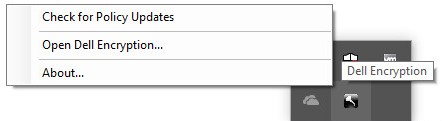
- У системному треї Windows клацніть правою кнопкою миші по значку шифрування Dell , а потім виберіть Open Dell Encryption.
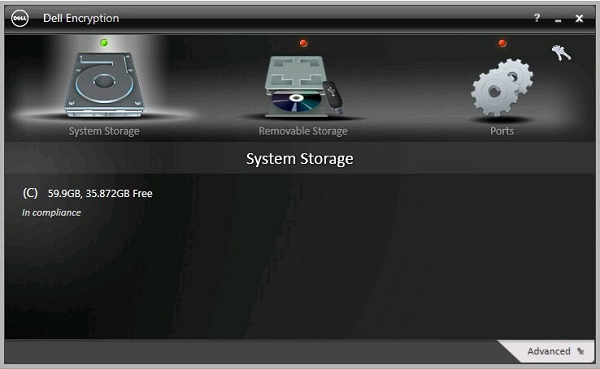
- Натисніть на іконку клавіші у верхньому правому куті.
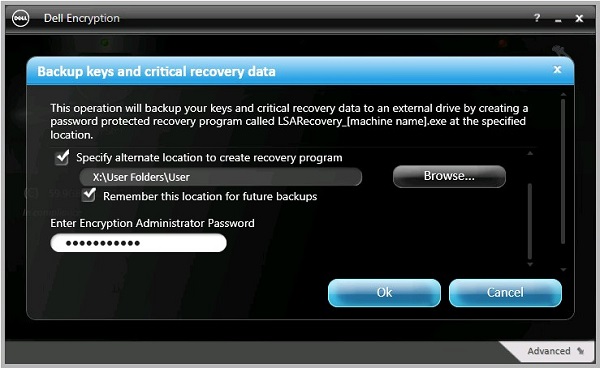
- З ключів резервного копіювання та меню критичних даних відновлення:
- Поставте галочку «Вказати альтернативне місце» для створення програми відновлення.
- Натисніть, щоб переглянути до другого пристрою зберігання.
- За бажанням, позначте «Запам'ятати це місце» для майбутніх резервних копій.
- Введіть пароль адміністратора шифрування.
- Натисніть OK.
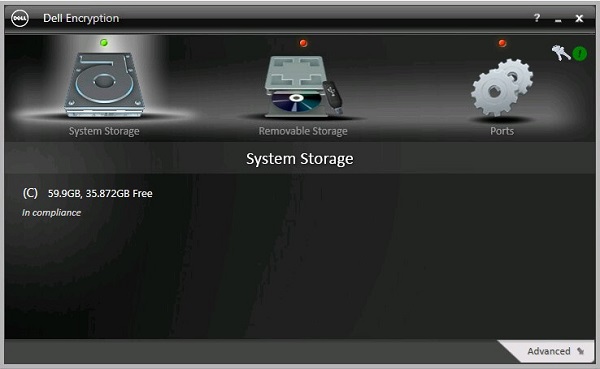
- Іконка клавіші (Крок 2) показує зелений знак оклику (!) поруч після завершення резервного копіювання.
- LSARecovery_<ІМ'я> з'являється у вибраному місці (Крок 4).
 Примітка: <NAME> = Назва кінцевої точки
8.11.0 до 8.13.X
- Увійдіть на комп'ютер з Windows.
- У системному треї Windows клацніть правою кнопкою миші на Dell Data Protection | Іконка шифрування , а потім виберіть Open Dell Data Protection | Шифрування.
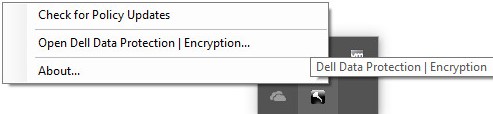
- Натисніть на іконку клавіші у верхньому правому куті.
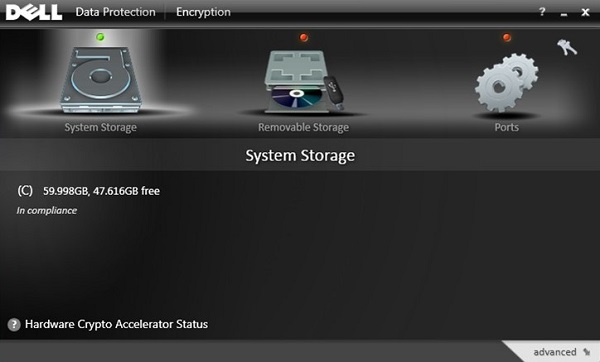
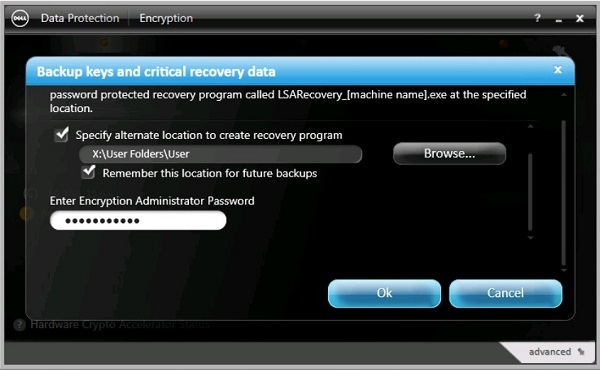
- З ключів резервного копіювання та меню критичних даних відновлення:
- Поставте галочку «Вказати альтернативне місце» для створення програми відновлення.
- Натисніть, щоб переглянути до другого пристрою зберігання.
- За бажанням, позначте «Запам'ятати це місце» для майбутніх резервних копій.
- Введіть пароль адміністратора шифрування.
- Натисніть OK.
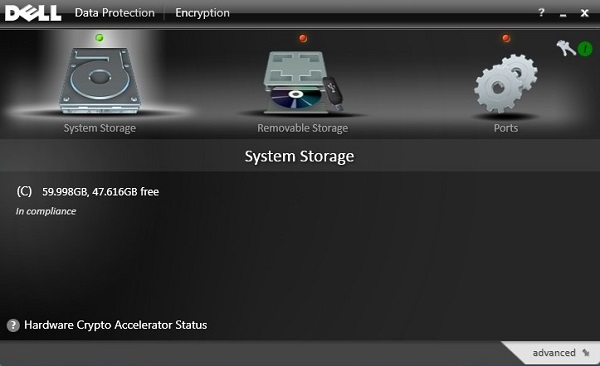
- Іконка клавіші (Крок 2) показує зелений знак оклику (!) поруч після завершення резервного копіювання.
- LSARecovery_<ІМ'я> з'являється у вибраному місці (Крок 4).
 Примітка: <NAME> = Назва кінцевої точки
8.0.0 до 8.10.1
- Увійдіть на комп'ютер з Windows.
- У системному треї Windows клацніть правою кнопкою миші на Dell Data Protection | Іконка шифрування , а потім виберіть Open Dell Data Protection | Шифрування.
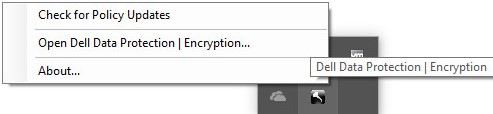
- Натисніть на іконку клавіші у верхньому правому куті.
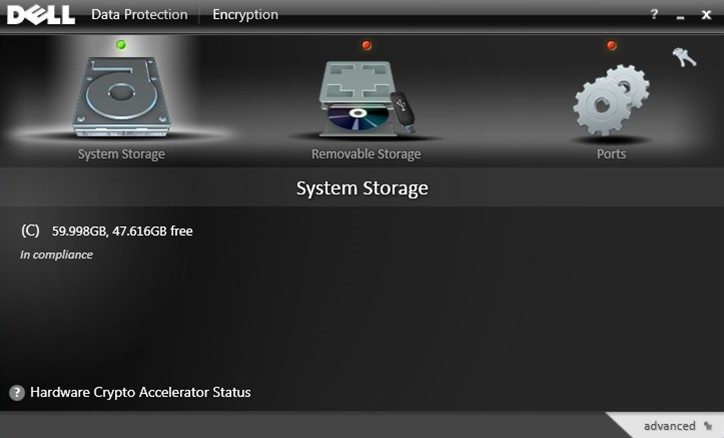
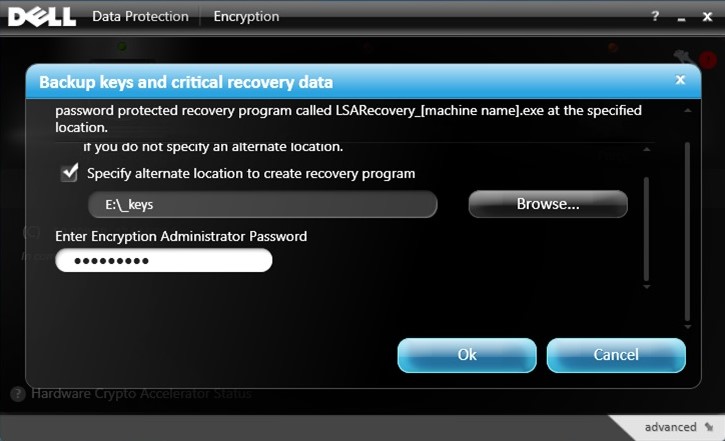
- З ключів резервного копіювання та меню критичних даних відновлення:
- Поставте галочку «Вказати альтернативне місце» для створення програми відновлення.
- Натисніть, щоб переглянути до другого пристрою зберігання.
- Введіть пароль адміністратора шифрування.
- Натисніть OK.
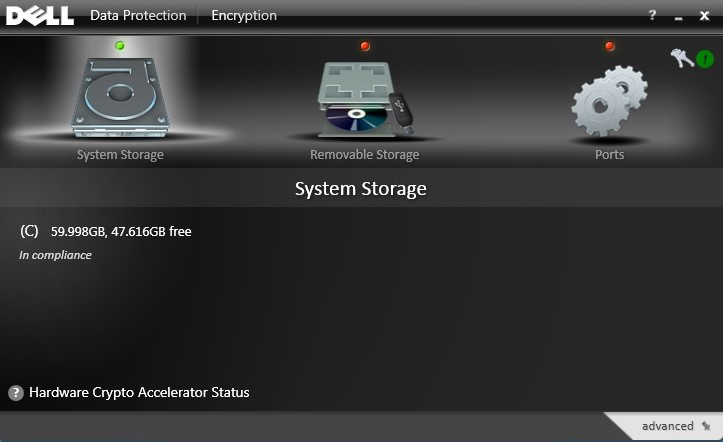
- Іконка клавіші (Крок 2) показує зелений знак оклику (!) поруч після завершення резервного копіювання.
- LSARecovery_<ІМ'я> з'являється у вибраному місці (Крок 4).
 Примітка: <NAME> = Назва кінцевої точки
Дополнительная информация
Затронутые продукты
Dell EncryptionСвойства статьи
Номер статьи: 000126842
Тип статьи: How To
Последнее изменение: 02 Jul 2026
Версия: 10
Получите ответы на свои вопросы от других пользователей Dell
Услуги технической поддержки
Проверьте, распространяются ли на ваше устройство услуги технической поддержки.