Як захопити файл HAR для консолі управління пристроями Dell
Сводка: Дізнайтеся, як захоплювати HAR-файли для усунення несправностей Dell Device Management Console, дотримуючись цих інструкцій.
Данная статья применяется к
Данная статья не применяется к
Эта статья не привязана к какому-либо конкретному продукту.
В этой статье указаны не все версии продуктов.
Инструкции
Як захопити HAR-файл для Dell Device Management Console.
Уражений продукт:
- Консоль керування пристроями Dell
Процес захоплення HAR-файлу для Dell Device Management Console відрізняється між браузерами Chromium (Google Chrome або Microsoft Edge) та Mozilla Firefox. Виберіть відповідний браузер для отримання додаткової інформації.
Браузери Chromium (Google Chrome або Microsoft Edge)
- Перейдіть до Dell Device Management Console.
- Увійдіть у систему зі своїм акаунтом.
Примітка: Щоб уникнути захоплення інформації про автентифікацію, не починайте логування файлу HAR до автентифікації. Облікові дані можуть бути в журналі, якщо спочатку запускається логування файлів HAR.
- Після автентифікації в Dell Device Management Console натисніть F12 , а потім натисніть Network
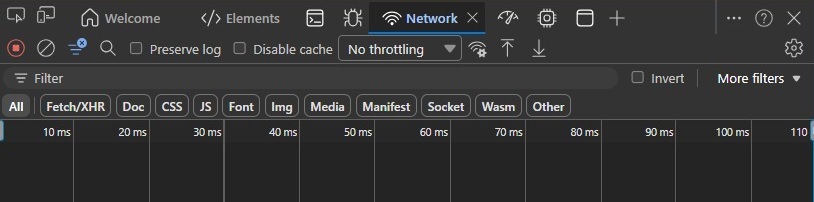
- Очистіть журнал, натиснувши кнопку Clear Network Log або натиснувши CTRL + L.

- Повторіть проблему. Після завершення натисніть кнопку «Експортувати HAR ».

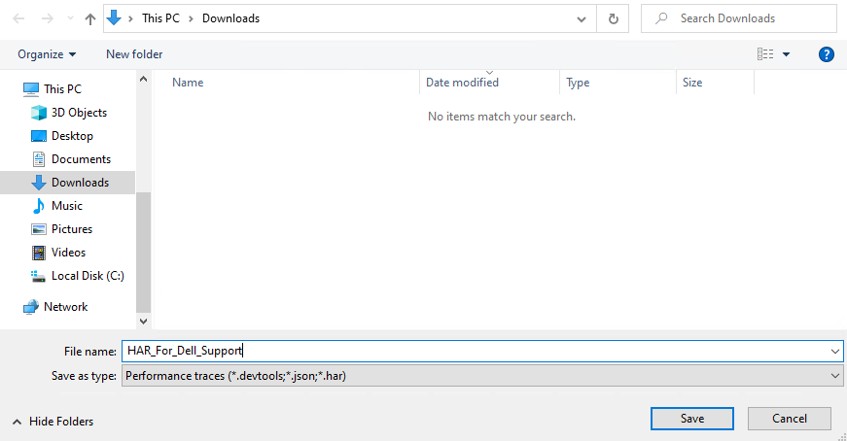
- Назвіть і збережіть файл HAR.
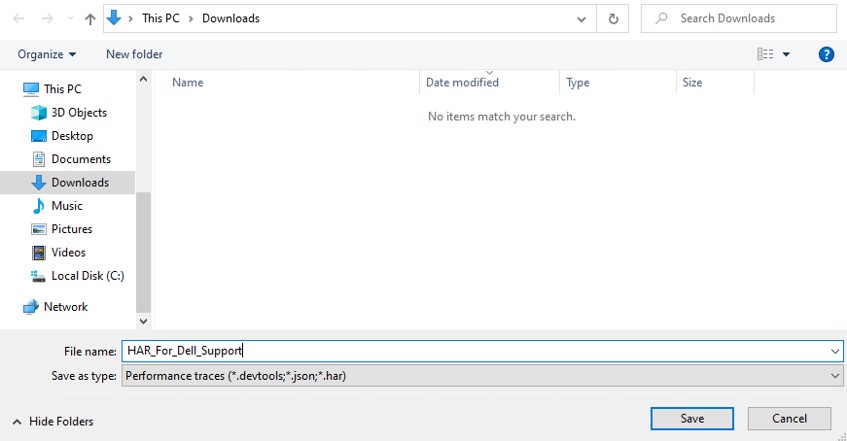
- Надайте представнику підтримки Dell доступ до файлу HAR.
Mozilla Firefox
- Перейдіть до Dell Device Management Console.
- Увійдіть у систему зі своїм акаунтом.
Примітка: Щоб уникнути захоплення інформації про автентифікацію, не починайте логування файлу HAR до автентифікації. Облікові дані можуть бути в журналі, якщо спочатку запускається логування файлів HAR.
- Після автентифікації в Dell Device Management Console натисніть F12 , а потім натисніть Network
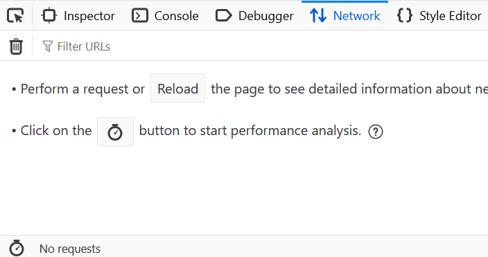
- Натисніть на журнал, натиснувши кнопку Очистити .

- Повторіть проблему. Після завершення натисніть іконку шестерні та виберіть Зберегти все як HAR.
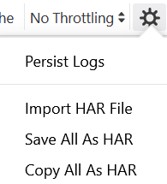
- Назвіть і збережіть файл HAR.
Затронутые продукты
Dell Device Management ConsoleСвойства статьи
Номер статьи: 000489533
Тип статьи: How To
Последнее изменение: 15 Jul 2026
Версия: 1
Получите ответы на свои вопросы от других пользователей Dell
Услуги технической поддержки
Проверьте, распространяются ли на ваше устройство услуги технической поддержки.