Dell Device Management Console에서 HAR 파일을 캡처하는 방법
Сводка: 다음 지침에 따라 Dell Device Management Console 문제 해결을 위해 HAR 파일을 캡처하는 방법을 알아보십시오.
Данная статья применяется к
Данная статья не применяется к
Эта статья не привязана к какому-либо конкретному продукту.
В этой статье указаны не все версии продуктов.
Инструкции
Dell Device Management Console용 HAR 파일을 캡처하는 방법
영향을 받는 제품
- Dell 디바이스 관리 콘솔
Dell Device Management Console에서 HAR 파일을 캡처하는 프로세스는 Chromium 브라우저(Google Chrome 또는 Microsoft Edge)와 Mozilla Firefox 간에 다릅니다. 자세한 내용을 확인하려면 해당 브라우저를 선택합니다.
Chromium 브라우저(Google Chrome 또는 Microsoft Edge)
- Dell Device Management Console로 이동합니다.
- 계정으로 로그인합니다.
참고: 인증 정보 캡처를 방지하려면 인증 전에 HAR 파일의 로깅을 시작하지 마십시오. HAR 파일 로깅이 먼저 시작된 경우 자격 증명이 로그에 있을 수 있습니다.
- Dell Device Management Console에 인증되면 키를 누른 다음 Network를 클릭합니다.
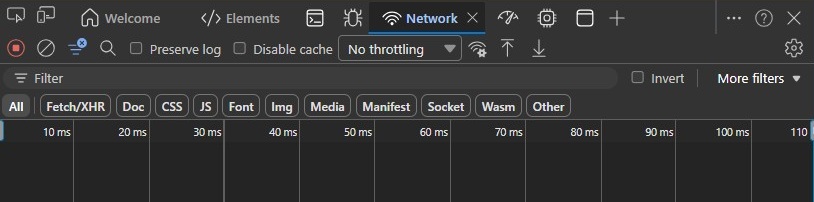
- 네트워크 로그 지우기 단추를 클릭하거나 Ctrl+L을 눌러 로그를 지웁니다.

- 문제를 재현합니다. 완료되면 Export HAR 버튼을 클릭합니다.

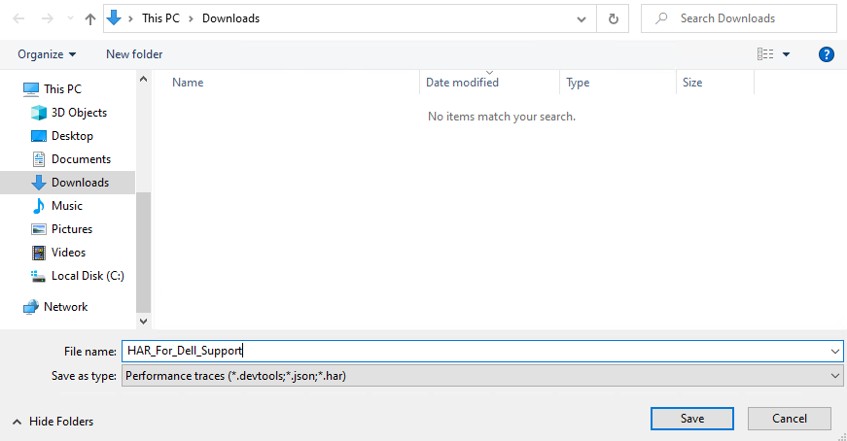
- HAR 파일의 이름을 지정하고 저장합니다.
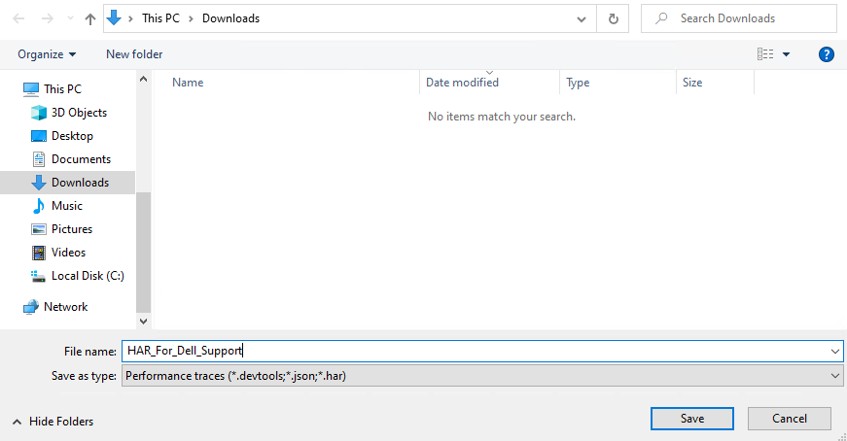
- Dell 지원 담당자에게 HAR 파일에 대한 액세스 권한을 제공합니다.
Mozilla Firefox
- Dell Device Management Console로 이동합니다.
- 계정으로 로그인합니다.
참고: 인증 정보 캡처를 방지하려면 인증 전에 HAR 파일의 로깅을 시작하지 마십시오. HAR 파일 로깅이 먼저 시작된 경우 자격 증명이 로그에 있을 수 있습니다.
- Dell Device Management Console에 인증되면 키를 누른 다음 Network를 클릭합니다.
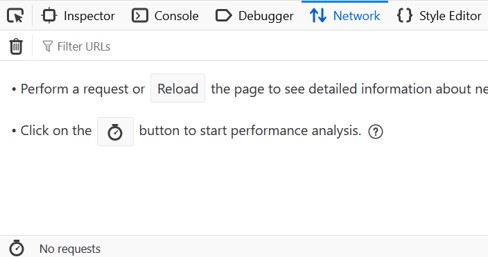
- 지우기 버튼을 클릭하여 로그를 클릭합니다.

- 문제를 재현합니다. 완료되면 기어 아이콘을 클릭하고 모두 HAR로 저장을 선택합니다.
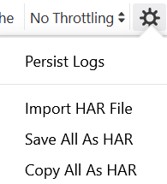
- HAR 파일의 이름을 지정하고 저장합니다.
Затронутые продукты
Dell Device Management ConsoleСвойства статьи
Номер статьи: 000489533
Тип статьи: How To
Последнее изменение: 15 Jul 2026
Версия: 1
Получите ответы на свои вопросы от других пользователей Dell
Услуги технической поддержки
Проверьте, распространяются ли на ваше устройство услуги технической поддержки.