Avamar: Så här konfigurerar du LDAP när det finns flera AD-servrar
Sammanfattning: Den här artikeln innehåller anvisningar om hur du konfigurerar LDAP-inställningar (Lightweight Directory Access Protocol) i en Avamar-miljö med flera Active Directory-servrar, varav vissa kan vara brandväggsbegränsade. ...
Den här artikeln gäller för
Den här artikeln gäller inte för
Den här artikeln är inte kopplad till någon specifik produkt.
Alla produktversioner identifieras inte i den här artikeln.
Instruktioner
Det här är de steg som krävs för att konfigurera LDAP i en Avamar-miljö med flera Active Directory-servrar (AD), varav vissa kan vara brandväggsbegränsade.
Detta tillstånd kan uppstå när ldap.properties eller krb5.conf filer fylls med AD-servrar med standard LDAP- och Kerberos-portar (KRB) 88, 389 och 464 som brandväggen i miljön blockerar.
Detta kräver en selektiv sökning efter AD-servrar som inte har dessa portar blockerade i miljön.
Följande steg förklarar hur du söker i AD-servrarna och identifierar servrar i kundmiljön som har de nödvändiga portarna öppna. Informationen ldap.properties och krb5.conf filer måste uppdateras manuellt med lämplig AD-serverinformation.
- Logga in på Avamar-verktygsnoden och kör
nslookupKommando på kundens domän:
nslookup <customerdomain.com> |grep Address
Exempel på utdata
Address: 10.10.10.240#53
Address: 10.10.10.240
Address: 10.10.10.242
Address: 10.10.10.244
Address: 10.10.10.246
Address: 10.10.10.248
Address: 1234:5:678:aaaa:fff:cccc:dddd:eeee
- Kör kommandot igen och skicka utdata från IPv4-adresserna till en fil:
nslookup |grep Address | cut -d " " -f2 |grep -v ":" > /tmp/ldaplookup
- Kontrollera att innehållet i
/tmp/ldaplookupinnehåller endast IP-adresserna:
cat /tmp/ldaplookup
Exempel på utdata
10.10.10.240
10.10.10.242
10.10.10.244
10.10.10.246
10.10.10.248
- Kör ett
for islinga med hjälp av/tmp/ldaplookup(skapad ovan) tills en anslutning görs till LDAP-port 389:
(Använd telnet eller curl beroende på vad som är tillgängligt)
for i in $(cat /tmp/ldaplookup) ; do timeout 30 telnet $i 389;done
Eller
for i in $(cat /tmp/ldaplookup); do curl -kv --max-time 30 $i:389;done
Om port 389 kan nås är i allmänhet även andra KRB-portar tillgängliga.
När en anslutning har upprättats, CTRL-C flera gånger för att avsluta slingan. Du kan också gå igenom listan för att avgöra vilken som är den bästa domänkontrollanten för LDAP.
(Skriv ner de AD-servrar som kan anslutas till)
Exempel på utdata – telnet:
Trying 10.10.10.240...
Trying 10.10.10.242...
Trying 10.10.10.244...
Connected to 10.10.10.244
Escape character is '^]'
Trying 10.10.10.246...
Trying 10.10.10.248...
Eller
Trying 10.10.10.240...
telnet: connect to address 10.10.10.240: Connection refused
Trying 10.10.10.242...
telnet: connect to address 10.10.10.242: Connection refused
Trying 10.10.10.244...
Connected to 10.10.10.244
Escape character is '^]'
Trying 10.10.10.246...
telnet: connect to address 10.10.10.246: Connection refused
Trying 10.10.10.248...
telnet: connect to address 10.10.10.248: Connection refused
Exempel på utdata – curl:
* Rebuilt URL to: 10.10.10.240:389/
*   Trying 10.10.10.240...
* TCP_NODELAY set
* Connection timed out after 30001 milliseconds
* stopped the pause stream!
* Closing connection 0
curl: (28) Connection timed out after 30001 milliseconds
* Rebuilt URL to: 10.10.10.242:389/
*   Trying 10.10.10.242...
* TCP_NODELAY set
* connect to 10.10.10.242 port 389 failed: Connection refused
* Failed to connect to 10.10.10.242 port 389: Connection refused
* Closing connection 0
curl: (7) Failed to connect to 10.10.10.242 port 389: Connection refused
* Rebuilt URL to: 10.10.10.244:389/
*   Trying 10.10.10.244...
* TCP_NODELAY set
Connected to 10.10.10.244 (10.10.10.244) port 389 (#0)
> GET / HTTP/1.1
> Host: 10.10.10.244:389
> User-Agent: curl/7.60.0
> Accept: */*
* Rebuilt URL to: 10.10.10.246:389/
*   Trying 10.10.10.246...
* TCP_NODELAY set
* connect to 10.10.10.246 port 389 failed: Connection refused
* Failed to connect to 10.10.10.246 port 389: Connection refused
* Closing connection 0
curl: (7) Failed to connect to 10.10.10.246 port 389: Connection refused
- Använd tangenten
nslookupför att fastställa det fullständigt kvalificerade domännamnet (FQDN) för AD-servern:
nslookup
Exempel på kommando och utdata
nslookup 10.10.10.244
Server:    1.2.3.4
Address: 1.2.3.4:53

Non-authorative answer:
244.10.10.10.in-addr.apra    name=my-ad-server.customername.com
- Följ steg 7–15 med hjälp av användargränssnittet för Management Console Server (MCS):
- Logga in på Avamar MCS-användargränssnittet.
- Gå till LDAP-hantering (administration, LDAP-hantering)
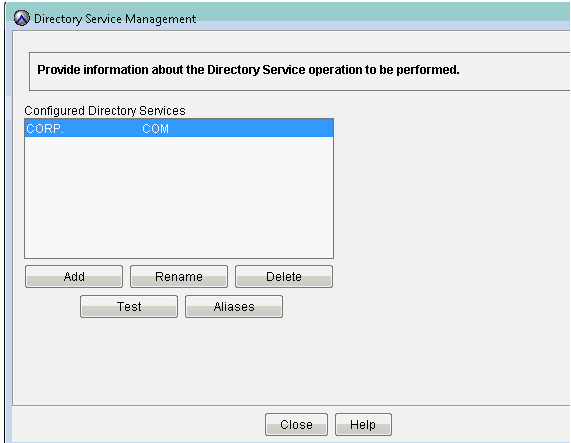
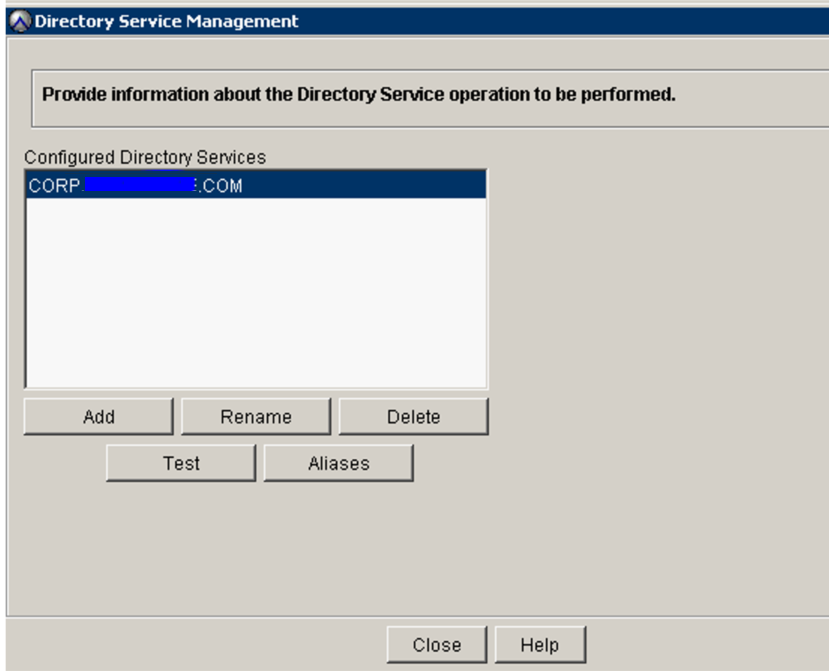
- Kontrollera att kunddomäninformationen redan har angetts på skärmen Katalogtjänsthantering .
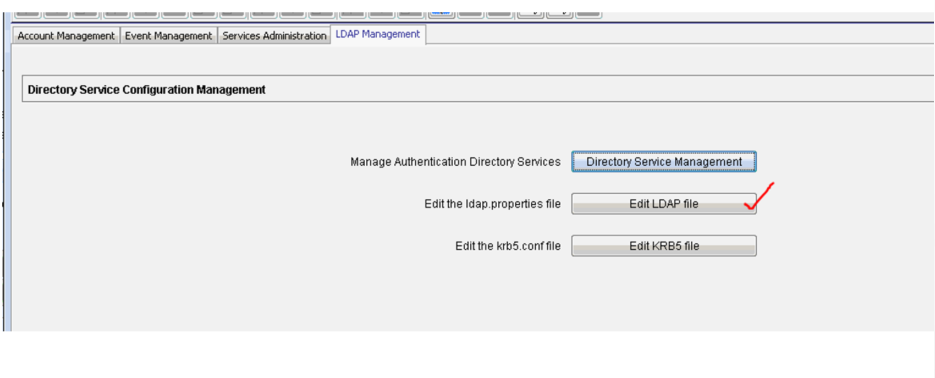
- Klicka på Redigera LDAP-fil:
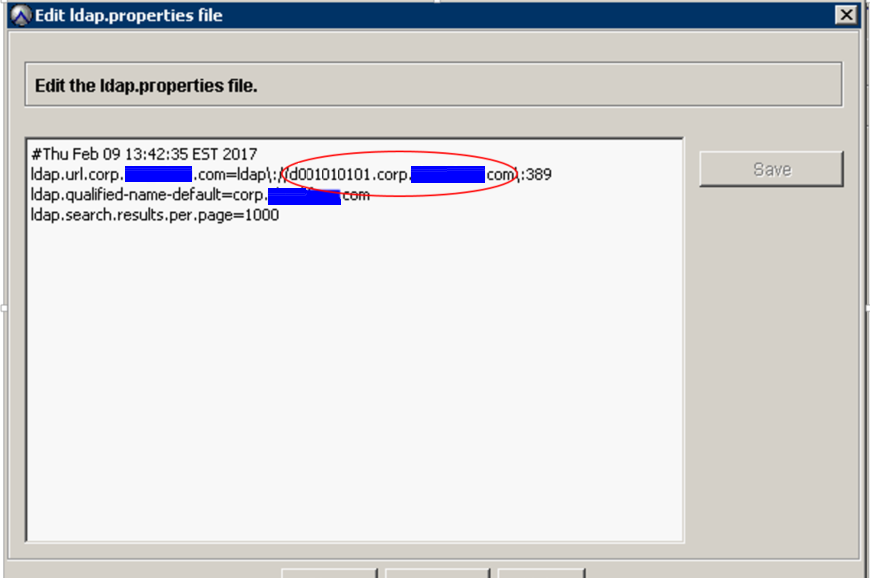
- Sätt tillbaka
ldap.url.corp.userdomain.commed det nya värdnamnet från söksteget ovan.
Exempel:
ldap.url.corp.xxxxx.com=ldap\://d001010101.corp.xxx.com\:389
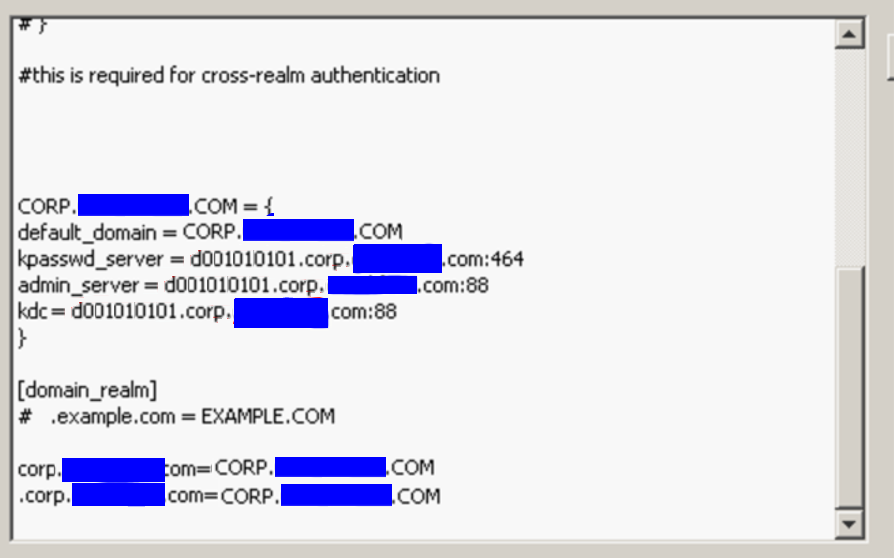
- Gör samma sak i
krb5.conffil. Den information som ska ändras finns längst ner.
- Gå till skärmen Katalogtjänsthantering och utför ett test med giltiga kunduppgifter.
- Lägg till en ny LDAP-karta (Administration, Kontohantering, Ny LDAP-karta) och lägg till den nödvändiga LDAP-gruppen. Exemplet nedan är
Avamar-adminsgrupp.
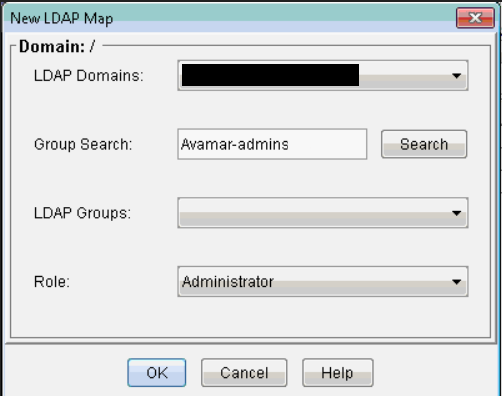
- När LDAP-gruppen (AD) har lagts till testar du den genom att logga in på Avamar-användargränssnittet med ett AD-konto som är medlem i LDAP-gruppen.
Berörda produkter
Avamar, Avamar ServerArtikelegenskaper
Artikelnummer: 000014466
Artikeltyp: How To
Senast ändrad: 21 okt. 2025
Version: 13
Få svar på dina frågor från andra Dell-användare
Supporttjänster
Kontrollera om din enhet omfattas av supporttjänster.