Systemet uppfyller inte kraven för automatisk BitLocker-enhetskryptering
Sammanfattning: Steg för att manuellt få BitLocker att kryptera hårddisken i OptiPlex 3060-, 5060-, 7060- och XE3-system som kör Windows 10.
Den här artikeln gäller för
Den här artikeln gäller inte för
Den här artikeln är inte kopplad till någon specifik produkt.
Alla produktversioner identifieras inte i den här artikeln.
Symptom
Krav för automatisk BitLocker-enhetskryptering
OptiPlex 3060-, 5060-, 7060- och XE3-system som kör Windows 10 64-bitars Professional och Enterprise aktiverar inte BitLocker-funktionen automatiskt.
Du kan använda följande steg för att kontrollera BitLocker-funktionen.
- Tryck på Windows-tangenten och skriv Inställningar.
- Välj Uppdatering och säkerhet.
- Följande skärm visar om systemet uppfyller kravet på automatisk BitLocker-kryptering.

Kör Systeminformation som administratör (högerklicka i fältet Device Encryption Support). Sök efter "Orsaker till misslyckad automatisk enhetskryptering: Otillåten DMA-kapabel buss/enhet(er) upptäckt."

Orsak
Ingen orsaksinformation är tillgänglig.
Upplösning
Du måste ställa in BitLocker-enhetskrypteringen manuellt med följande steg.
Varning! Följande steg är för avancerade användare. Användare bör manuellt säkerhetskopiera sitt systemregister (Hur man säkerhetskopierar och återställer registret i Windows  eller ställer in en systemåterställningspunkt.
Användare bör också säkerhetskopiera data som en försiktighetsåtgärd.
eller ställer in en systemåterställningspunkt.
Användare bör också säkerhetskopiera data som en försiktighetsåtgärd.
Du måste lägga till en buss eller enhet i listan över tillåtna enheter. Gå till registernyckeln:
- Kör "regedit" för att öppna Registereditorn.
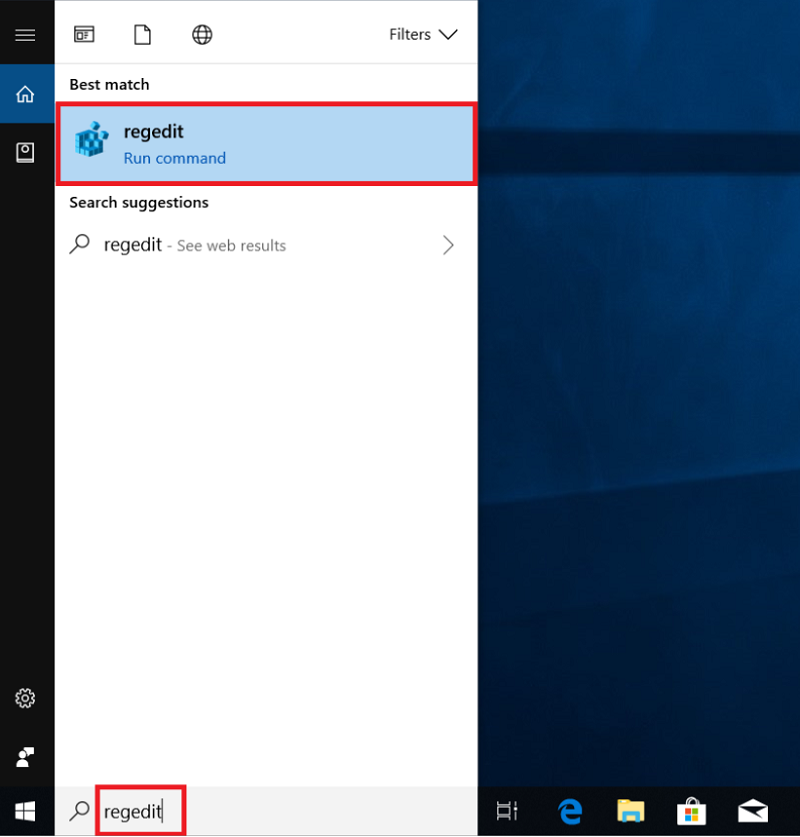
- Hitta följande sökväg till registernyckeln:
[HKEY_LOCAL_MACHINE\SYSTEM\CurrentControlSet\Control\DmaSecurity\AllowedBuses]
- Högerklicka på "AllowedBuses" och välj "Permissions".

- Välj "Lägg till..." för att lägga till dina användarnamn i fönstret Behörigheter för AllowedBuses
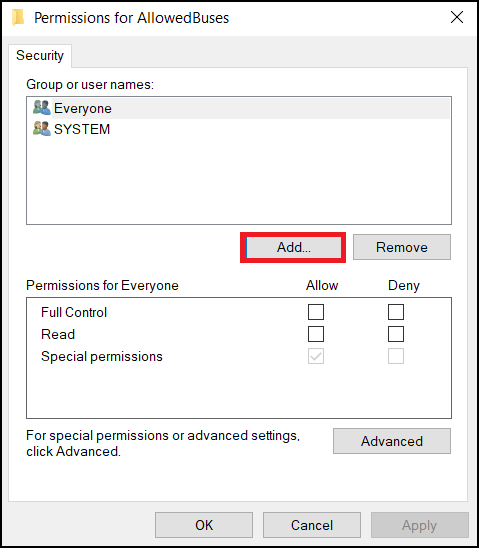
Ange namnet på ditt Windows-användarkonto och klicka på OK för att slutföra.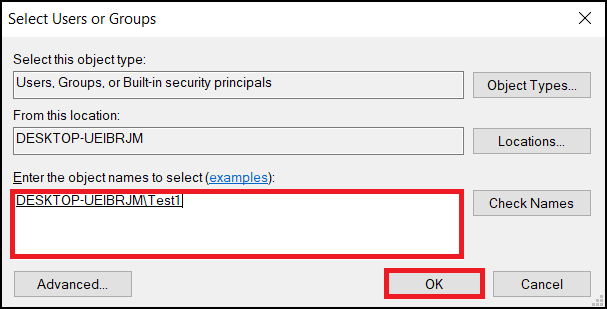
- Markera "Tillåt" på "Full behörighet" och "Läsbehörighet" för ditt användarkonto och välj "Använd" för att spara inställningarna.

- Högerklicka på Windows-skrivbordet och välj Nytt -> Textdokument.
- Kopiera följande text och spara som Add_AllowedBuses.reg
Registereditorn i Windows version 5.00[HKEY_LOCAL_MACHINE\SYSTEM\CurrentControlSet\Control\DmaSecurity\AllowedBuses]
"Intel 300 Series Chipset Family LPC Controller(Q370)"="PCI\\VEN_8086&DEV_A306"
"Intel 300 Series Chipset Family LPC Controller(H370)"="PCI\\VEN_8086&DEV_A304"
"PCI-to-PCI Bridge#1"="PCI\\VEN_8086&DEV_1901"
"PCI-to-PCI Bridge#2"="PCI\\VEN_104C&DEV_8240"
"PCI Express Root Port #1"="PCI\\VEN_8086&DEV_A338"
"PCI Express Root Port #2"="PCI\\VEN_8086&DEV_A339"
"PCI Express Root Port #3"="PCI\\VEN_8086&DEV_A33A"
"PCI Express Root Port #4"="PCI\\VEN_8086&DEV_A33B"
"PCI Express Root Port #5"="PCI\\VEN_8086&DEV_A33C"
"PCI Express Root Port #6"="PCI\\VEN_8086&DEV_A33D"
"PCI Express Root Port #7"="PCI\\VEN_8086&DEV_A33E"
"PCI Express Root Port #8"="PCI\\VEN_8086&DEV_A33F"
"PCI Express Root Port #9"="PCI\\VEN_8086&DEV_A330"
"PCI Express Root Port #10"="PCI\\VEN_8086&DEV_A331"
"PCI Express Root Port #11"="PCI\\VEN_8086&DEV_A332"
"PCI Express Root Port #12"="PCI\\VEN_8086&DEV_A333"
"PCI Express Root Port #13"="PCI\\VEN_8086&DEV_A334"
"PCI Express Root Port #14"="PCI\\VEN_8086&DEV_A335"
"PCI Express Root Port #15"="PCI\\VEN_8086&DEV_A336"
"PCI Express Root Port #16"="PCI\\VEN_8086&DEV_A337"
"PCI Express Root Port #17"="PCI\\VEN_8086&DEV_A340"
"PCI Express Root Port #18"="PCI\\VEN_8086&DEV_A341"
"PCI Express Root Port #19"="PCI\\VEN_8086&DEV_A342"
"PCI Express Root Port #20"="PCI\\VEN_8086&DEV_A343"
"PCI Express Root Port #21"="PCI\\VEN_8086&DEV_A32C"
"PCI Express Root Port #22"="PCI\\VEN_8086&DEV_A32D"
"PCI Express Root Port #23"="PCI\\VEN_8086&DEV_A32E"
"PCI Express Root Port #24"="PCI\\VEN_8086&DEV_A32F"
- Dubbelklicka på filen Add_AllowedBuses.reg för att lägga till registernycklarna.
- Tryck på Yes om du vill fortsätta med att lägga till registernycklarna

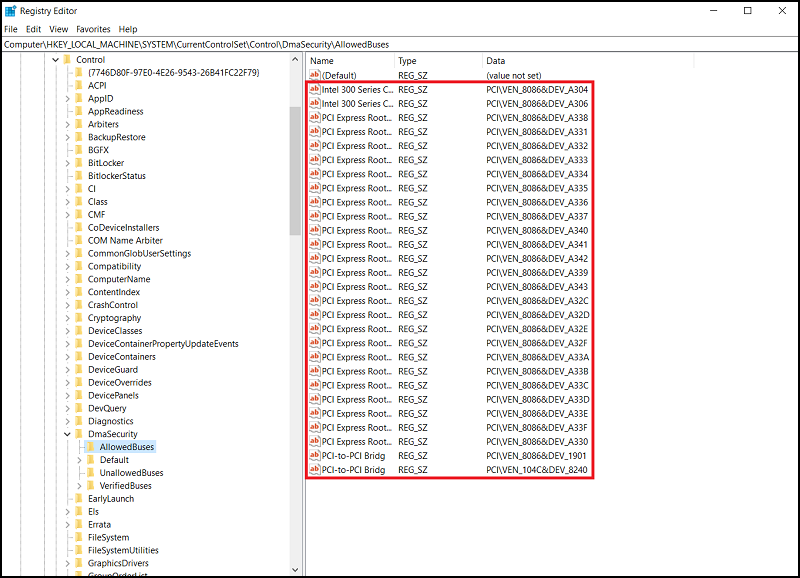
- Alla 8:e generationens PCI Express rotportenhets-ID:n har lagts till i systemregisternyckeln.

- Kontrollera systemregistrets nyckel efter sökvägen, alla PCI Express rotportenhets-ID:n har lagts till.
- Kör systeminformation som administratör (högerklicka)
[Stöd för enhetskryptering] –> [Uppfyller kraven]
- Du kan nu klicka på knappen "Slå på" för att aktivera enhetskryptering från [Inställningar] –> [Enhetskryptering]

Berörda produkter
Security, Software, OptiPlex 3060 Tower, OptiPlex 3060 Micro, OptiPlex 3060 Small Form Factor, OptiPlex 5060 Tower, OptiPlex 5060 Micro, OptiPlex 5060 Small Form Factor, OptiPlex 7060 Tower, OptiPlex 7060 Micro, OptiPlex 7060 Small Form Factor
, Optiplex XE3
...
Artikelegenskaper
Artikelnummer: 000124709
Artikeltyp: Solution
Senast ändrad: 06 okt. 2025
Version: 6
Få svar på dina frågor från andra Dell-användare
Supporttjänster
Kontrollera om din enhet omfattas av supporttjänster.