Så här skapar du en batterirapport med kommandot POWERCFG
Sammanfattning: Information om hur du använder kommandot Windows POWERCFG för att skapa en batterirapport för felsökning av eventuella batteriproblem.
Den här artikeln gäller för
Den här artikeln gäller inte för
Den här artikeln är inte kopplad till någon specifik produkt.
Alla produktversioner identifieras inte i den här artikeln.
Instruktioner
Följande steg kan användas för att generera en rapport för batteriet som kan hjälpa dig att felsöka problem som:
- Batteriet i den bärbara datorn laddas inte som tidigare.
- Batteriet i den bärbara datorn räcker bara en timme eller kortare tid.
Batterirapport med kommandot POWERCFG
- Öppna kommandotolken (CMD). (Kommandotolken: Vad det är och hur man använder det på ett Dell-system)
- Skriv följande kommando:
powercfg /batteryreport
Tryck på Enter.
- Gå till C:\Users\"user_name" i Utforskaren och leta efter den battery_report.html filen och dubbelklicka på den. Den bör öppnas i standardwebbläsaren.

Följande är exempel på skärmbilder av vilken information som finns i rapporten och kan vara till hjälp om batteriet måste bytas ut.
- Batterirapport:

- Senaste användning:

- Batterianvändning:
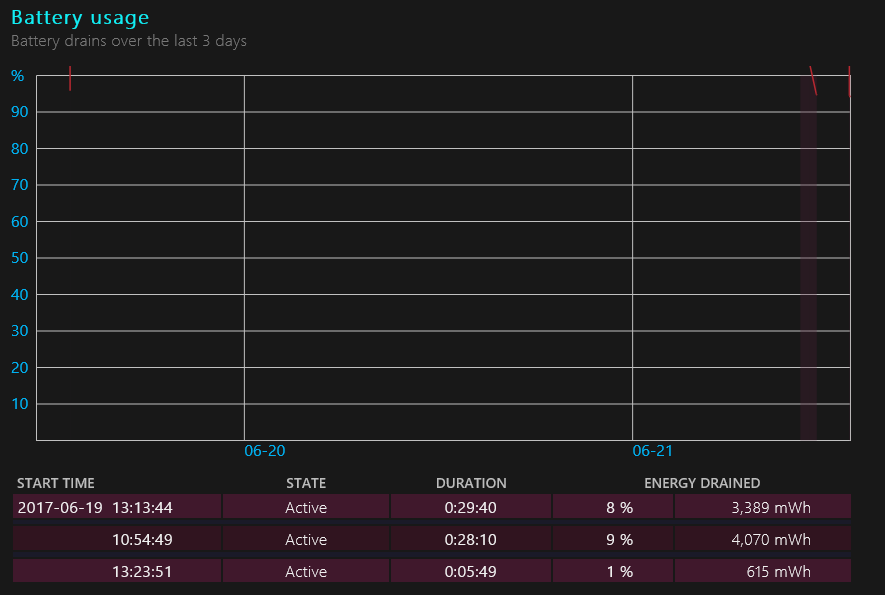
- Batterianvändningshistorik:

- Historik för batterikapacitet:
Obs! Batterikapacitet är ett primärt sätt att avgöra om ett batteri måste bytas ut. Mer information finns nedan i avsnittet Skillnaden mellan batteridesign och Full laddningskapacitet .

- Uppskattad batteritid:

Om den "fulla laddningskapaciteten" är mindre än 25 % av den "designade kapaciteten" och batteriet är mer än ett år gammalt är detta normalt. Om batteriet är mindre än ett år gammalt kan batteriet behöva bytas ut. Du kan även kontrollera batterihälsan på den bärbara datorn.
Skillnaden mellan batteridesign och full laddning.
När du använder verktyget Batterirapport ser du att det finns en skillnad i batteriets designkapacitet jämfört med den fulla laddningskapaciteten som visas.

Denna skillnad kan leda till att du felaktigt antar att det finns ett problem med deras bärbara datorbatteri.
- Full laddningskapacitet: Detta påverkas av flera faktorer som ständigt förändras. (Till exempel förändringar i den externa temperaturen, omgivningstemperaturen, systemets värmeförbrukningstemperatur, tillsammans med saker som antalet urladdningar till 0 % och antalet fulla laddningscykler.)
- Designkapacitet: Den har en buffert på 10 % för att möjliggöra externa förändringar under användning. (Till exempel kan systemvärme få en cell att övervolta en aning.) Detta förhindrar att batteriet spetsar och skadar battericellernas livslängd.
Detta är en standardbranschdesign och praxis, och batteriet fungerar som avsett.
För mer information:
Ytterligare information
Rekommenderade artiklar
Här är några rekommenderade artiklar relaterade till detta ämne som kan vara av intresse för dig.
Berörda produkter
G Series, Alienware, Dell Laptops, Dell Plus, Dell Pro, Dell Pro Max, Dell Pro Plus, Dell Pro Premium, Inspiron, Latitude, Dell Pro Rugged, Vostro, XPS, Legacy Laptop Models, Mobile Workstations, Dell Pro Max 16 XE MC16250Artikelegenskaper
Artikelnummer: 000130117
Artikeltyp: How To
Senast ändrad: 24 juli 2025
Version: 10
Få svar på dina frågor från andra Dell-användare
Supporttjänster
Kontrollera om din enhet omfattas av supporttjänster.