BIOS-inställningar för att tillåta PXE-start på vissa bärbara Dell Latitude-datorer
Sammanfattning: Den här artikeln fungerar som en guide för att konfigurera BIOS-inställningarna för att tillåta PXE-start på vissa bärbara Dell Latitude-datorer.
Den här artikeln gäller för
Den här artikeln gäller inte för
Den här artikeln är inte kopplad till någon specifik produkt.
Alla produktversioner identifieras inte i den här artikeln.
Symptom
Hur öppnar jag BIOS eller UEFI (även kallat systeminstallation)?
För att komma åt BIOS eller UEFI på en Dell-dator trycker du på F2-tangenten flera gånger när Dell-logotypen visas under start.
Alternativt kan du trycka på F12-tangenten flera gånger när Dell-logotypen visas under start och välja BIOS-inställningar eller Systeminställningar på menyn.
När du är på BIOS-skärmen bör följande BIOS-inställningar vara på plats för PXE-start på bärbara Latitude-datorer. Det finns olika BIOS-användargränssnitt på bärbara Latitude-datorer beroende på vilken modell du använder.
- Aktivera PXE-start i BIOS för Latitude 7x00 och 7x10
- Aktivera PXE-start i BIOS för Latitude 7x20 och 7x30
Obs! Kontrollera att du har laddat ner och installerat den senaste BIOS-uppdateringen som är tillgänglig för din bärbara Latitude-dator från Dells support | Webbplatsen Drivrutiner och hämtningsbara filer under BIOS-kategorin .
Orsak
Orsaksinformation är inte tillgänglig.
Upplösning
Aktivera PXE-start i BIOS för Latitude 7x10 och 7x00
- Gå till General > Boot Sequence och välj sedan för att aktivera Windows Boot Manager.

- Gå till General > Advanced Boot Options och välj sedan Enable UEFI Network Stack under:

- Eftersom dessa nyare modeller av bärbara Latitude-datorer inte har någon NIC-anslutning kontrollerar du Aktivera USB-startstöd under USB-konfiguration för systemkonfiguration > (bild 3):

- Markera för att aktivera Thunderbolt, aktivera Thunderbolt-startsupport och aktivera TBT-förstartsmoduler (och PCIE bakom TBT) under Systemkonfiguration-Thunderbolt-adapterkonfiguration>, även om du inte ansluter till en Thunderbolt-dockningsstation:

- Beroende på hur PXE-servern är konfigurerad kan det vara nödvändigt att inaktivera Aktivera säker start under General-Secure> Boot-Secure> Boot Enable tillfälligt tills avbildningsdistributionen är klar (bild 5):

- Under Post Behavior måste Fastboot ställas in på Thorough:

Obs! Dells dockningsstationer som använder Display-Link-drivrutiner (till exempel D6000-serien och D3100) tillåter inte PXE-start. Drivrutiner för dessa dockningsstationer läses inte in i en förWindows-miljö. Även om Dell inte rekommenderar PXE-start via en dockningsanslutning kan du göra det med en USB Type-C till Ethernet-dongel (t.ex. Dell SKU# 470-ABND) för att slutföra PXE-starten.
Aktivera PXE-start i BIOS för Latitude 7x20 och 7x30
- Välj Anslutning och kontrollera sedan att Aktivera UEFI-nätverksstack är inställt på Aktiverad.

- Välj Integrerade enheter.
- Bläddra nedåt för att se USB-/Thunderbolt-konfiguration och välj sedan Aktivera USB-startstöd.
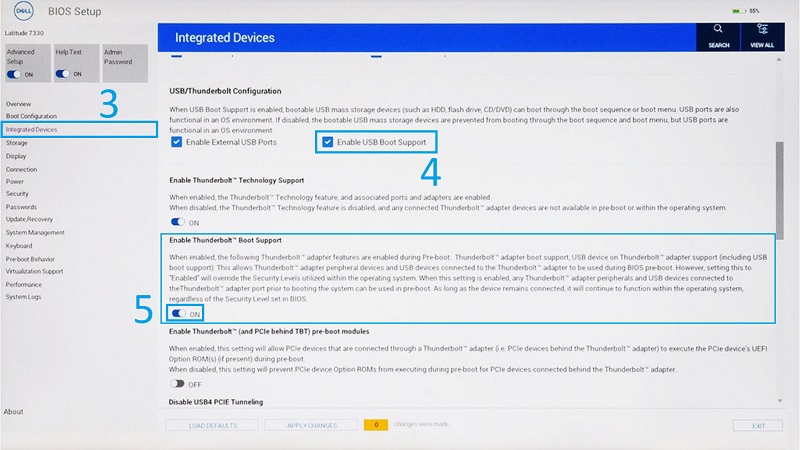
- Kontrollera att Aktivera Thunderbolt-startsupport är inställt på PÅ.
- Klicka på Verkställ ändringar för att spara ändringarna.
Ytterligare information
Rekommenderade artiklar
Här är några rekommenderade artiklar om detta ämne som kan vara av intresse för dig.
- Varför startas inte Windows på mitt system och varför visas DHCP- och PXE-fel?
- Så här implementerar du PXE-start via USB-C- och Thunderbolt Ethernet-adaptrar
- Krav för PXE-start av DHCP-server för Dell XPS-, OptiPlex-, Latitude-, Precision-datorer som levereras efter 2019
- Det går inte att PXE-starta till en Dell Type-C till Ethernet-dongel
Berörda produkter
Latitude 7200 2-in-1, Latitude 7210 2-in-1, Latitude 7300, Latitude 7310, Latitude 7320, Latitude 7320 Detachable, Latitude 7330, Latitude 7400 2-in-1, Latitude 7400, Latitude 7410, Latitude 7420, Latitude 7430, Latitude 7520, Latitude 7530Artikelegenskaper
Artikelnummer: 000131551
Artikeltyp: Solution
Senast ändrad: 22 maj 2025
Version: 7
Få svar på dina frågor från andra Dell-användare
Supporttjänster
Kontrollera om din enhet omfattas av supporttjänster.