Manual för demontering av OptiPlex 7780 allt-i-ett (AIO) och borttagning av enheter som kan bytas av kund (CRU-delar)
Sammanfattning: Den här artikeln är en manual till de delar av den stationära Dell OptiPlex 7780 allt-i-ett-datorn som Dell anser att alla kan ta bort och byta ut.
Den här artikeln gäller för
Den här artikeln gäller inte för
Den här artikeln är inte kopplad till någon specifik produkt.
Alla produktversioner identifieras inte i den här artikeln.
Symptom
Dessa manualer vägleder dig steg för steg genom säker borttagning av enheter som kan bytas av kund (CRU-delar) i en stationär OptiPlex 7780 AIO-dator. (CRU-delar är de delar av datorn som inte behöver avlägsnas eller bytas ut av en tekniker.) I manualerna finns bilder som visar stegen.
Innehållsförteckning:
Orsak
Manual för borttagning
Om dessa manualer inte omfattar det du är ute efter måste du gå till systemhandboken.
Artikeln nedan innehåller information om säkerhetsåtgärder att ta i beaktande före arbete med elektrisk utrustning.
Upplösning
Instruktioner för borttagning
Obs! Klicka på rubriken till det avsnitt som du vill öppna nedan för att visa innehållet.
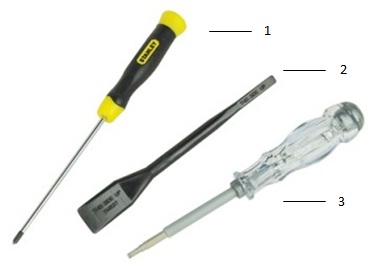
| 1 | Liten stjärnskruvmejsel | 2 | Plastrits |
| 3 | Liten vanlig skruvmejsel |
Obs! Tänk på att du kan skada huvudet på skruvarna om du använder en stor stjärnskruvmejsel eller en platt skruvmejsel. Detta gör det omöjligt att ta bort dem utan särskilda verktyg som inte är tillgängliga för våra tekniker på plats.
-
Anvisningar om förberedelser före borttagning av stativ:
-
Var noga med att alltid säkerhetskopiera alla data ordentligt innan du installerar eller tar bort någon maskinvara.
-
Koppla bort alla tele-, nätverks- och USB-kablar från datorn.
-
Koppla bort datorn och alla anslutna enheter från eluttagen.
-
-
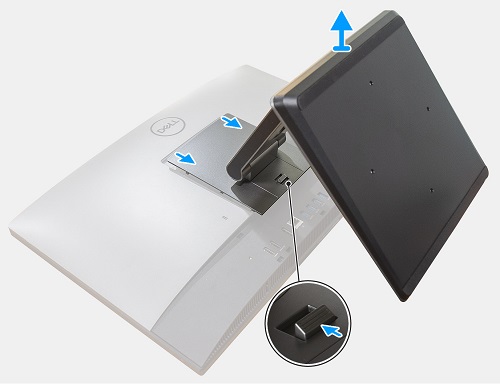
Om du vill ta bort stativet ligger datorn med skärmen nedåt. Tryck upp spärren längst ned på den bakre plattan på stativet.
-
Dra plattan mot datorns undersida och lyft upp och ta bort den från baksidan av datorn.
-
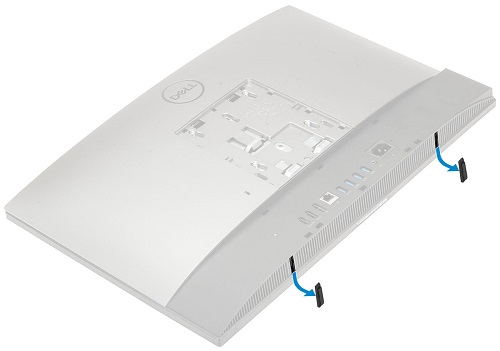
Bänd bort gummifötterna längs datorns nedre kant.
-
Anvisningar om förberedelser före borttagning av kabelskydd (tillval):
-
Var noga med att alltid säkerhetskopiera alla data ordentligt innan du installerar eller tar bort någon maskinvara.
-
Koppla bort alla tele-, nätverks- och USB-kablar från datorn.
-
Koppla bort datorn och alla anslutna enheter från eluttagen.
-
Ta bort stativet.
-
-
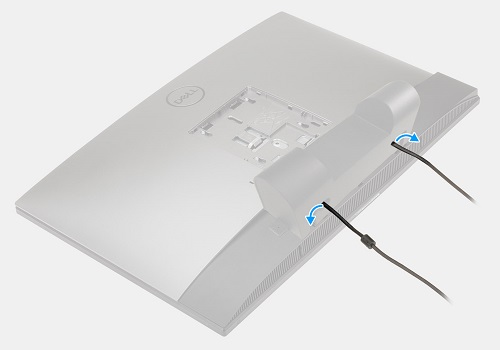
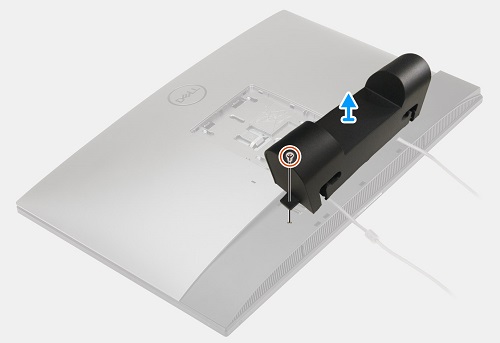
Lossa kablarna från kabelskyddet som sitter över den bakre anslutningspanelen.
-
Ta bort skruven som håller fast kåpan i datorn.
-
Lyft bort kabelskyddet från datorn.
-
Anvisningar om förberedelser före borttagning av baksidan:
-
Var noga med att alltid säkerhetskopiera alla data ordentligt innan du installerar eller tar bort någon maskinvara.
-
Koppla bort alla tele-, nätverks- och USB-kablar från datorn.
-
Koppla bort datorn och alla anslutna enheter från eluttagen.
-
Ta bort stativet och kabelskyddet.
-
-
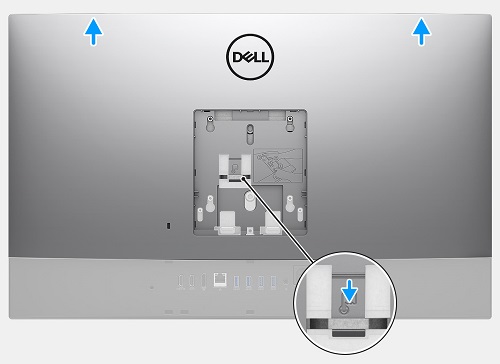
Medan datorn ligger med skärmen nedåt letar du reda på frigöringsfliken som fanns under stativets bakre platta. Tryck in fliken.
-
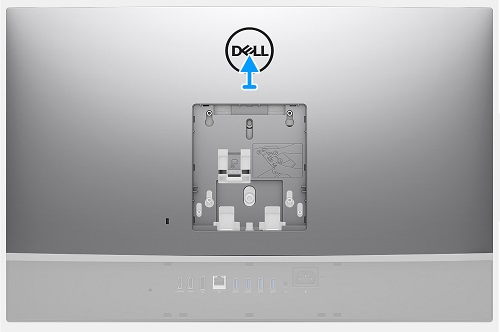
Skjut höljet mot datorns ovansida tills det lossnar från fästflikarna och lyft bort det från datorn.
-
Anvisningar om förberedelser före borttagning av moderkortsskyddet:
-
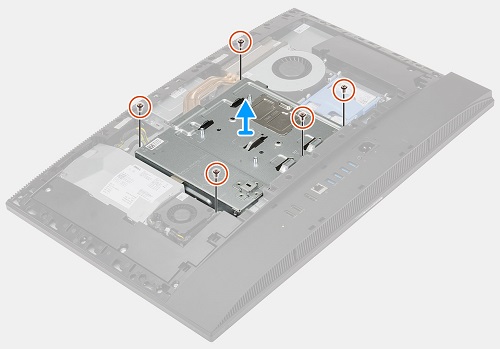
När datorn ligger på skärmen täcker skyddet mitten av datorn. Ta bort de fem (5) skruvarna som håller skyddet på plats på datorn.
-
Lyft upp skyddet och ta bort det från datorn.
-
Anvisningar om förberedelser före borttagning av minneskort:
-
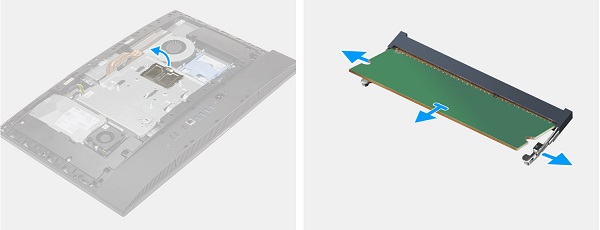
När datorn ligger med skärmen nedåt bänder du upp minnesluckan på höger sida av moderkortsskyddet.
-
Dra fästklämmmorna på vardera sidan av minnet bort från varandra tills minnet öppnas i en vinkel. Lyft ut den ur datorn.
Obs! Upprepa steg 2 och 3 för hur många ytterligare minnesmoduler som är installerade i datorn.
-
Anvisningar om förberedelser före borttagning av hårddisken (hårddisk):
-
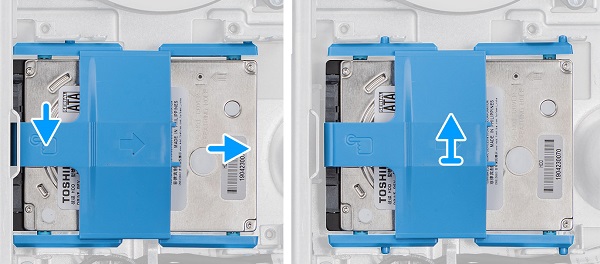
När datorn ligger med locket nedåt sitter hårddisken på höger sida av systemskyddet. Tryck ned den blå frigöringsfliken bredvid skyddet och dra hårddisken mot datorns högra sida.
-
När fästtuggorna har lossnat från chassit lyfter du upp fästet och drivenheten ur datorn. Bänd loss ena sidan av fästet för att lossa det.
-
Anvisningar om förberedelser före borttagning av SSD-disken eller Intel Optane-kortet:
-
Var noga med att alltid säkerhetskopiera alla data ordentligt innan du installerar eller tar bort någon maskinvara.
-
Koppla bort alla tele-, nätverks- och USB-kablar från datorn.
-
Koppla bort datorn och alla anslutna enheter från eluttagen.
-
Ta bort stativet, baksidan och moderkortsskyddet.
-
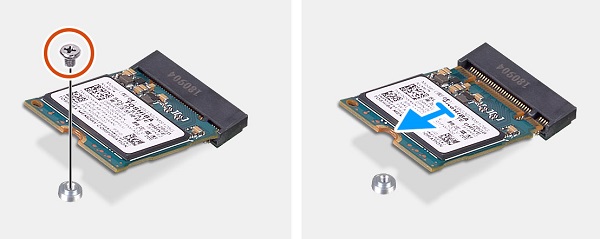
M.2 2230 SSD/Optane-minnesmodul
-
Leta reda på M.2-kontakten ovanför minnet, under systemskyddet. Avlägsna skruven som håller fast kortet i chassit.
-
Kortet öppnas i en vinkel. Dra ut kortet försiktigt ur kontakten och datorn.
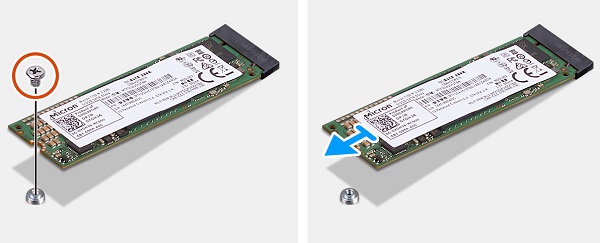
M.2 2280 SSD/Optane-minnesmodul
-
Leta reda på M.2-kontakten ovanför minnet, under systemskyddet. Avlägsna skruven som håller fast kortet i chassit.
-
Kortet öppnas i en vinkel. Dra ut kortet försiktigt ur kontakten och datorn.
-
Anvisningar om förberedelser före borttagning av systemfläkten:
-
Var noga med att alltid säkerhetskopiera alla data ordentligt innan du installerar eller tar bort någon maskinvara.
-
Koppla bort alla tele-, nätverks- och USB-kablar från datorn.
-
Koppla bort datorn och alla anslutna enheter från eluttagen.
-
Ta bort stativet, baksidan och moderkortsskyddet.
-
-
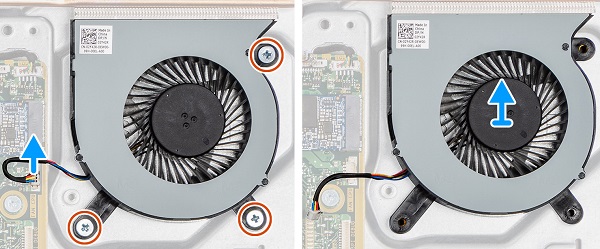
Fläkten sitter ovanför hårddisken. Koppla bort fläktkabeln från sockeln på moderkortet. Ta bort de tre (3) skruvarna som fäster fläkten vid datorn.
-
Lyft upp fläkten och ta ut den ur datorn.
-
Anvisningar om förberedelser före borttagning av knappcellsbatteriet:
-
Var noga med att alltid säkerhetskopiera alla data ordentligt innan du installerar eller tar bort någon maskinvara.
-
Koppla bort alla tele-, nätverks- och USB-kablar från datorn.
-
Koppla bort datorn och alla anslutna enheter från eluttagen.
-
Ta bort stativet, baksidan och moderkortsskyddet.
-
-
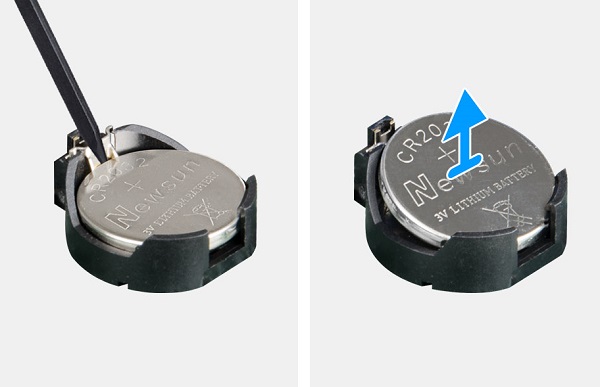
Leta reda på batteriet under systemskyddet. Tryck på fliken på baksidan av knappcellsbatteriets sockel tills batteriet öppnas.
-
Lyft upp batteriet och ta upp det ur facket.
-
Förberedelser före borttagning av WLAN-kortet:
-
Var noga med att alltid säkerhetskopiera alla data ordentligt innan du installerar eller tar bort någon maskinvara.
-
Koppla bort alla tele-, nätverks- och USB-kablar från datorn.
-
Koppla bort datorn och alla anslutna enheter från eluttagen.
-
Ta bort stativet, baksidan och moderkortsskyddet.
-
-
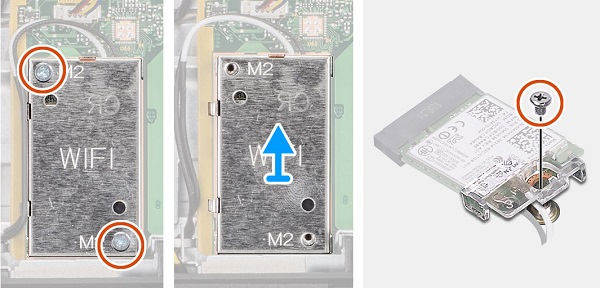
Ta bort de två skruvarna som håller fast WLAN-skyddet i det nedre vänstra hörnet, under skyddet. Ta bort antennkablarna från skyddet och ta bort skyddet.
-
Ta bort skruven som håller fast antennskyddet och kortet i chassit.
-
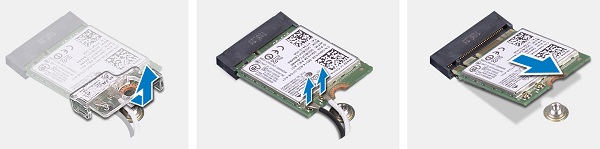
Ta bort skyddet för antennanslutningen. Koppla från antennkablarna från WLAN-kortet. (Stiftkontakter.)
-
Dra ut WLAN-kortet ur kortplatsen och ta bort det från datorn.
-
Anvisningar om förberedelser före borttagning av kameraenheten:
-
Var noga med att alltid säkerhetskopiera alla data ordentligt innan du installerar eller tar bort någon maskinvara.
-
Koppla bort alla tele-, nätverks- och USB-kablar från datorn.
-
Koppla bort datorn och alla anslutna enheter från eluttagen.
-
Ta bort stativet, baksidan och moderkortsskyddet.
-
-
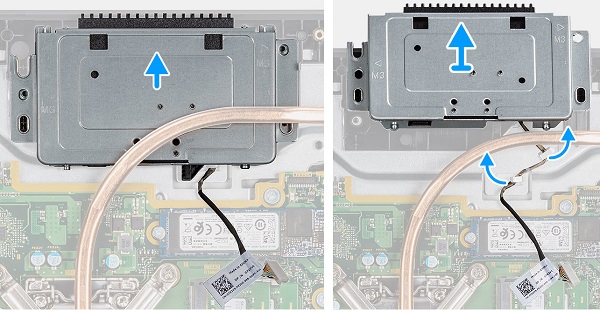
Ta bort de två (2) skruvarna märkta CAM som håller fast enhetsluckan i chassit.

-
Ta loss de två (2) skruvarna som håller fast enheten i chassit.
-
Koppla bort enhetens kabel från moderkortet och ta bort kabeln.
-
Skjut ut enheten ur datorn och bort från chassit.
-
Anvisningar om förberedelser före borttagning av kåpan:
-
Var noga med att alltid säkerhetskopiera alla data ordentligt innan du installerar eller tar bort någon maskinvara.
-
Koppla bort alla tele-, nätverks- och USB-kablar från datorn.
-
Koppla bort datorn och alla anslutna enheter från eluttagen.
-
Ta bort stativet, baksidan och moderkortsskyddet.
-
-
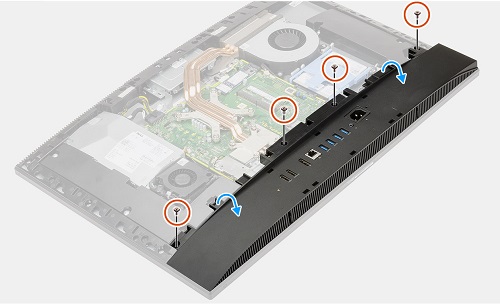
Ta bort de fem (5) skruvarna som håller fast kåpan i chassit. Bänd försiktigt upp flikarna som löper längs den övre kanten av kåpan.
-
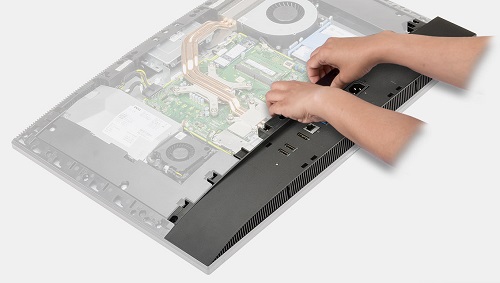
Lyft upp det nedre skyddet och ta bort det från chassit.
-
Anvisningar om förberedelser före borttagning av nätaggregatet:
-
Var noga med att alltid säkerhetskopiera alla data ordentligt innan du installerar eller tar bort någon maskinvara.
-
Koppla bort alla tele-, nätverks- och USB-kablar från datorn.
-
Koppla bort datorn och alla anslutna enheter från eluttagen.
-
Ta bort stativet, baksidan, kåpan och moderkortsskyddet.
-
-
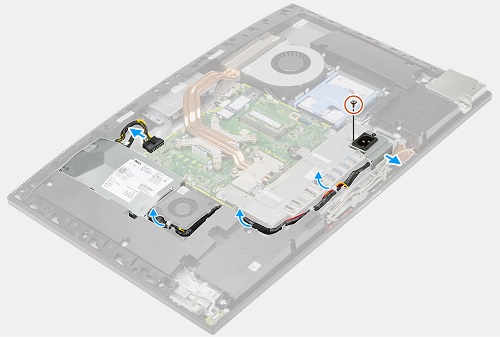
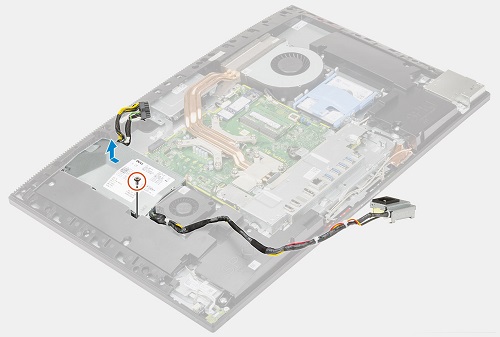
Ta bort skruven som håller fast nätaggregatets sockel i I/O-fästet. Skjut sockeln mot datorns undersida för att ta bort den från chassit.
-
Lossa nätaggregatets kablar från kabelhållarna på chassit och nätaggregatsfläkten och koppla bort strömkabeln från moderkortet.
-
Ta bort skruven som håller fast nätaggregatet på datorns vänstra sida.
-
Skjut nätaggregatet mot datorns ovansida och lyft upp och ta ut det ur datorn.
-
Anvisningar om förberedelser före borttagning av nätaggregatets fläkt:
-
Var noga med att alltid säkerhetskopiera alla data ordentligt innan du installerar eller tar bort någon maskinvara.
-
Koppla bort alla tele-, nätverks- och USB-kablar från datorn.
-
Koppla bort datorn och alla anslutna enheter från eluttagen.
-
Ta bort stativet, baksidan, kåpan och moderkortsskyddet.
-
-
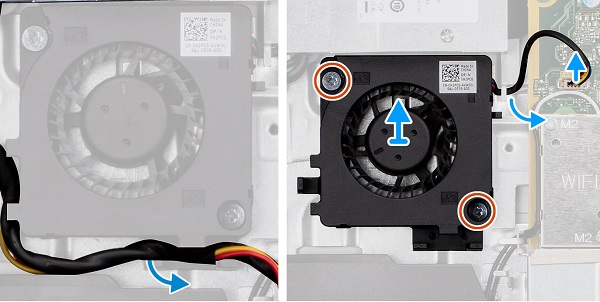
Koppla bort nätaggregatets strömkablar från kabelhållarna på nätaggregatets fläkt.
-
Koppla ur och ta bort kabeln till nätaggregatets fläkt från moderkortet.
-
Ta bort de två (2) skruvarna som håller fast fläkten i chassit. Lyft upp nätaggregatsfläkten och ta ut den från datorns vänstra sida.
Ytterligare information
Berörda produkter
OptiPlex 7780 All-In-OneArtikelegenskaper
Artikelnummer: 000131988
Artikeltyp: Solution
Senast ändrad: 21 sep. 2023
Version: 6
Få svar på dina frågor från andra Dell-användare
Supporttjänster
Kontrollera om din enhet omfattas av supporttjänster.