iDRAC9 – Så här aktiverar och inaktiverar du låsningsläget
Sammanfattning: Så här aktiverar och inaktiverar du låsningsläget i iDRAC9.
Den här artikeln gäller för
Den här artikeln gäller inte för
Den här artikeln är inte kopplad till någon specifik produkt.
Alla produktversioner identifieras inte i den här artikeln.
Symptom
Systemlåsningsläget hjälper till att förhindra oavsiktliga ändringar när ett system har konfigurerats för första gången. Den här funktionen kan hjälpa till att skydda systemet från oavsiktliga eller skadliga ändringar. Låsningsläget gäller för både konfigurations- och firmwareuppdateringar. När systemet är låst blockeras alla försök att ändra systemkonfigurationen. När systemet är i låsningsläge kommer alla försök att ändra viktiga systeminställningar att leda till att ett felmeddelande visas.
I artikeln beskrivs låsningsläget och tre sätt att aktivera låsningsläget.
Vad är lockdown-läge?
Lockdown Mode (låsningsläge) är en ny funktion som infördes i iDRAC9. När den är aktiverad förhindrar funktionen modifiering av iDRAC-inställningarna för att förhindra felaktig eller skadlig modifiering. Du måste ha en Enterprise-licens för att aktivera låsningsläget.
Funktionseffekter
2. Aktivera låsningsläget
Exempel:
Aktivera låsningsläge: racadm set idrac.lockdown.SystemLockdownMode 1
Stoppa låsningsläget: racadm set idrac.lockdown.SystemLockdownMode 0
Mer information finns i handboken: iDRAC9 med styrenhetsversion RACADM CLI Guide.
 Obs! Vi rekommenderar inte att du konfigurerar låsningslägesåtgärder på två olika sätt samtidigt.
3. Försiktighetsåtgärder
I artikeln beskrivs låsningsläget och tre sätt att aktivera låsningsläget.
Innehållsförteckning:
1. Introduktion av låsningsläge
Vad är lockdown-läge?
Lockdown Mode (låsningsläge) är en ny funktion som infördes i iDRAC9. När den är aktiverad förhindrar funktionen modifiering av iDRAC-inställningarna för att förhindra felaktig eller skadlig modifiering. Du måste ha en Enterprise-licens för att aktivera låsningsläget.
Funktionseffekter
- Avaktivera de flesta inställningar för iDRAC-webbsidor. Inställningarna är nedtonade enligt bilden nedan:

- Avaktivera iDRAC-inställningar under F2. Inställningarna är nedtonade enligt bilden nedan:
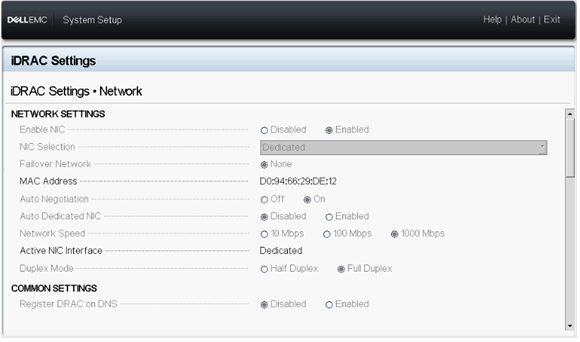
2. Aktivera låsningsläget
-
Använda iDRAC-webbgränssnittet
När du loggat in iDRAC9 går du till Instrumentpanelen – Fler åtgärder – Aktivera systemlåsningsläget.

När låsningsläget är aktiverat visas gula höjdpunkter i webbgränssnittet (obegränsad instrumentpanel).
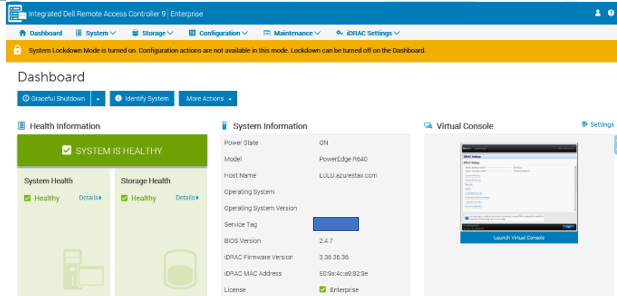
När låsningsläget är aktiverat visas gula höjdpunkter i webbgränssnittet (obegränsad instrumentpanel).
- Använda systemkonfigurationsgränssnittet:
Tryck på F2 för att öppna iDRAC-inställningsgränssnittet vid start och välj systemets låsningsläge för iDRAC-inställningar.

- Använda iDRAC CLI:
Kommandorad: racadm set idrac.lockdown.systemlockdownmode<parameter>
Parametrarna är 0 och 1:
0 – inaktivera låsningsläge
1 – aktivera låsningsläge
Parametrarna är 0 och 1:
0 – inaktivera låsningsläge
1 – aktivera låsningsläge
Exempel:
Aktivera låsningsläge: racadm set idrac.lockdown.SystemLockdownMode 1
|
|

|
|

Mer information finns i handboken: iDRAC9 med styrenhetsversion RACADM CLI Guide.
Obs! Vi rekommenderar inte att du konfigurerar låsningslägesåtgärder på två olika sätt samtidigt.
3. Försiktighetsåtgärder
I följande lista beskrivs ett urval av uppgifter som kan utföras även om systemet är i låsningsläge:
- Energitaksinställning
- Systemströmåtgärder (påslagning/avstängning, återställning)
- Strömprioritet
- Identifiera åtgärder (chassi eller PERC)
- Byte av reservdel
- Köra diagnostik
- Modulär drift (FlexAddress eller fjärrtilldelad adress)
- Group Manager-lösenkod
Orsak
-
Upplösning
-
Berörda produkter
iDRAC9Artikelegenskaper
Artikelnummer: 000135182
Artikeltyp: Solution
Senast ändrad: 05 dec. 2024
Version: 5
Få svar på dina frågor från andra Dell-användare
Supporttjänster
Kontrollera om din enhet omfattas av supporttjänster.