Så här konfigurerar du både trådbundna och trådlösa nätverk så att de fungerar samtidigt på en bärbar Latitude-dator
Sammanfattning: Den här artikeln innehåller information om varför en trådlös signal bryts när en trådbunden anslutning görs. Det förklarar vad som hindrar dem från att arbeta samtidigt på bärbara Latitude E3- och E4-datorer. ...
Den här artikeln gäller för
Den här artikeln gäller inte för
Den här artikeln är inte kopplad till någon specifik produkt.
Alla produktversioner identifieras inte i den här artikeln.
Instruktioner
Innehållsförteckning:
- Bärbara Latitude E3- och E4-datorer Wi-Fi eller 3G stängs av automatiskt när Ethernet-kablar ansluts
- Varför är det så?
- Så här förhindrar du att detta händer
Bärbara Latitude E3- och E4-datorer Wi-Fi eller 3G stängs av automatiskt när Ethernet-kablar ansluts
Adaptrarna för trådlöst lokalt nätverk (WLAN) eller trådlöst globalt nätverk (WWAN) stängs av automatiskt. Detta är när en nätverkskabel är ansluten till bärbara Latitude E3- och E4-latitude-datorer . (Exx20- och Exx30-serien.)
Detta kan förhindra att du konfigurerar anslutningsdelning, en brygga eller anslutning till flera nätverk samtidigt.
Varför är det så?
WLAN- eller WWAN-adaptern inaktiveras på BIOS-nivå (Basic Input Output System) när en nätverkskabel är ansluten.
Det finns inga kontroller i Windows som aktiverar kortet förrän nätverkskabeln kopplas bort.
Intels adaptrar för trådlösa nätverk kan rapportera att omkopplaren för trådlös användning är avaktiverad även när omkopplaren fysiskt är i aktiverat läge.
Så här förhindrar du att detta händer
Gör så här:
-
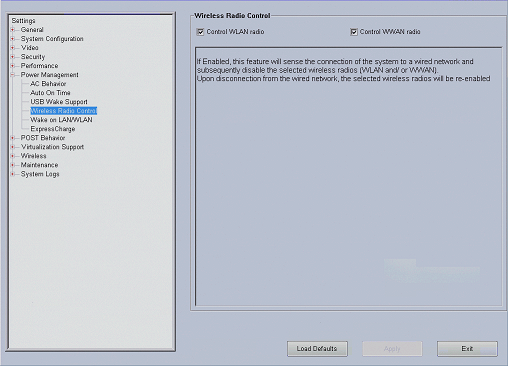
I BIOS-inställningarna under Strömhantering finns det ett avsnitt för trådlös radiostyrning.
-
Gå direkt till konfigurationsskärmarna genom att trycka på F2 eller F12 när den bärbara datorn startar.
-
F2 går direkt till BIOS där din styrplatta kan navigera mellan skärmarna.
-
F12 går till en startmeny efter att ha valt systemkonfiguration går den också till BIOS.
-
-
När Wireless Radio Control är aktiverat känner den av när den bärbara datorn ansluts till ett kabelnätverk och inaktiverar sedan vald trådlös kommunikation (WLAN och/eller WWAN)
-
BIOS-standardinställningen är Enabled.
-
Ställ in detta på Inaktiverad, klicka på Verkställ och sedan på Save and Exit för att starta operativsystemet igen.
-
Detta gör att både ett trådbundet och ett trådlöst nätverk kan aktiveras samtidigt.
Om det inte löser problemet kan du läsa följande artiklar i Dells kunskapsbank:
- Så här växlar du automatiskt från trådlösa till trådbundna anslutningar när de är tillgängliga via snabbtangent eller Intel Toolkit
- Så här avaktiverar du en trådlös nätverksanslutning när en trådbunden anslutning upptäcks
- Bärbara datorer växlar inte till Ethernet från Wi-Fi när de är anslutna till Ethernet-kabeln med en USB-C-dongel
Ytterligare information
Rekommenderade artiklar
Här är några rekommenderade artiklar om detta ämne som kan vara av intresse för dig.
- Det går inte att växla från trådlöst till Ethernet när det är dockat
- Så här växlar du automatiskt från trådlösa till trådbundna anslutningar när det är tillgängligt med snabbtangenter eller Intel Toolkit
- Så här avaktiverar du en trådlös nätverksanslutning när en trådbunden anslutning upptäcks
- Bärbara datorer växlar inte till Ethernet från WiFi när de är anslutna till Ethernet-kabeln med USB-C-dongel
Berörda produkter
LatitudeArtikelegenskaper
Artikelnummer: 000140094
Artikeltyp: How To
Senast ändrad: 14 okt. 2025
Version: 10
Få svar på dina frågor från andra Dell-användare
Supporttjänster
Kontrollera om din enhet omfattas av supporttjänster.