Så här uppdaterar du den fasta programvaran för Killer Wireless på Ubuntu-system
Sammanfattning: Läs om hur du uppdaterar den fasta programvaran för Killer Wireless på Ubuntu-system. Följ vår guide för att uppdatera paketet med fast Linux-programvara eller installera den specifika drivrutinen för Killer Wireless. ...
Den här artikeln gäller för
Den här artikeln gäller inte för
Den här artikeln är inte kopplad till någon specifik produkt.
Alla produktversioner identifieras inte i den här artikeln.
Symptom
Orsak
Ingen orsaksinformation är tillgänglig.
Upplösning
Uppdatera Killer Wireless i Ubuntu
Det finns två sätt att uppdatera drivrutinerna för kortet Killer Wireless. Den enklaste metoden är att uppdatera paketet med fast programvara för Linux som helhet, vilket beskrivs i det första avsnittet nedan.
Om du bara vill ha den specifika trådlösa drivrutinen för Killer kan du hämta den från Linux Firmware och installera den också, vilket har beskrivits i det andra avsnittet nedan.
Innehållsförteckning:
Paket med fast programvara för Linux
Uppdatera systemet med följande kommandon:
cd ~ && mkdir linux-firmware && cd linux-firmwarewgethttps://mirrors.edge.kernel.org/ubuntu/pool/main/l/linux-firmware/linux-firmware_1.187_all.debsudo dpkg -i *.debsudo modprobe -r ath10k_pci && sudo modprobe ath10k_pci
Obs! Om du vill ta reda på vilket Linux-firmware-paket som är tillgängligt går du till: https://mirrors.edge.kernel.org/ubuntu/pool/main/l/linux-firmware/ 
Manuell uppdatering av den fasta programvaran för Killer N1535
Följande är den manuella uppdateringsprocessen för Killer N1535.
- I en terminal bekräftar du QCA6174 med det här kommandot:
sudo lspci | grep –i qca6174
- Ladda ner den senaste fasta programvaran och packa upp innehållet: https://codeload.github.com/kvalo/ath10k-firmware/zip/master
- Eller så kan du ladda ner ZIP-filen och spara den med webbläsaren på den här webbadressen som visas: https://github.com/kvalo/ath10k-firmware
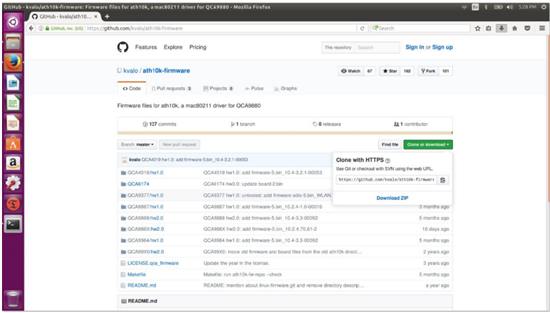
- Öppna mappen Nedladdningar , högerklicka sedan påath10k-firmware-master.zip och packa upp här.
- Bekräfta innehållet i den extraherade mappen så som visas. Du bör se mappen "QCA6174".

- Gå tillbaka till Terminal och skriv
sudo nautilusför att öppna en filhanterare med root-privilegier.Sudo nautilus- Klicka på Dator.
- Klicka på mappbibliotek.

- Gå till katalogen QCA6174 fast programvara.
- Klicka på Fast programvara
- Klicka för att öppna ath10k
- Högerklicka och ta bort den QCA6174 katalogen (vi tar bort allt).

- Gå till fönstret för din andra filhanterare där din uppackade nedladdningsmapp finns:
- Bekräfta den nya platsen för källfilen i Downloads/auth10k-firmware
- Bekräfta den nya destinationsplatsen för filen i ../firmware/ath10k
- Kopiera och klistra in QCA6174 katalogen med allt innehåll i målkatalogen enligt bilden. Sökvägen ska vara: /lib/firmware/ath10k/

- Öppna /lib/firmware/ath10k/QCA6174/HW3.0 och byt namn på filen: firmware-4.bin_WLAN. RM.2.0-00180-QCARMSWPZ-1 Till: firmware-4.bin

- Starta nu om datorn och den nya fasta Killer-programvaran för Wi-Fi.
Berörda produkter
XPS 13 9360, XPS 13 9370Artikelegenskaper
Artikelnummer: 000144425
Artikeltyp: Solution
Senast ändrad: 22 aug. 2025
Version: 8
Få svar på dina frågor från andra Dell-användare
Supporttjänster
Kontrollera om din enhet omfattas av supporttjänster.