PowerEdge: Systemet startar inte efter Driver Health Manager-skärmen – UEFI0116
Sammanfattning: Den här artikeln innehåller information om hur du startar efter skärmen Driver Health Manager.
Den här artikeln gäller för
Den här artikeln gäller inte för
Den här artikeln är inte kopplad till någon specifik produkt.
Alla produktversioner identifieras inte i den här artikeln.
Instruktioner
UEFI Driver Health Manager är UEFI-motsvarigheten till BIOS-startlägesmeddelandena som vanligtvis visas under POST.
- Om en enhet (vanligtvis PERC) rapporterar ett fel när servern är i UEFI-startläge finns det nya menyer som du måste navigera igenom för att åtgärda problemet.
- Att starta om servern, dränera kvarvarande ström och till och med byta ut delar kanske inte löser problemet och du kan fortsätta att uppmanas att kontakta UEFI Driver Health Manager.
- Du måste följa anvisningarna korrekt för att ange alternativet ROM för enheten och avgöra vilka åtgärder som ska vidtas.
Obs! I mars månads block-BIOS-version för 15G och 16G PowerEdge-plattformar har nya meddelande-ID:n (UEFI0457, UEFI0458, UEFI0459, UEFI0460, UEFI0461) introducerats för att ersätta UEFI0116.
- UEFI0457: "Konfiguration krävs"
- UEFI0458: "Reparation krävs"
- UEFI0459: "Fel upptäckt"
- UEFI0460: "Återanslutning krävs"
- UEFI0461: "Reboot required"
Öppna Driver Health Manager:
- Den första skärmen som visas ger dig ett allmänt meddelande om enheten som rapporterar felet.
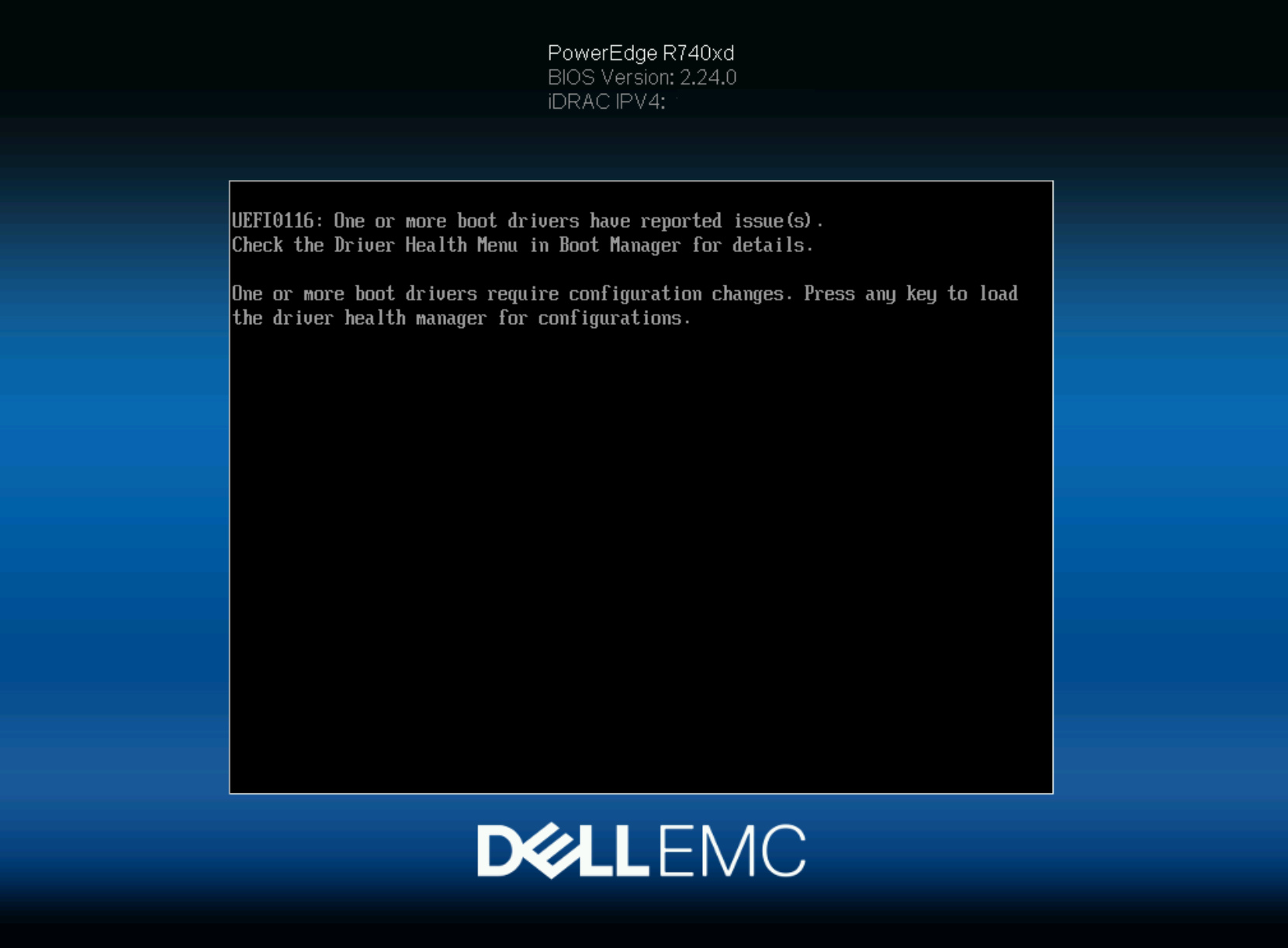
- Följ instruktionerna på skärmen ovan för att trycka på valfri tangent och du kommer till Driver Health Manager.
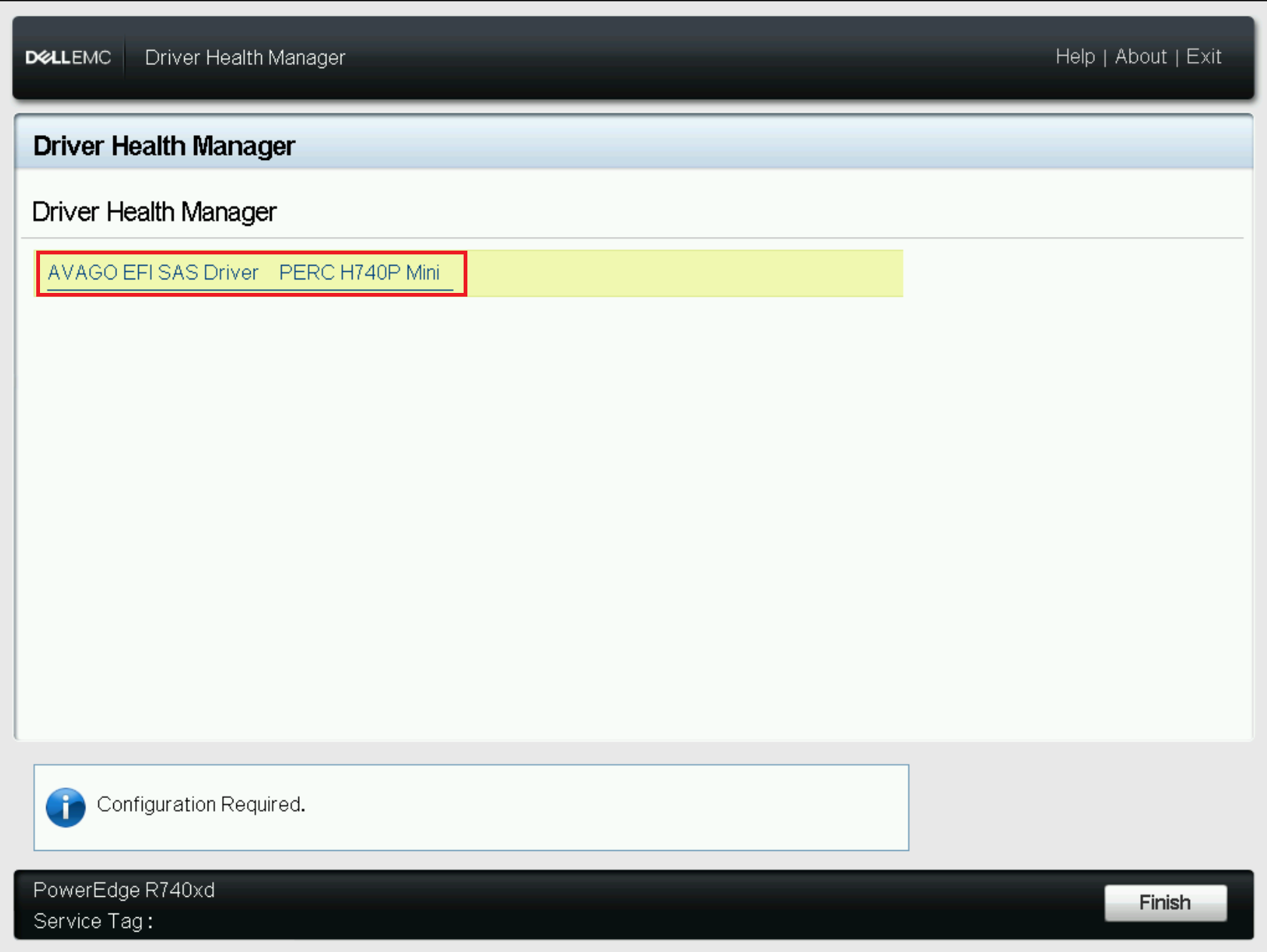
- Här ser du en lista över alla enheter som rapporterar ett problem.
- Välj lämplig enhet.
- Här visas meddelandet om problemet och vad du måste göra. Det här meddelandet visas vid varje start tills det bekräftas.
- I det här exemplet rapporterar PERC "
There are offline or missing virtual drives with preserved cache. Press any key to enter the configuration utility.” - Lägg märke till att det under meddelandet finns en textinmatningsruta "Ange din inmatning här:"
- Tabba till eller klicka för att aktivera textinmatningsrutan.
- I det här exemplet anges att vilken nyckel som helst kan anges, i vårt exempel var den angivna inmatningen "ok".
Obs! Det finns tillfällen då det anger ett tecken som ska matas in, till exempel X eller C.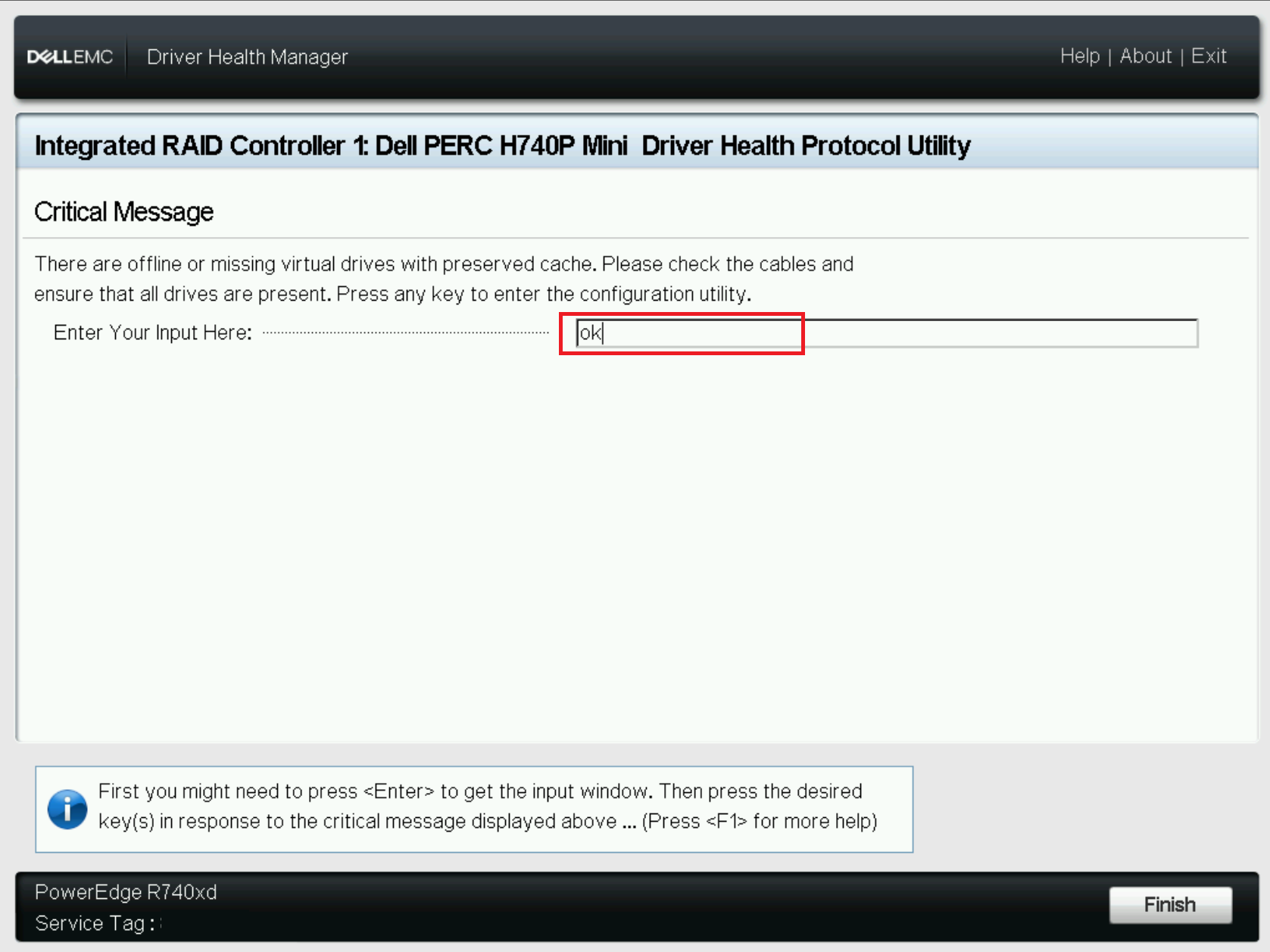
- Tabba till eller klicka på Slutför i det nedre högra hörnet för att skicka indata.
- Därefter visas ett meddelande som bekräftar bekräftelsen av felmeddelandet. Välj Slutför igen för att fortsätta till menyn enhetskonfiguration
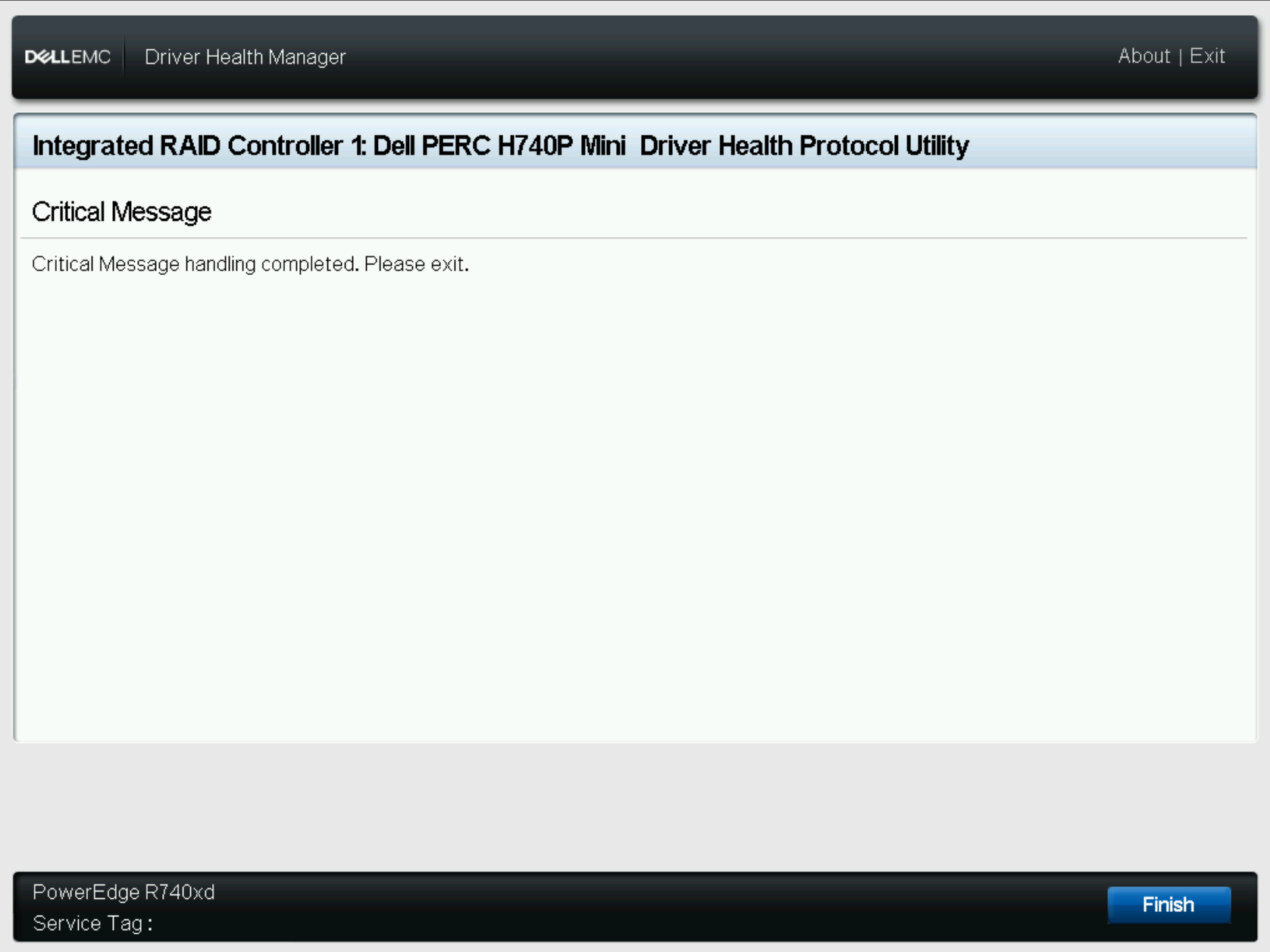
- Den återgår sedan till enhetslistan så att du kan gå igenom konfigurationsverktyget för enheter.
- Välj enheten.
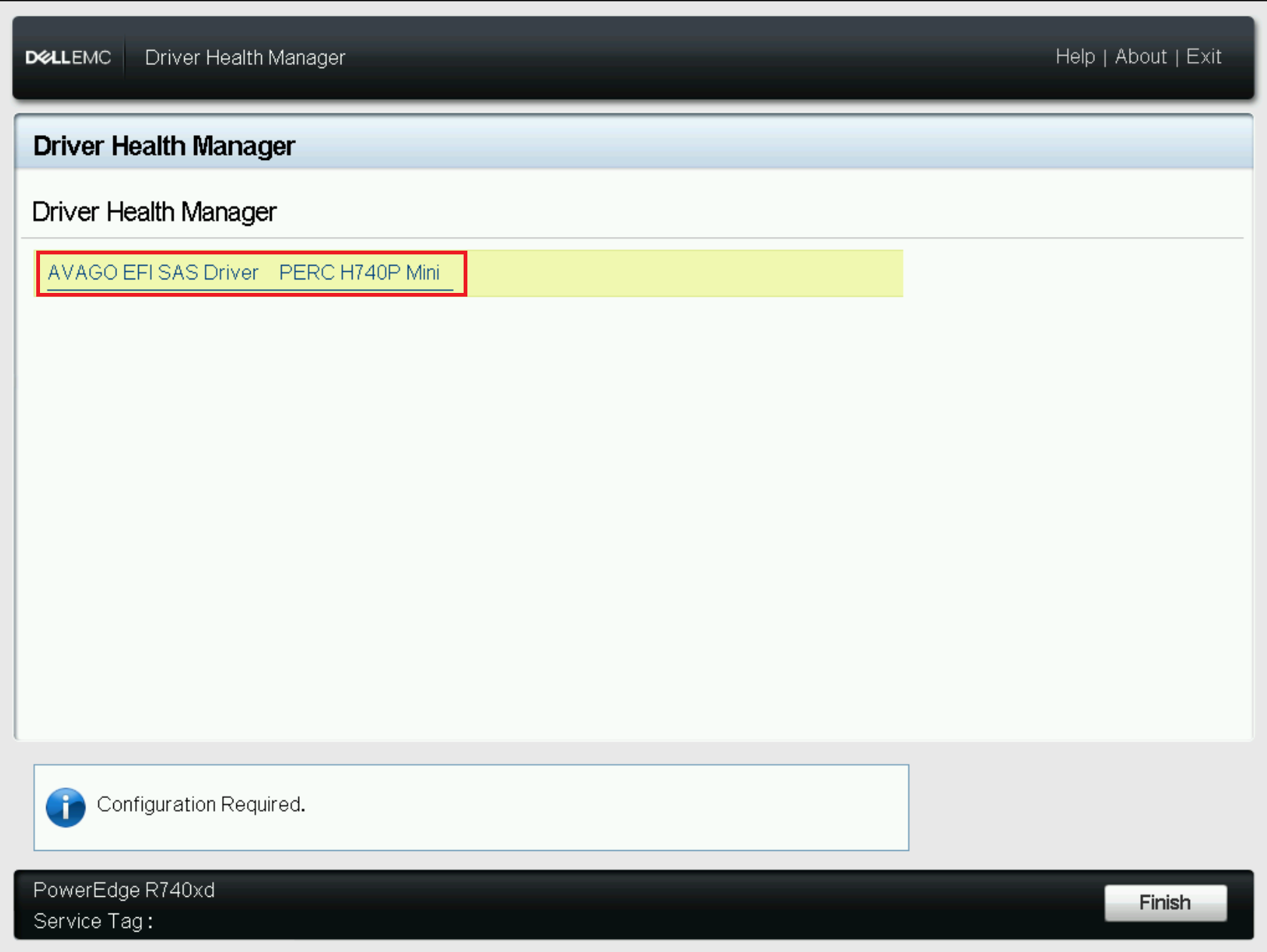
- I det här exemplet rapporterar PERC "
- Du är nu i enhetskonfigurationsverktyget (samma som om du gick till systeminställningarna och valde enhetskonfiguration)
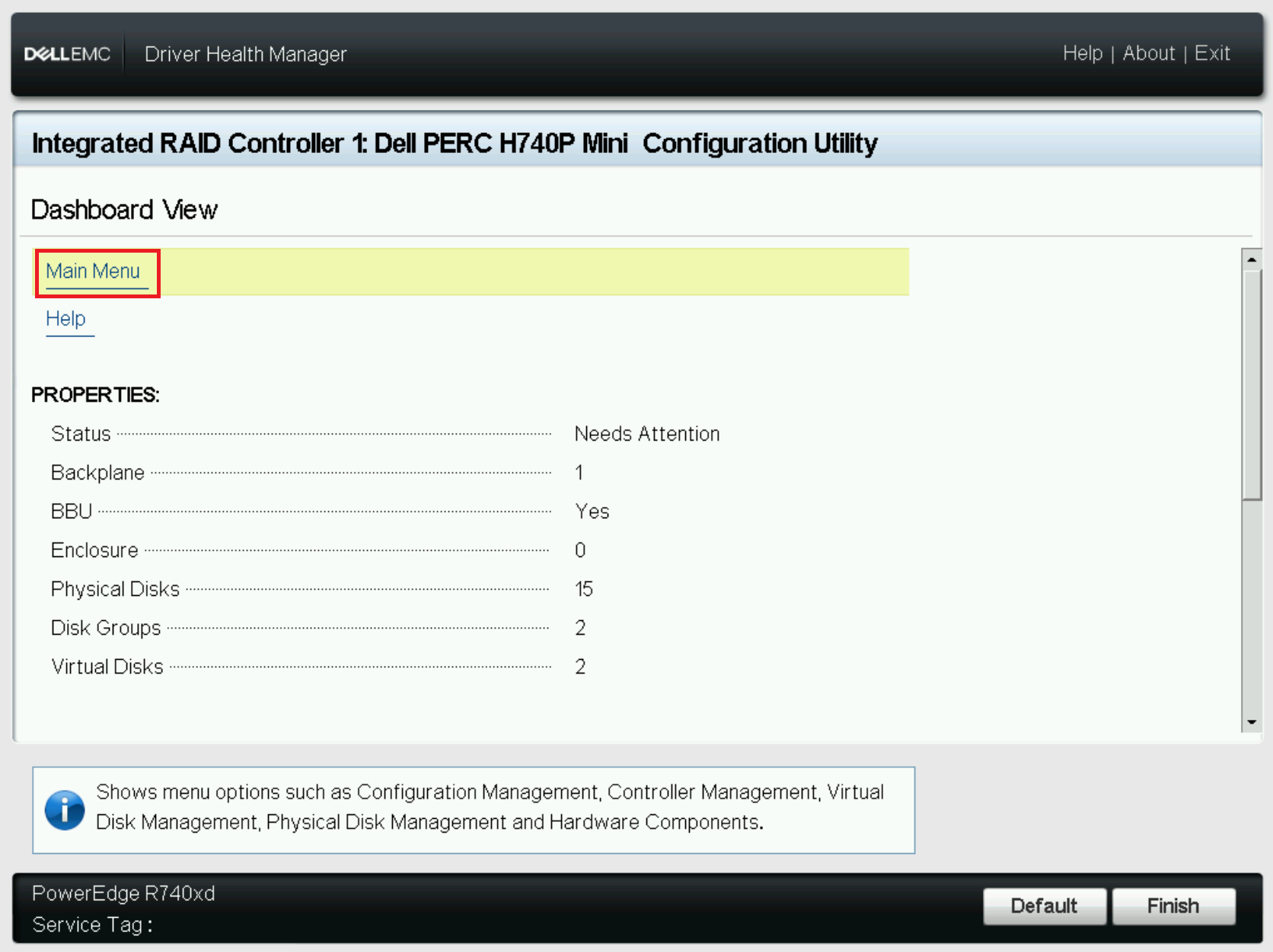
-
- I det här exemplet misslyckades en virtuell disk, vilket gör att cachelagrade data från avsedd för den VD:n bevaras.
- Om VD:n kan anslutas igen skrivs cacheminnet automatiskt till VD:n.
Obs! Om främmande diskar måste importeras måste den bevarade cachen först kasseras för att kunna importeras.
- Ignorera den bevarade cachen
- Obs! Tills den felaktiga virtuella disken har åtgärdats eller den bevarade cachen rensats fortsätter servern att starta till Driver Health Manager.
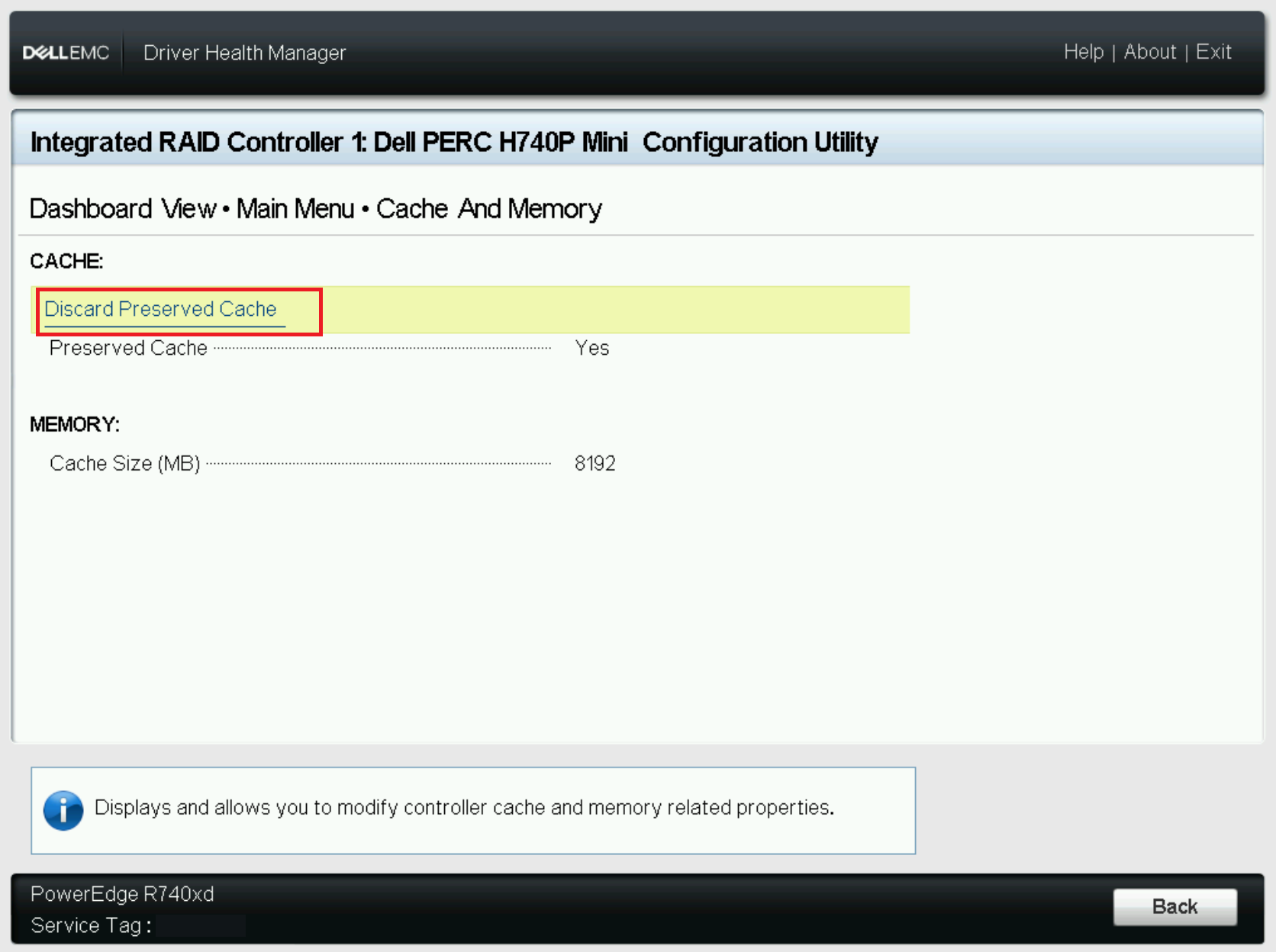
- Klicka på Huvudmeny ->Styrenhetshantering ->Avancerade styrenhetsegenskaper ->Cache och minne.
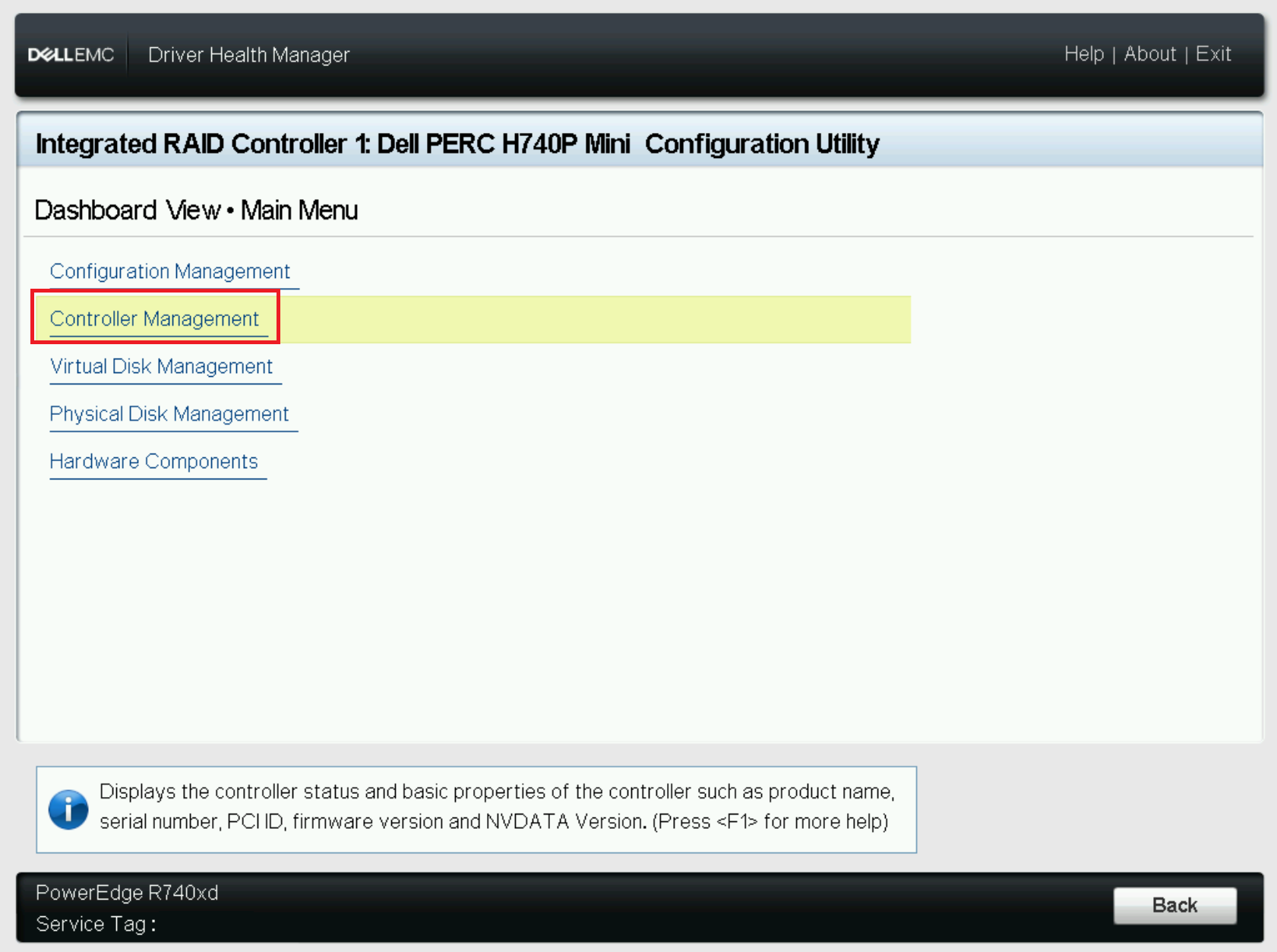
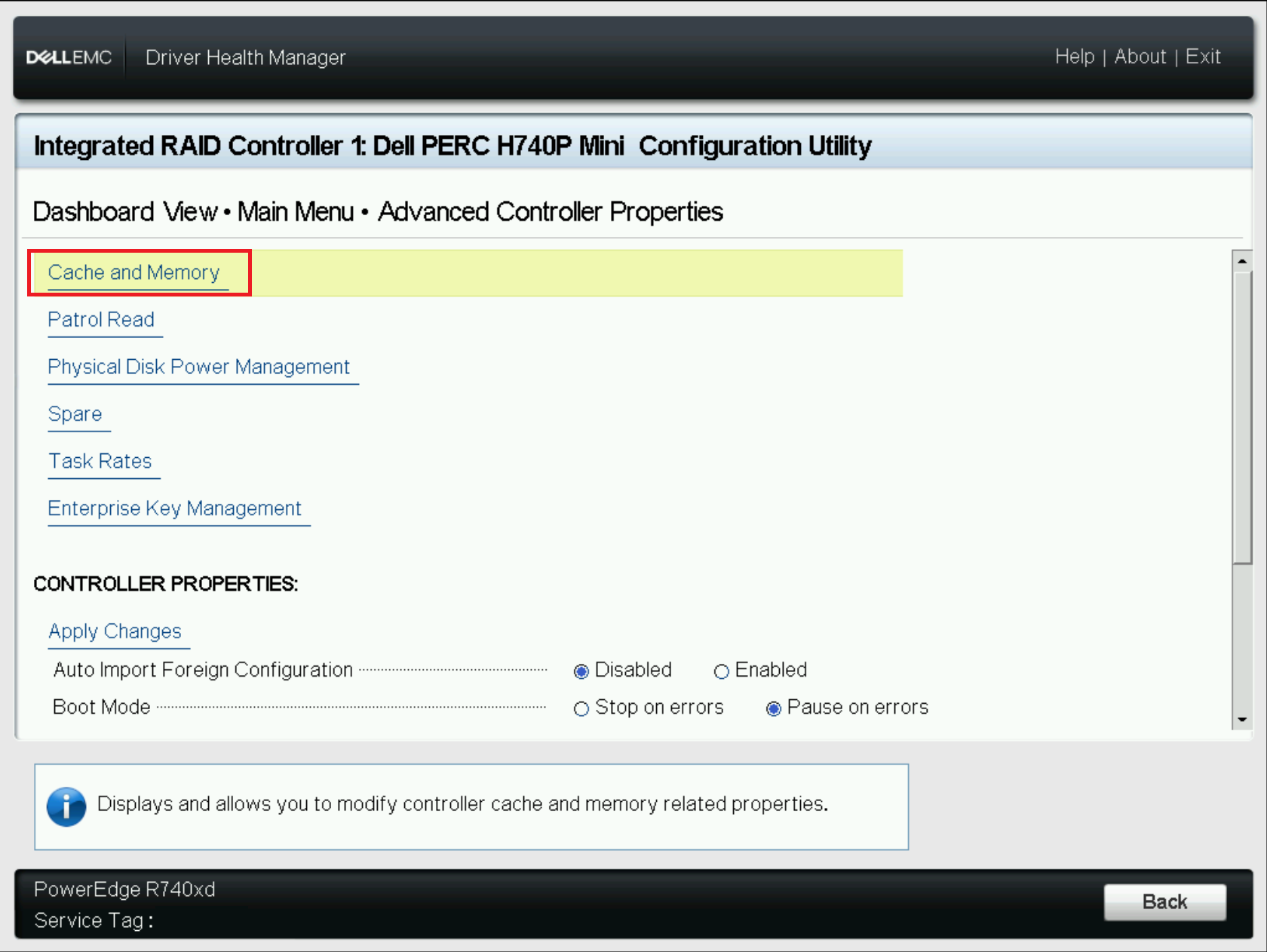
- Här ser du bekräftelsen på att det finns bevarad cache, välj Ignorera bevarad cache.
- Därefter visas VD:n med den bevarade cachen och du måste bekräfta begäran om att ta bort cachen genom att välja Ja.
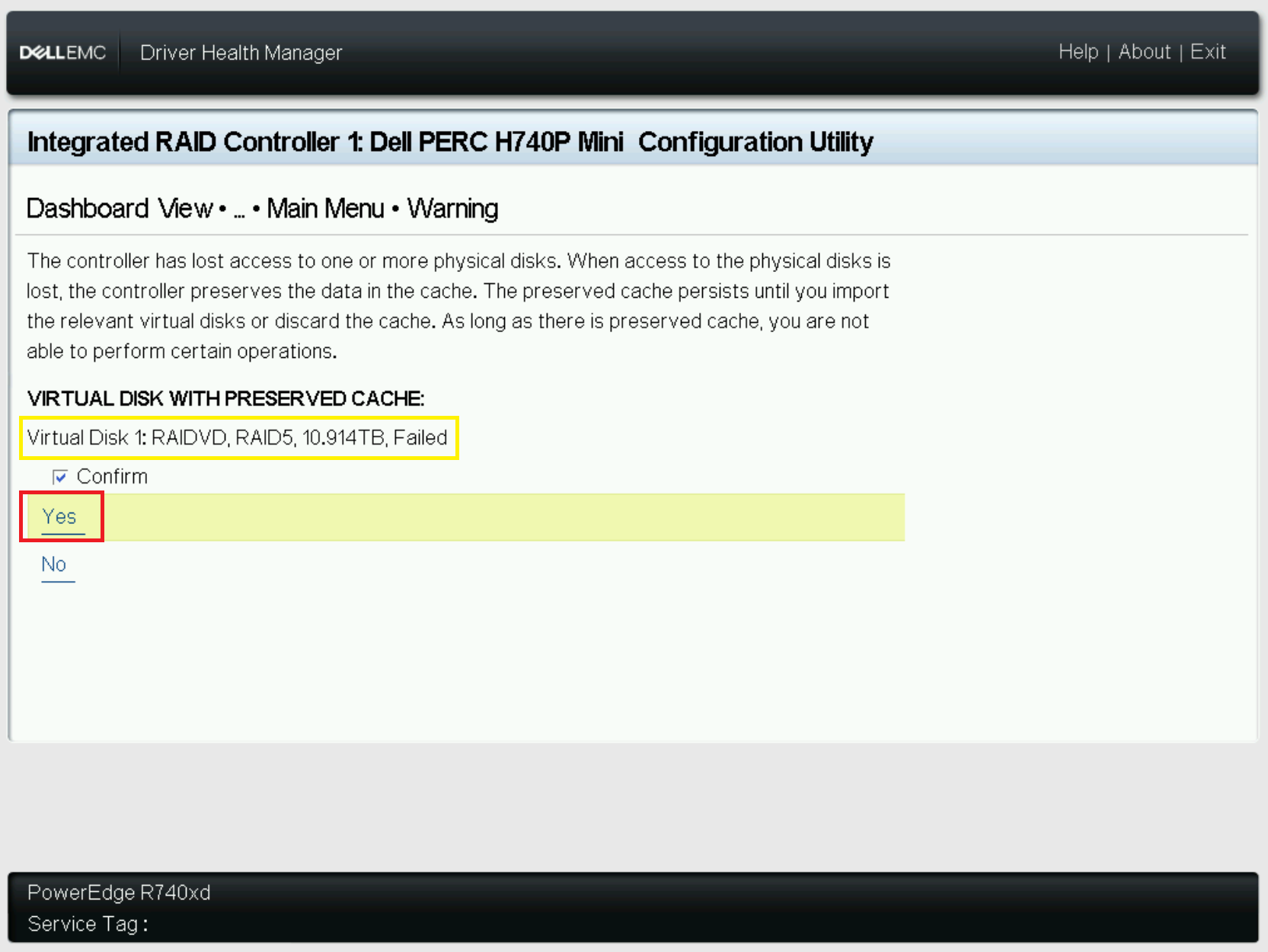
- Cacheminnet har nu rensats och du kan avsluta verktyget och starta om servern för att slutföra POST-processen.
Ytterligare information
Ändra självtestbeteende:
- Gå till PERC-konfigurationsverktyget
- Välj Styrenhetshantering
- Välj avancerade styrenhetsegenskaper
- Alternativ för startläge:
- Stoppa vid fel – Visar felen och väntar på dina indata. Den fasta programvaran fortsätter inte med start förrän du agerar.
- Pausa vid fel – Icke-kritiska fel visas en kort stund. Du kan agera på felen, annars fortsätter den fasta programvaran med starten. Om styrenheten har kritiska fel väntar den på din inmatning. Den fasta programvaran fortsätter inte med start förrän du agerar.
- Ignorera fel – Fel ignoreras och den fasta programvaran fortsätter med start.
Berörda produkter
C Series, HS Series, Modular Infrastructure, Rack Servers, Tower Servers, XE Servers, XR Servers, OEM Server Solutions, PowerEdge RAID Controller H345, PowerEdge RAID Controller H350 Adapter SAS, PowerEdge RAID Controller H355 Front SAS
, PowerEdge RAID Controller H355 Adapter SAS, PowerEdge RAID Controller H365i Adapter, PowerEdge RAID Controller H365i Front DC-MHS, PowerEdge RAID Controller H730P MX, PowerEdge RAID Controller H745, PowerEdge RAID Controller H745P MX, PowerEdge RAID Controller H750 Adapter SAS, PowerEdge RAID Controller H755 Adapter, PowerEdge RAID Controller H755 MX Adapter, PowerEdge RAID Controller H755N Front NVMe, PowerEdge RAID Controller H755 Front SAS, PowerEdge RAID Controller H965i Adapter, PowerEdge RAID Controller H965i Front, PowerEdge RAID Controller H965i MX, PowerEdge RAID Controller H330, PowerEdge RAID Controller H730, PowerEdge RAID Controller H730P, PowerEdge RAID Controller H740P, PowerEdge RAID Controller H965e Adapter
...
Artikelegenskaper
Artikelnummer: 000148089
Artikeltyp: How To
Senast ändrad: 23 dec. 2025
Version: 7
Få svar på dina frågor från andra Dell-användare
Supporttjänster
Kontrollera om din enhet omfattas av supporttjänster.