Så här åtgärdar du OneDrive-synkroniseringsproblem i Windows
Sammanfattning: Om du har synkroniseringsproblem med OneDrive i Windows, här är följande lösningar på hur du åtgärdar det.
Den här artikeln gäller för
Den här artikeln gäller inte för
Den här artikeln är inte kopplad till någon specifik produkt.
Alla produktversioner identifieras inte i den här artikeln.
Instruktioner
- Se till att din Windows 10 och OneDrive är uppdaterade. Klicka på Inställningar>Uppdatering och säkerheti >Windows Update.
- Windows har uppdaterats: Gå vidare till steg 2.
- Windows uppdateras inte: Uppdatera Windows och OneDrive. Gå till steg 2 när du har uppdaterat.
- Starta om OneDrive-synkroniseringsklientappen på datorn. Högerklicka på OneDrive-ikonen (
 ) i meddelandefältet i aktivitetsfältet och klicka sedan på Avsluta. En dialogruta visas.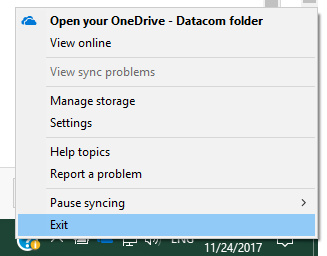
- Klicka på knappen Stäng OneDrive i dialogrutan.

- Klicka på Start-menyn och välj sedan OneDrive-programmet .
Obs! Om OneDrive inte finns på menyn klickar du på knappen Sök i aktivitetsfältet, skriver in OpenDrive och klickar sedan på programmet som visas i menyn.
- Kontrollera om synkroniseringsproblemet är löst.
- Synkroniseringen har lösts: Ingen ytterligare åtgärd krävs.
- Synkroniseringsproblemet kvarstår: Gå till steg 6.
- Kontrollera om OneDrive-ikonen i meddelandefältet är överstruken.
- Ja: Gå till steg 7.
- Nej: Gå till steg 8. Klicka på OneDrive-ikonen och sedan på Hjälp och inställningar, Inställningar och ta sedan bort länken till den här datorn. När detta är gjort måste du logga in på OneDrive igen. Om problemet kvarstår fortsätter du till steg 8.
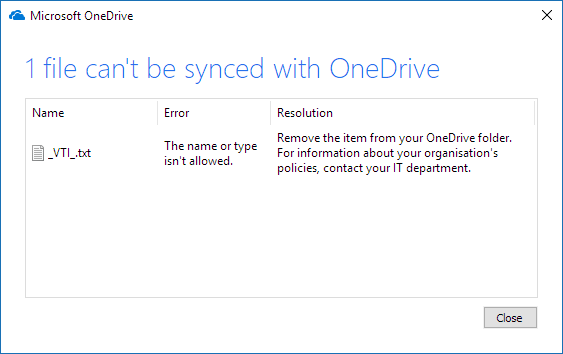
- Högerklicka på ikonen och välj sedan visa synkroniseringsproblem. Markera dialogrutan som visas; Detta kommer att visa felet såväl som lösningen.
- Följ instruktionerna i kolumnen Lösning .
- Klicka på Start-menyn , hitta och klicka på OneDrive eller skriv in OneDrive i sökrutan och klicka sedan på OneDrive-programmet i undermenyn. Började OneDrive fungera?
- Ja: Ingen ytterligare åtgärd krävs.
- Nej: Fortsätt med installationen av den senaste versionen av OneDrive.
- Ladda ned och installera den senaste versionen av OneDrive
.
- Ange ditt OneDrive-konto och klicka sedan på knappen Logga in för att konfigurera ditt konto.
Kolla in sidorna nedan för upplösningar på MacOS och mobila plattformar.
Berörda produkter
Microsoft 365 from DellArtikelegenskaper
Artikelnummer: 000185407
Artikeltyp: How To
Senast ändrad: 02 dec. 2025
Version: 4
Få svar på dina frågor från andra Dell-användare
Supporttjänster
Kontrollera om din enhet omfattas av supporttjänster.