PowerEdge: Upprätta en nätverksanslutning med hjälp av statiska IP-adresser i Support Live Image
Sammanfattning: Den här artikeln går igenom grunderna för att hantera nätverksenheter och tilldela statiska IP-adresser med hjälp av användargränssnittet eller terminalen.
Den här artikeln gäller för
Den här artikeln gäller inte för
Den här artikeln är inte kopplad till någon specifik produkt.
Alla produktversioner identifieras inte i den här artikeln.
Instruktioner
Visa nätverksanslutningar
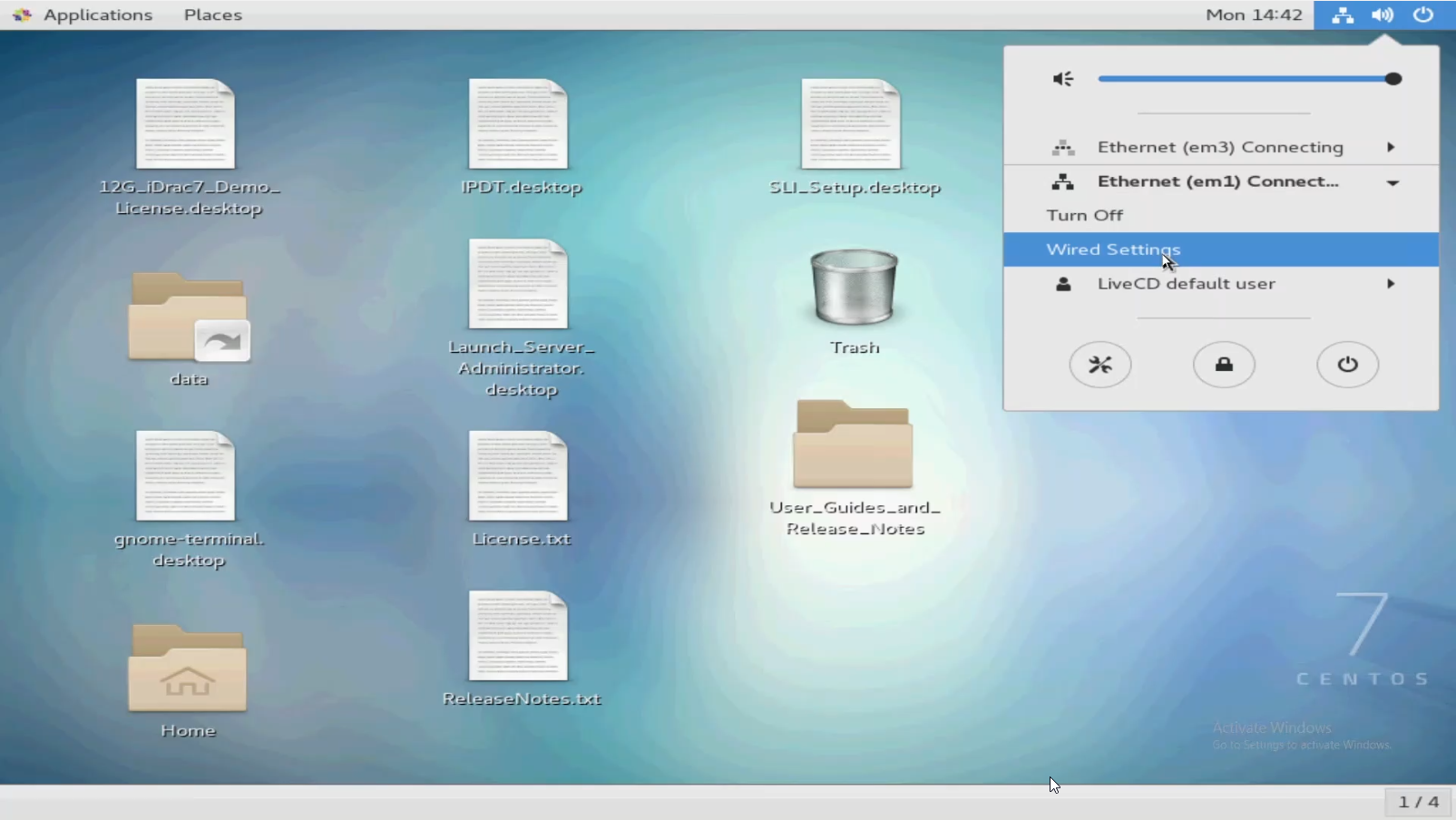
I det övre högra hörnet av skärmen kan du se nätverksikonen. Om du klickar här visas aktuella anslutningar och du kan även visa trådbundna inställningar. SLI konfigureras för anslutna nätverkskort som DHCP-klienter.
Om de är anslutna till ett korrekt konfigurerat nätverk med DHCP bör en nätverksanslutning upprättas automatiskt.


Tilldela statiska IP-adresser.
Tilldela statiska IP-adresser med hjälp av användargränssnittet eller med kommandoraden från terminalen.
Använda användargränssnittet
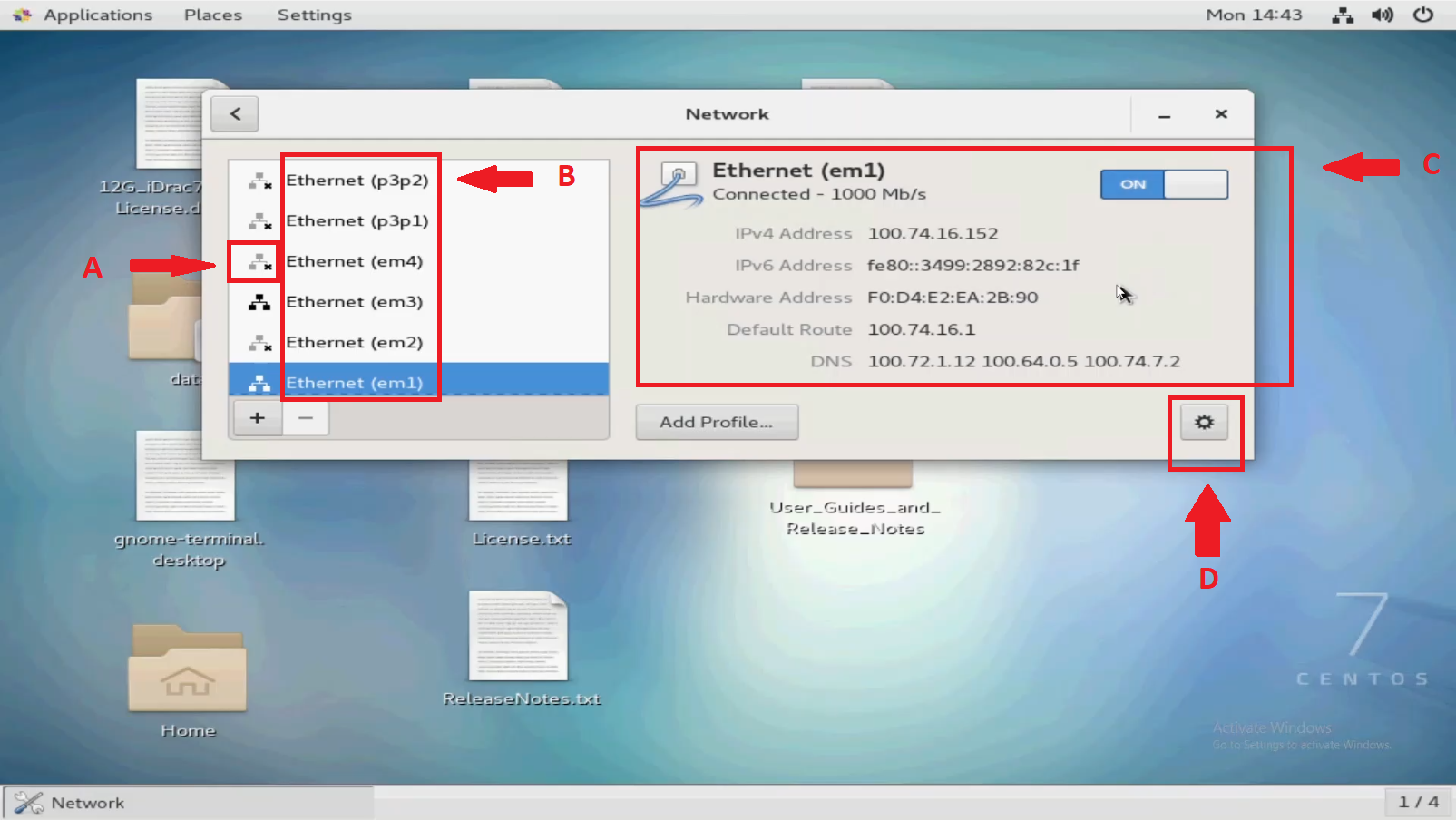
När du har klickat på nätverksikonen väljer du en av enheterna och sedan "Trådbundna inställningar". Varje nätverksenhet visas.
Du kan välja vilket som behövs för konfigurationen och klicka på kugghjulet längst ned till höger.
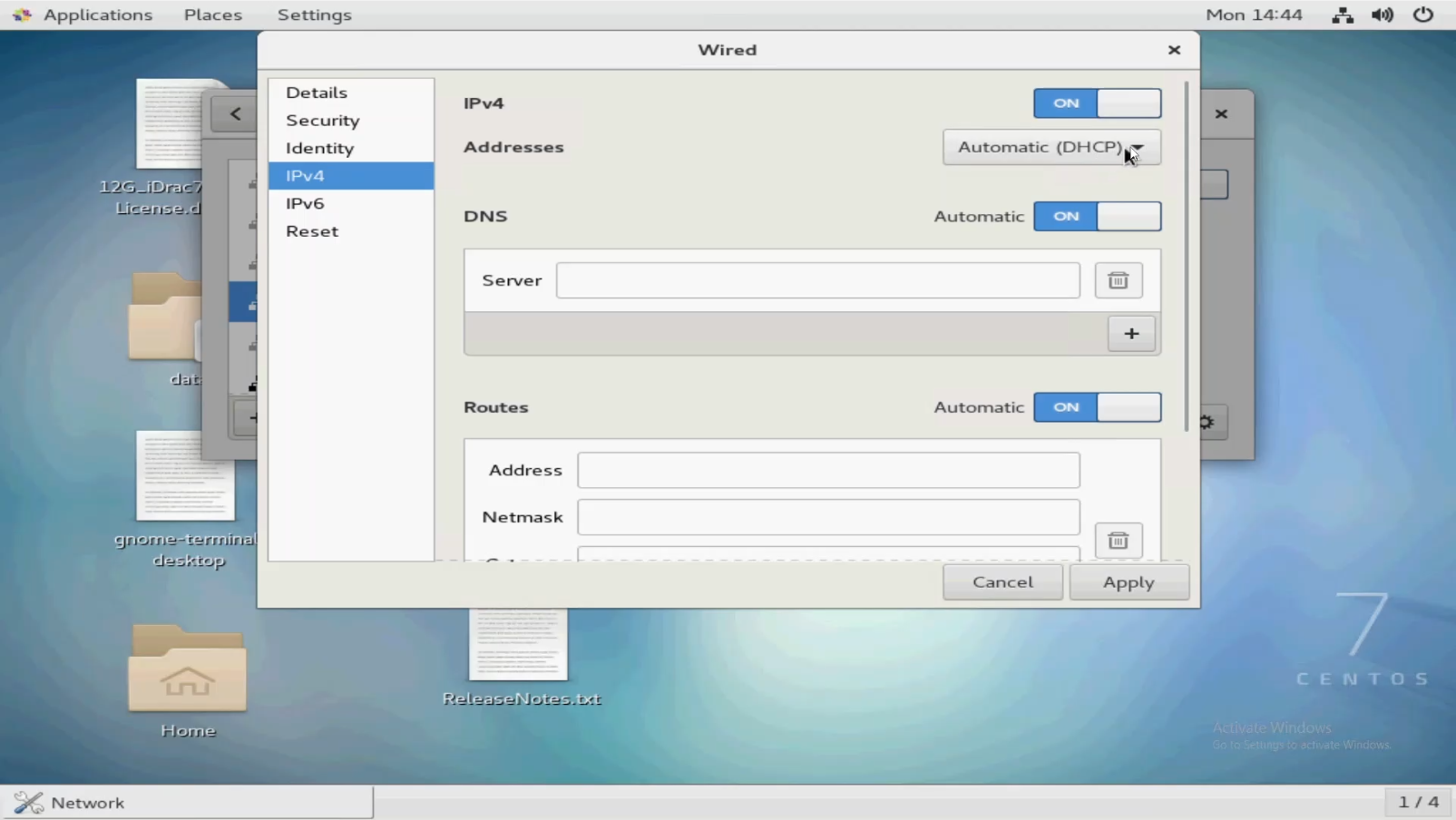
Se till att ändra från DHCP till "Manual".
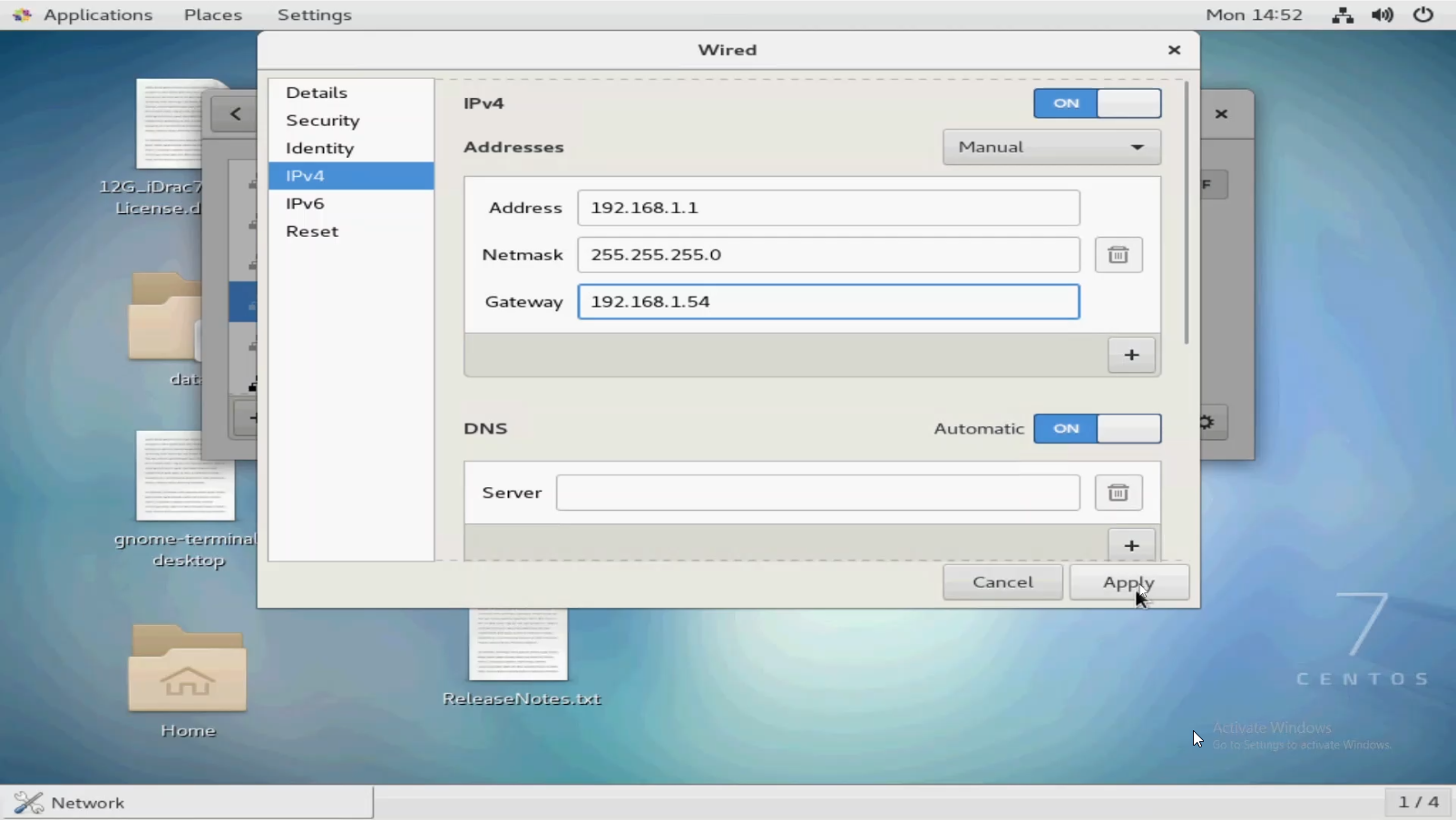
Ange en IP-adress, nätmask och gateway för att tillämpa ändringarna.
Se till att ändra från DHCP till "Manual".
Ange en IP-adress, nätmask och gateway för att tillämpa ändringarna.
Använda kommandorad/terminal
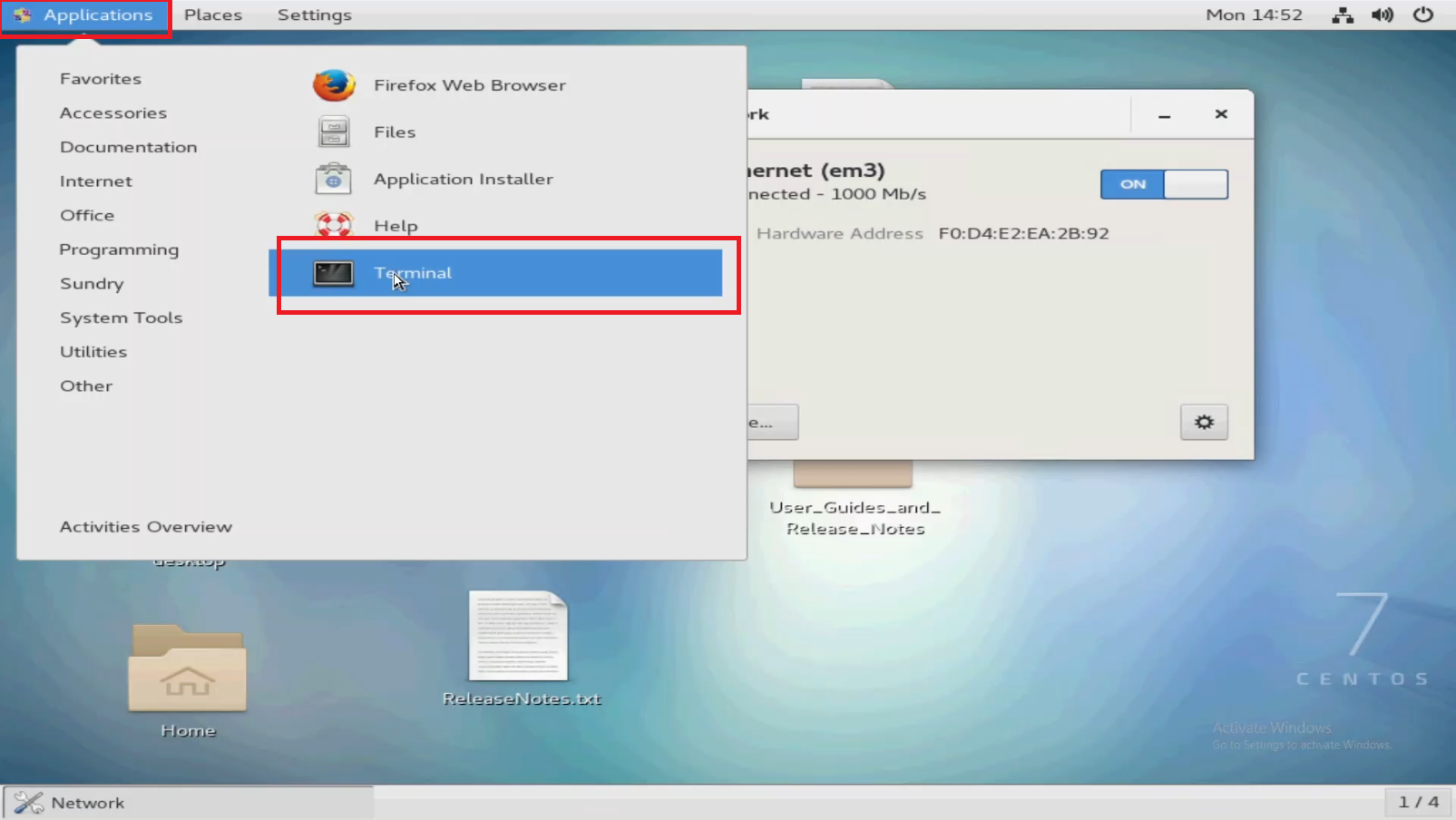
Klicka på Program uppe till vänster och klicka sedan på Terminal.
Högerklicka på skrivbordet och välj Öppna i Terminal.
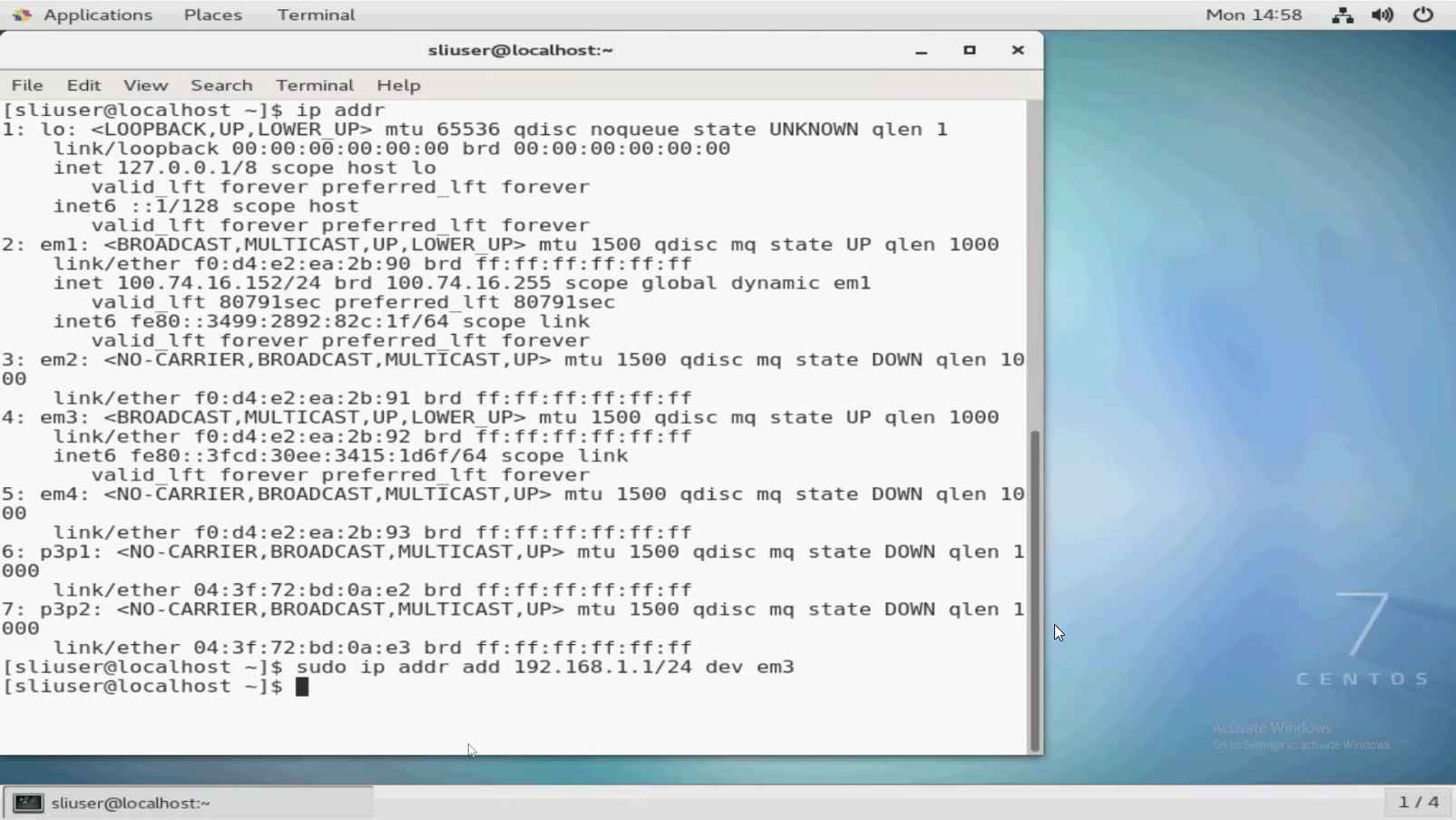
Kör först kommandotip addrför att visa nätverksanslutningar.
I det här exemplet kan du se några intressanta platser:
För att konfigurera em3 med en statisk IP måste vi mata in ett kommando med IP- och subnetmaskinformation.
em1 som visar IP-adress, eftersom det är den port som är ansluten till nätverket och som får en IP-adress via DHCP.
em3 har ingen IP-adress.
em4 visar "NO-CARRIER", vilket betyder att ingen signal detekteras på linjen.
För att konfigurera em3 med en statisk IP måste vi mata in ett kommando med IP- och subnetmaskinformation.
Nätmasken måste vara i CIDR-notation.
Kom ihåg att även sätta "sudo" i början om du inte är root-användaren.
Exempel:
Kom ihåg att även sätta "sudo" i början om du inte är root-användaren.
Exempel:
sudo ip addr add 192.168.1.1/24 dev em3
Detta tilldelar en IP-adress på 192.168.1.1, en subnetmask på 255.255.255.0 (/24 i CIDR), till enhet em3.
Kör följande kommando igen för att visa ändringarna:
Kör följande kommando igen för att visa ändringarna:
ip addr

Avslutande tankar
För att tilldela en statisk IP-adress krävs kunskap om infrastrukturen.
Nätverkets ägare måste känna till rätt IP-adress, undernät och gateway för att upprätta en anslutning och inte orsaka konflikter.
En Dell-representant skulle inte veta detta om de inte redan är bekanta med nätverket.
Att förstå nätverk, delnät, och andra aspekter är ett område i sig.
Att förstå nätverk, delnät, och andra aspekter är ett område i sig.
Du kan använda sökmotorer för att konvertera nätmasker från deras fyra oktettform (255.255.255.0, 254.0.0.0 och så vidare) till deras CIDR-notationsform (
/24, /23och så vidare).
Ytterligare information
Titta på den här videon:
Berörda produkter
Support Live Image, PowerEdge R540, PowerEdge R550, PowerEdge R640, PowerEdge R6415, PowerEdge R650, PowerEdge R650xs, PowerEdge R6515, PowerEdge R6525, PowerEdge R660, PowerEdge R660xs, PowerEdge R6615, PowerEdge R6625, PowerEdge R670
, PowerEdge R740, PowerEdge R740XD, PowerEdge R740XD2, PowerEdge R7415, PowerEdge R7425, PowerEdge R750, PowerEdge R750XA, PowerEdge R750xs, PowerEdge R7515, PowerEdge R7525, PowerEdge R760, PowerEdge R760XA, PowerEdge R760xd2, PowerEdge R760xs, PowerEdge R7615, PowerEdge R7625, PowerEdge R770, PowerEdge R7715, PowerEdge R7725, PowerEdge R840, PowerEdge R860, PowerEdge R940, PowerEdge R940xa, PowerEdge R960
...
Produkter
Support Live ImageArtikelegenskaper
Artikelnummer: 000196874
Artikeltyp: How To
Senast ändrad: 22 apr. 2025
Version: 7
Få svar på dina frågor från andra Dell-användare
Supporttjänster
Kontrollera om din enhet omfattas av supporttjänster.