Dell Networking serii S: podstawowa konfiguracja interfejsu — SONIC 4.0
Sammanfattning: Podstawy konfiguracji interfejsu SONIC 4.0.
Den här artikeln gäller för
Den här artikeln gäller inte för
Den här artikeln är inte kopplad till någon specifik produkt.
Alla produktversioner identifieras inte i den här artikeln.
Instruktioner
Dell Networking serii S: Podstawowa konfiguracja interfejsu — SONIC 4.0
Podsumowanie: Podstawy konfigurowania interfejsu SONIC 4.0.
Instrukcje
Poniższe działania zakładają, że przełącznik jest konfigurowany z domyślnymi ustawieniami fabrycznymi jako samodzielna jednostka. Zapoznaj się z artykułem bazy wiedzy, w którym znajdziesz pisemne przykłady.
W formacie natywnym interfejsy panelu przedniego SONIC mają nazwy od Ethernet 0 do Ethernet X, przy czym X jest ostatnim portem panelu przedniego. Standardowe nazewnictwo wykorzystuje tryb Ethernet x/y/z, gdzie „x/y” to numer gniazda/portu, a „z” jest używany do portów typu „breakout”.
Zmiana formatu nazewnictwa interfejsu: Zmiana domyślnego trybu nazewnictwa interfejsu z natywnego na standardowy.
- W wierszu poleceń systemu Linux uruchom interfejs SONIC CLI, wpisując „sonic-cli”:
admin@sonic:~$ sonic-cli
sonic#
- Wyświetl tryb statusu interfejsu aktualnie skonfigurowany za pomocą polecenia „show interface-naming”
sonic# show interface-naming
Interface naming mode is native
sonic#
- Wyświetl status interfejsu i zobacz domyślną konwencję nazewnictwa interfejsów (nazewnictwo natywne), wpisując „show interface status” (Rysunek 1.):
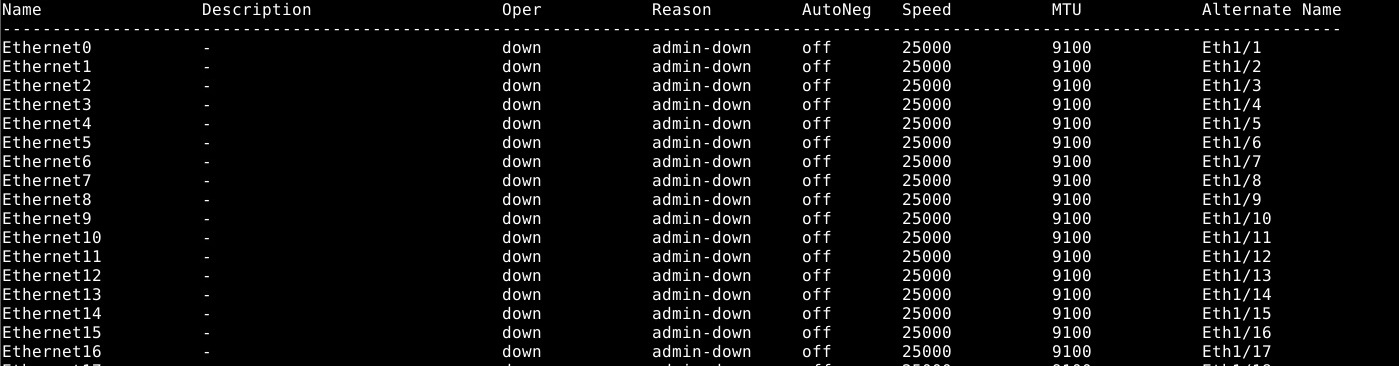
Rysunek 1.: wyświetlanie przykładowego statusu interfejsu.
- Aby zmodyfikować konfigurację przełącznika, uruchom polecenie „configure terminal”.
sonic# configure terminal
sonic(config)#
- Aby zmienić tryb nazewnictwa interfejsu na standardowy, użyj polecenia „interface-naming standard”:
sonic(config)# interface-naming standard
Broadcast message: Interface naming mode has changed. Users running 'sonic-cli' are required to restart your session.

sonic(config)#
UWAGA: aby zmiany trybu zostały wprowadzone, każdy użytkownik musi zamknąć i ponownie otworzyć interfejs SONIC CLI. .
- Zamknij tryb konfiguracji za pomocą polecenia „exit”:
sonic(config)# exit
sonic#
- Zamknij interfejs SONIC CLI za pomocą polecenia „exit”:
sonic# exit
admin@sonic:~$
- Otwórz ponownie interfejs SONIC CLI za pomocą polecenia „sonic-cli”:
admin@sonic:~$ sonic-cli
sonic#
- Wyświetl stan interfejsu za pomocą polecenia „show interface status”:
sonic# show interface status
Zwróć uwagę na zmianę nazw interfejsów z Ethernet X na Eth x/y (Rysunek 2.).
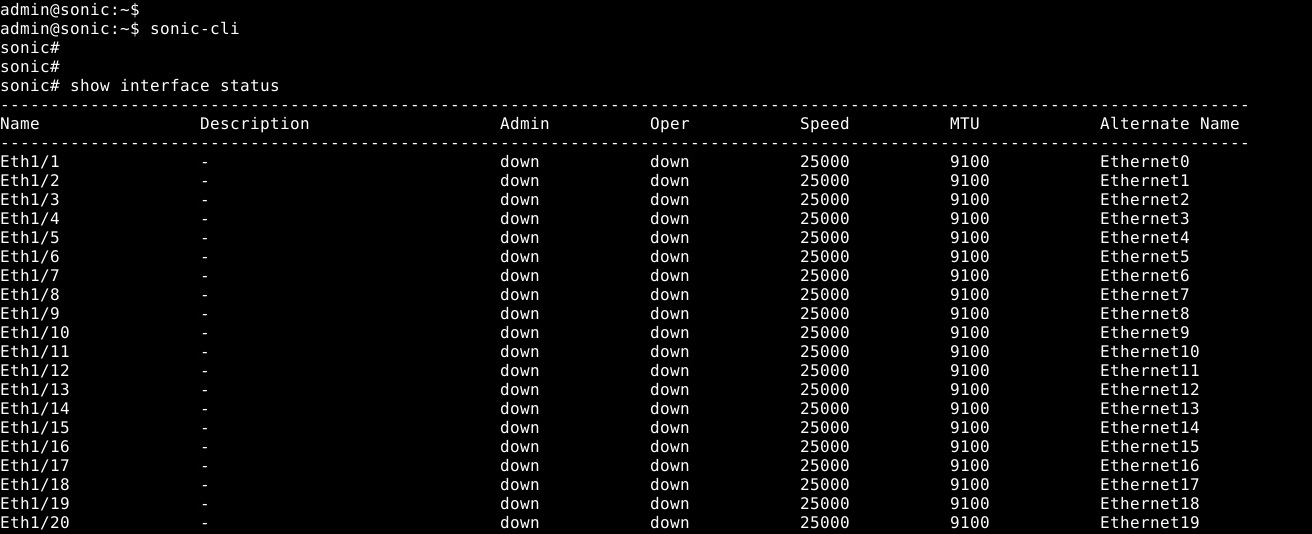
Rysunek 2.: Tryb standardowy: wyświetlanie przykładowego statusu interfejsu
- Zapisz uruchomioną konfigurację do konfiguracji uruchamiania za pomocą polecenia „write memory”:
sonic# write memory
sonic#
Konfiguracja indywidualnego interfejsu: Przejdź do trybu konfiguracji, a następnie do trybu konfiguracji interfejsu.
- Uruchom interfejs SONIC CLI za pomocą polecenia „sonic-cli”:
admin@sonic:~$ sonic-cli
sonic#
- Wyświetl konfigurację interfejsu za pomocą polecenia „show running-configuration interface Eth 1/30”:
sonic# show running-configuration interface Eth 1/30
!
interface Eth1/30
 mtu 9100
 speed 25000
 fec none
 shutdown
- Przejdź do trybu konfiguracji za pomocą polecenia „configure terminal”:
sonic# configure terminal
sonic(config)#
- Przejdź do trybu konfiguracji interfejsu Eth 1/30 za pomocą polecenia „interface Eth 1/30”:
sonic(config)# interface Eth 1/30
sonic(conf-if-Eth1/30)#
- Wykonaj operację braku zamknięcia interfejsu Eth 1/30 za pomocą polecenia „no shutdown”:
sonic(conf-if-Eth1/30)# no shutdown
sonic(conf-if-Eth1/30)#
- Skonfiguruj adres IP w interfejsie Eth 1/30 za pomocą polecenia „IP address 10.1.1.2/24”:
sonic(conf-if-Eth1/30)# ip address 10.1.1.2/24
sonic(conf-if-Eth1/30)#
- Zamknij tryb konfiguracji za pomocą polecenia „end”:
sonic(conf-if-Eth1/30)# end
sonic#
- Wyświetl konfigurację interfejsu za pomocą polecenia „show running-configuration interface Eth 1/30”:
sonic# show running-configuration interface eth 1/30
!
interface Eth1/30
 mtu 9100
 speed 25000
 fec none
 no shutdown
 ip address 10.1.1.2/24
- Wyświetl interfejsy IP za pomocą polecenia „show ip interfaces”:
sonic# show ip interfaces
Flags: U-Unnumbered interface, A-Anycast IP
-----------------------------------------------------------------------------------------------
Interface            IP address/mask                    VRF            Admin/Oper     Flags
-----------------------------------------------------------------------------------------------
Eth1/30              10.1.1.2/24                                           up/up
sonic#
- Wyświetl status interfejsu dla Eth 1/30 za pomocą polecenia „show interface eth1/30”:
(output truncated for brevity)

sonic# show interface eth 1/30

Eth1/30 is up, line protocol is up
Hardware is Eth
IPV4 address is 10.1.1.2/24
Mode of IPV4 address assignment: MANUAL
Mode of IPV6 address assignment: not-set
Interface IPv6 oper status: Disabled
IP MTU 9100 bytes
LineSpeed 25GB, Auto-negotiation off
FEC: DISABLED
Last clearing of "show interface" counters: never
…
- Zapisz uruchomioną konfigurację do konfiguracji uruchamiania za pomocą polecenia „write memory”:
sonic# write memory
sonic#
Konfiguracja wielu interfejsów: Aby skonfigurować wiele interfejsów jednocześnie, użyj opcji „interface range”. Aby wyświetlić zakres interfejsów za pomocą polecenia wyświetlenia, słowo kluczowe „range” nie jest potrzebne.
Przykład:
- Aby skonfigurować zakres następujących po sobie portów od 14 do 15, polecenie musi wyglądać tak: „interface range ethernet 1/1/14-1/1/15”.
- Aby skonfigurować zakres nienastępujących po sobie portów 3, 10 i 19, polecenie musi wyglądać tak: „interface range ethernet 3,10,19”.
- Aby skonfigurować kombinację portów następujących po sobie i tych nienastępujących po sobie, polecenie musi wyglądać tak: „interface range ethernet 1/1/3, 1/1/14-1/1/15”.
- Aby wyświetlić wiele interfejsów, opcja „range” nie jest potrzebna. Aby wyświetlić interfejsy Ethernet 1/1-1/3, 1/5, użyj polecenia „show interface Eth 1/1-1/3, 1/5”:
(output truncated for brevity)
sonic# show interface Eth 1/1-1/3,1/5

Eth1/1 is down, line protocol is down, reason admin-down
Hardware is Eth, address is 0c:02:22:c7:00:08
Mode of IPV4 address assignment: not-set
...
Output statistics:
        0 packets, 0 octets
        0 Multicasts, 0 Broadcasts, 0 Unicasts
        0 error, 0 discarded, 0 Oversize

Eth1/2 is down, line protocol is down, reason admin-down
Hardware is Eth, address is 0c:02:22:c7:00:08
Mode of IPV4 address assignment: not-set
...
Output statistics:
        0 packets, 0 octets
        0 Multicasts, 0 Broadcasts, 0 Unicasts
        0 error, 0 discarded, 0 Oversize

Eth1/3 is down, line protocol is down, reason admin-down
Hardware is Eth, address is 0c:02:22:c7:00:08
Mode of IPV4 address assignment: not-set
...
Output statistics:
        0 packets, 0 octets
        0 Multicasts, 0 Broadcasts, 0 Unicasts
        0 error, 0 discarded, 0 Oversize

Eth1/5 is down, line protocol is down, reason admin-down
Hardware is Eth, address is 0c:02:22:c7:00:08
Mode of IPV4 address assignment: not-set
...
Output statistics:
        0 packets, 0 octets
        0 Multicasts, 0 Broadcasts, 0 Unicasts
        0 error, 0 discarded, 0 Oversize
sonic(config)# end
- Uruchom polecenie „configure terminal”.
sonic# configure terminal
sonic(config)#
- Skonfiguruj interfejsy Ethernet 1/1-1/3, 1/5, 1/7-1/9 za pomocą polecenia „interface range Eth1/1-1/3,1/5,1/7-1/9”:
sonic(config)# interface range eth 1/1-1/3,1/5,1/7-1/9
%Info: Configuring only existing interfaces in range
sonic(conf-if-range-eth**)#
- Skonfiguruj operację braku zamknięcia interfejsów za pomocą polecenia „no shut”:
sonic(conf-if-range-eth**)# no shutdown
sonic(conf-if-range-eth**)#
- Skonfiguruj interfejsy pod kątem trybu dostępu VLAN 1 za pomocą polecenia „switchport access vlan 1”:
sonic(conf-if-range-eth**)# switchport access vlan 1
sonic(conf-if-range-eth**)#
- Sprawdź konfigurację użytkownika za pomocą polecenia „show interface status” (Rysunek 3.):
UWAGA: Kolumny Oper i Reason zmieniły status dla zakresu skonfigurowanych interfejsów.

Rysunek 3. Wyświetlanie przykładowego statusu interfejsu
- Sprawdź przypisania interfejsu VLAN 1 za pomocą polecenia „show vlan 1” (Rysunek 4.):

Rysunek 4. Wyświetlanie przykładowego interfejsu VLAN 1
- Zapisz uruchomioną konfigurację do konfiguracji uruchamiania za pomocą polecenia „write memory”:
sonic# write memory
sonic#
Aby uzyskać dalszą pomoc, zapoznaj się z dokumentacją dotyczącą podręcznika użytkownika produktu SONiC dla przedsiębiorstw firmy Dell Technologies lub skontaktuj się z działem pomocy technicznej firmy Dell Technologies.
Berörda produkter
Networking, Enterprise SONiC DistributionArtikelegenskaper
Artikelnummer: 000202172
Artikeltyp: How To
Senast ändrad: 23 maj 2024
Version: 5
Få svar på dina frågor från andra Dell-användare
Supporttjänster
Kontrollera om din enhet omfattas av supporttjänster.