Dell Networking серии S. Базовая конфигурация интерфейса — SONiC 4.0
Sammanfattning: Как настроить базовые функции интерфейса SONiC 4.0.
Den här artikeln gäller för
Den här artikeln gäller inte för
Den här artikeln är inte kopplad till någon specifik produkt.
Alla produktversioner identifieras inte i den här artikeln.
Instruktioner
Dell Networking серии S. Базовая конфигурация интерфейса — SONiC 4.0
Сводка. Как настроить базовые функции интерфейса SONiC 4.0.
Инструкции
Эти действия предполагают, что коммутатор настраивается в качестве автономного устройства, начиная с заводских настроек по умолчанию. Письменные примеры в статье базы знаний, на которую предоставлены ссылка.
В формате «Native» интерфейсы фронтальной панели SONiC называются Ethernet 0 – Ethernet X, где X — последний порт фронтальной панели. В формате Standard» используется принцип Ethernet x/y/z, где x/y — это номера слота/порта, а z используется для коммутационных портов.
Изменение формата именования интерфейса. Изменение режима именования интерфейса по умолчанию с «Native» на «Standard».
- В командной строке Linux запустите SONiC CLI с помощью команды «sonic-cli».
admin@sonic:~$ sonic-cli
sonic#
- Отобразите режим состояния интерфейса, настроенный в данный момент с помощью команды «show interface-naming».
sonic# show interface-naming
Interface naming mode is native
sonic#
- Отобразите состояния интерфейса и просмотрите правила именования интерфейса по умолчанию (режим «Native») «show interface status» (рис. 1).
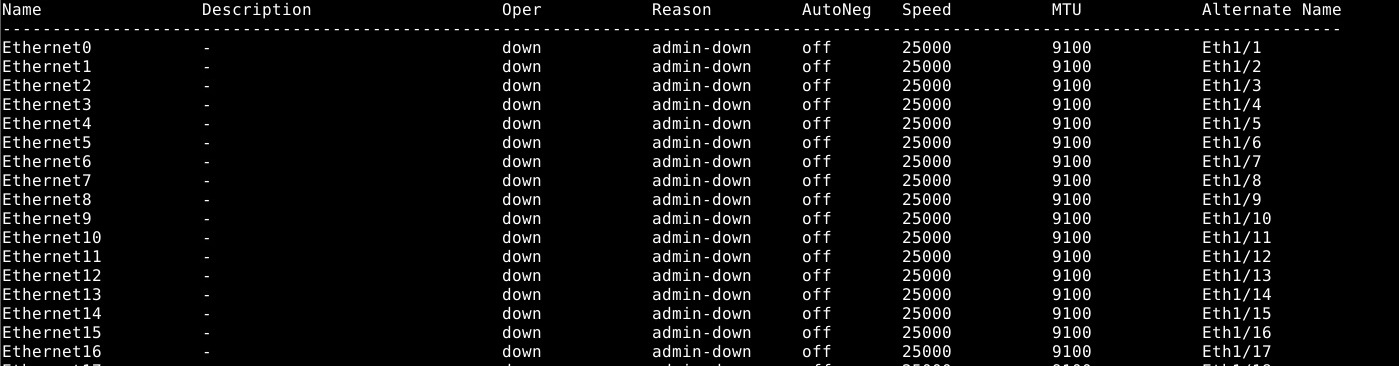
Рис. 1. Пример использования «show interface status».
- Чтобы изменить конфигурацию коммутатора, выполните команду «configure terminal».
sonic# configure terminal
sonic(config)#
- Чтобы изменить режим именования интерфейса на «Standard», используйте команду «interface-naming standard».
sonic(config)# interface-naming standard
Broadcast message: Interface naming mode has changed. Users running 'sonic-cli' are required to restart your session.

sonic(config)#
ПРИМЕЧАНИЕ. Чтобы изменение режима вступило в силу, все пользователи должны выйти из SONiC CLI и повторно войти. .
- Выйдите из режима конфигурации с помощью команды «exit».
sonic(config)# exit
sonic#
- Выйдите из SONiC CLI с помощью команды «exit».
sonic# exit
admin@sonic:~$
- Повторно войдите в SONiC CLI с помощью команды «sonic-cli».
admin@sonic:~$ sonic-cli
sonic#
- Отобразите состояние интерфейса с помощью команды «show interface status».
sonic# show interface status
Обратите внимание на изменение имен интерфейсов с Ethernet X на Eth x/y (рис. 2).
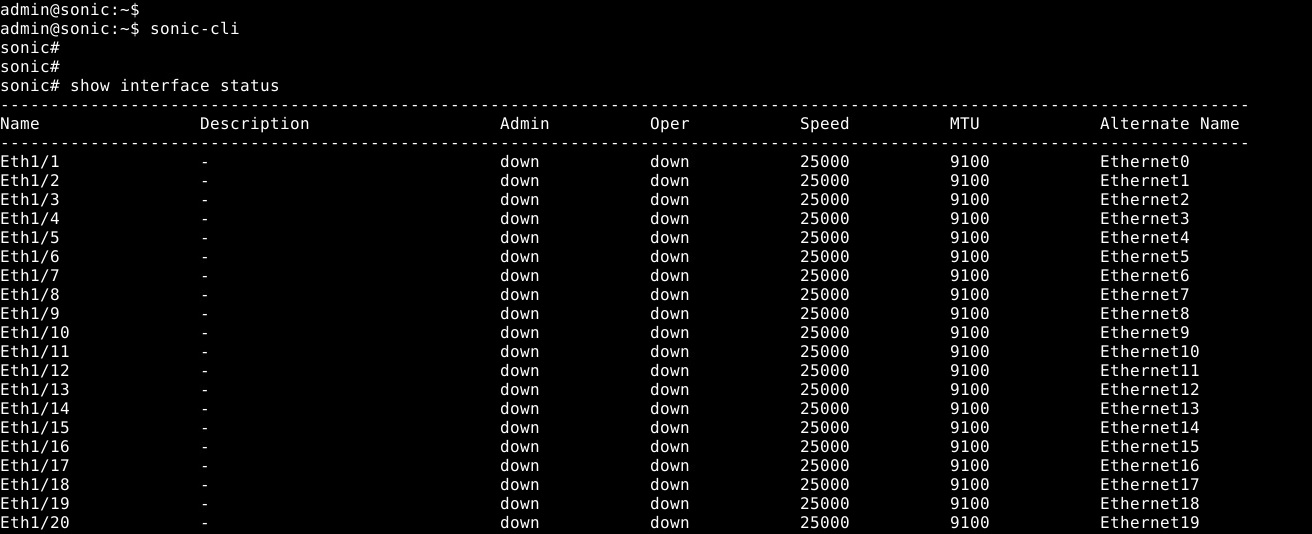
Рис. 2. Режим «Standard». Пример выполнения команды «show interface status»
- Сохраните текущую конфигурацию в качестве конфигурации запуска с помощью команды «write memory».
sonic# write memory
sonic#
Индивидуальная конфигурация интерфейса. Войдите в режим конфигурации, затем войдите в режим конфигурации интерфейса.
- Запустите SONiC CLI с помощью команды «sonic-cli».
admin@sonic:~$ sonic-cli
sonic#
- Отобразите конфигурацию интерфейса с помощью команды «show running-configuration interface Eth 1/30».
sonic# show running-configuration interface Eth 1/30
!
interface Eth1/30
 mtu 9100
 speed 25000
 fec none
 shutdown
- Войдите в режим конфигурации с помощью команды «configure terminal».
sonic# configure terminal
sonic(config)#
- Войдите в режим конфигурации Eth 1/30 с помощью команды «interface Eth 1/30».
sonic(config)# interface Eth 1/30
sonic(conf-if-Eth1/30)#
- Включите интерфейс Eth 1/30 с помощью команды «no shutdown».
sonic(conf-if-Eth1/30)# no shutdown
sonic(conf-if-Eth1/30)#
- Настройте IP-адрес интерфейса Eth 1/30 с помощью команды «IP address 10.1.1.2/24».
sonic(conf-if-Eth1/30)# ip address 10.1.1.2/24
sonic(conf-if-Eth1/30)#
- Выйдите из режима конфигурации с помощью команды «end».
sonic(conf-if-Eth1/30)# end
sonic#
- Отобразите конфигурацию интерфейса с помощью команды «show running-configuration interface Eth 1/30».
sonic# show running-configuration interface eth 1/30
!
interface Eth1/30
 mtu 9100
 speed 25000
 fec none
 no shutdown
 ip address 10.1.1.2/24
- Отобразите IP-интерфейсы с помощью команды «show ip interfaces».
sonic# show ip interfaces
Flags: U-Unnumbered interface, A-Anycast IP
-----------------------------------------------------------------------------------------------
Interface            IP address/mask                    VRF            Admin/Oper     Flags
-----------------------------------------------------------------------------------------------
Eth1/30              10.1.1.2/24                                           up/up
sonic#
- Отобразите состояние интерфейса для Eth 1/30 с помощью команды «show interface eth 1/30».
(output truncated for brevity)

sonic# show interface eth 1/30

Eth1/30 is up, line protocol is up
Hardware is Eth
IPV4 address is 10.1.1.2/24
Mode of IPV4 address assignment: MANUAL
Mode of IPV6 address assignment: not-set
Interface IPv6 oper status: Disabled
IP MTU 9100 bytes
LineSpeed 25GB, Auto-negotiation off
FEC: DISABLED
Last clearing of "show interface" counters: never
…
- Сохраните текущую конфигурацию в качестве конфигурации запуска с помощью команды «write memory».
sonic# write memory
sonic#
Конфигурация с несколькими интерфейсами. Для одновременной настройки нескольких интерфейсов используйте параметр «interface range». Для просмотра диапазона интерфейсов с помощью команды «show» ключевое слово «range» не требуется.
Пример:
- Для настройки последовательного диапазона портов с 14 по 15 используйте команду «interface range ethernet 1/1/14-1/1/15».
- Для настройки непоследовательного диапазона портов 3,10,19 используйте команду «interface range ethernet 3,10,19».
- Для настройки сочетания последовательных и непоследовательных портов используйте команду «interface range ethernet 1/1/3, 1/1/14-1/1/15».
- Для отображения нескольких интерфейсов параметр «range» не требуется. Для отображения Ethernet 1/1-1/3,1/5 используйте команду «show interface Eth 1/1-1/3,1/5».
(output truncated for brevity)
sonic# show interface Eth 1/1-1/3,1/5

Eth1/1 is down, line protocol is down, reason admin-down
Hardware is Eth, address is 0c:02:22:c7:00:08
Mode of IPV4 address assignment: not-set
...
Output statistics:
        0 packets, 0 octets
        0 Multicasts, 0 Broadcasts, 0 Unicasts
        0 error, 0 discarded, 0 Oversize

Eth1/2 is down, line protocol is down, reason admin-down
Hardware is Eth, address is 0c:02:22:c7:00:08
Mode of IPV4 address assignment: not-set
...
Output statistics:
        0 packets, 0 octets
        0 Multicasts, 0 Broadcasts, 0 Unicasts
        0 error, 0 discarded, 0 Oversize

Eth1/3 is down, line protocol is down, reason admin-down
Hardware is Eth, address is 0c:02:22:c7:00:08
Mode of IPV4 address assignment: not-set
...
Output statistics:
        0 packets, 0 octets
        0 Multicasts, 0 Broadcasts, 0 Unicasts
        0 error, 0 discarded, 0 Oversize

Eth1/5 is down, line protocol is down, reason admin-down
Hardware is Eth, address is 0c:02:22:c7:00:08
Mode of IPV4 address assignment: not-set
...
Output statistics:
        0 packets, 0 octets
        0 Multicasts, 0 Broadcasts, 0 Unicasts
        0 error, 0 discarded, 0 Oversize
sonic(config)# end
- Выполните команду «configure terminal».
sonic# configure terminal
sonic(config)#
- Настройте интерфейсы Ethernet 1/1-1/3,1/5,/1/7-1/9 с помощью команды «interface range Eth1/1-1/3,1/5,1/7-1/9».
sonic(config)# interface range eth 1/1-1/3,1/5,1/7-1/9
%Info: Configuring only existing interfaces in range
sonic(conf-if-range-eth**)#
- Включите интерфейсы с помощью команды «no shut».
sonic(conf-if-range-eth**)# no shutdown
sonic(conf-if-range-eth**)#
- Настройте интерфейсы в режиме доступа vlan 1 с помощью команды «switchport access vlan 1».
sonic(conf-if-range-eth**)# switchport access vlan 1
sonic(conf-if-range-eth**)#
- Проверьте пользовательскую конфигурацию с помощью команды «show interface status» (рис. 3).
ПРИМЕЧАНИЕ. Столбцы «Oper» и «Reason» изменили статус для диапазона настроенных интерфейсов.

Рис. 3. Пример выполнения команды «show interface status»
- Проверьте назначения интерфейса VLAN 1 с помощью команды «show vlan 1» (рис. 4).

Рис. 4. Пример выполнения команды «show vlan 1»
- Сохраните текущую конфигурацию в качестве конфигурации запуска с помощью команды «write memory».
sonic# write memory
sonic#
Для получения дополнительной помощи см. документацию по выпуску руководства пользователя Dell Technologies Enterprise SONiC или обратитесь в службу технической поддержки Dell Technologies.
Berörda produkter
Networking, Enterprise SONiC DistributionArtikelegenskaper
Artikelnummer: 000202172
Artikeltyp: How To
Senast ändrad: 23 maj 2024
Version: 5
Få svar på dina frågor från andra Dell-användare
Supporttjänster
Kontrollera om din enhet omfattas av supporttjänster.