Secadmin parolası mevcutsa kayıp Cloudlink konsol parolasını sıfırlama
Sammanfattning: Makalede, REST API kullanarak kayıp bir Cloudlink konsol parolasını sıfırlamanın bir yolu gösterilmektedir. Cloudlink WebGUI'dan parola sıfırlama işlemi gerçekleştirmek mümkündür. Kullanıcı, WebGUI'da secadmin olarak oturum açabilmelidir. ...
Den här artikeln gäller för
Den här artikeln gäller inte för
Den här artikeln är inte kopplad till någon specifik produkt.
Alla produktversioner identifieras inte i den här artikeln.
Instruktioner
1. Sol bölmedeki HAKKINDA bölümünü açın.
2. REST Belgeleri sayfasını
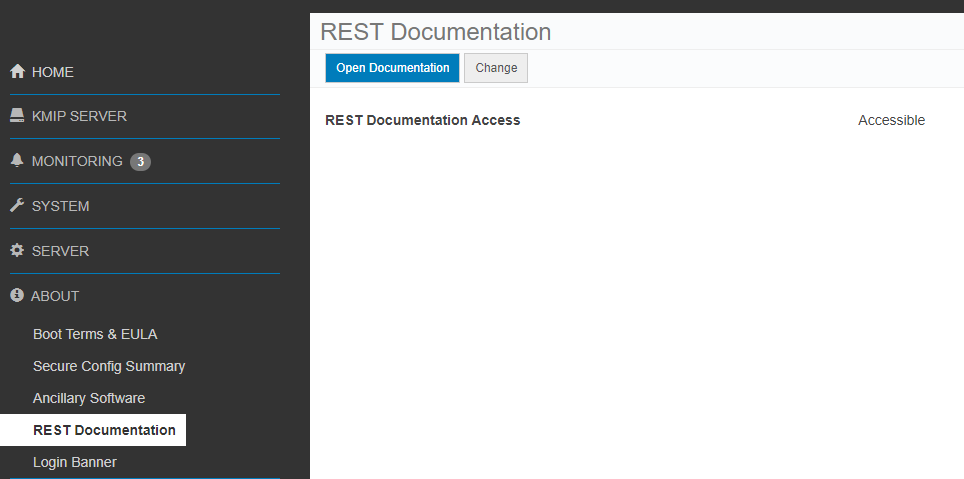
seçin 3. Belgeleri Aç düğmesine tıklayın.
Cloudlink Center REST API belgeleri sayfası yeni bir sekmede açılır.
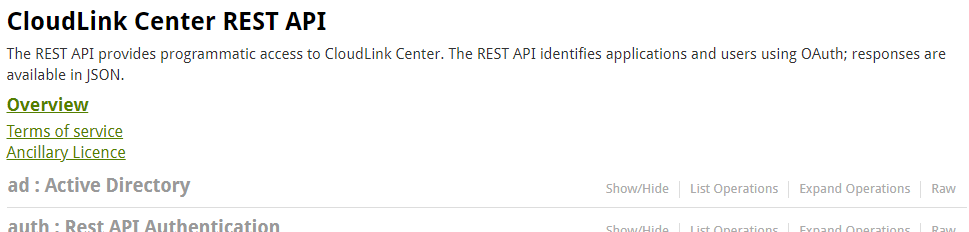
4. Sunucu:Sunucu Yapılandırması bölümüne gidin.
5. Bölümü genişletmek için Göster/Gizle öğesine tıklayın.
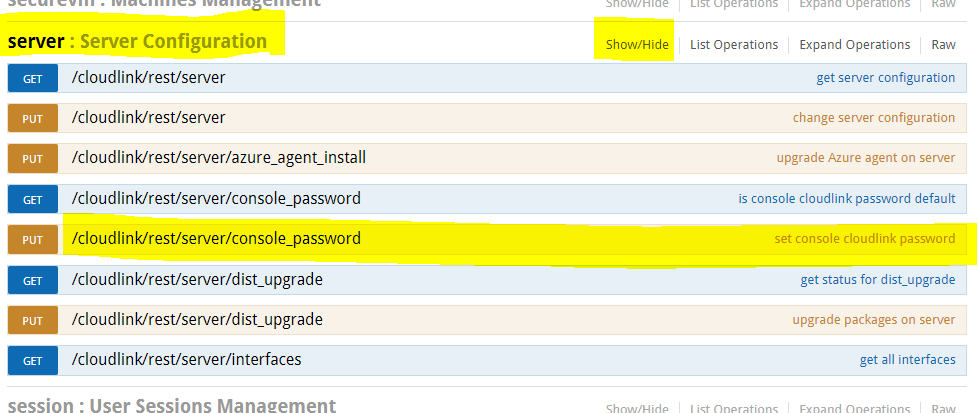
6. Konsol cloudlink parolasını ayarla öğesine tıklayın.
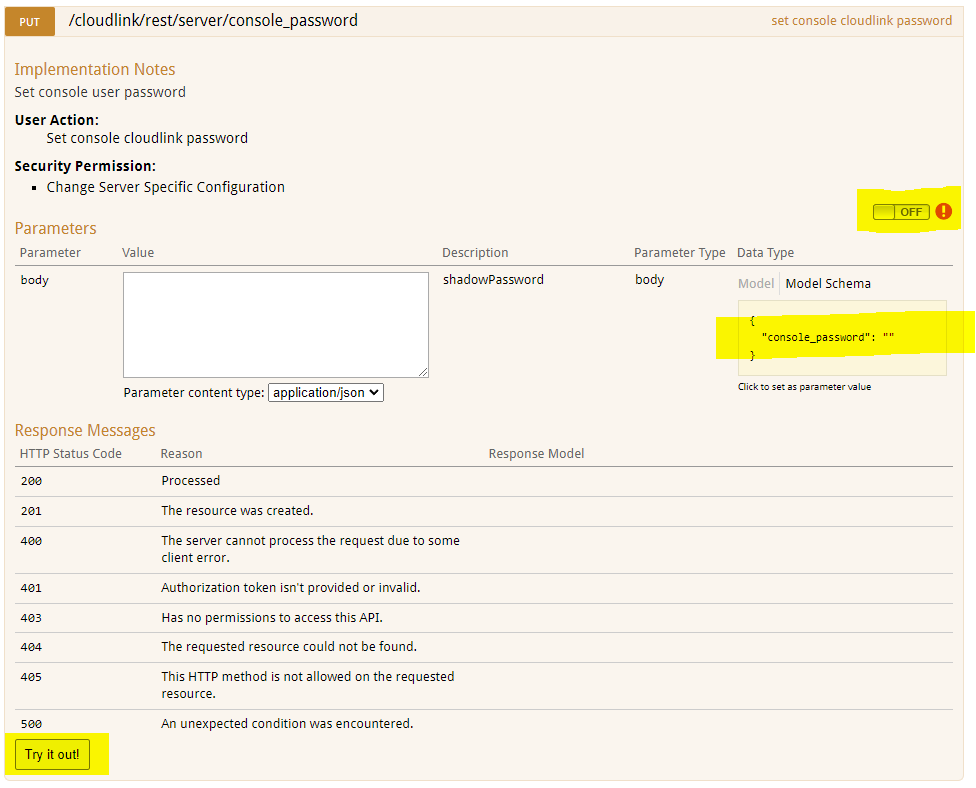
7. Kimlik doğrulaması yapmak için OFF anahtarına tıklayın. OAuth2.0 Kapsam seçimi iletişim kutusu açılır.
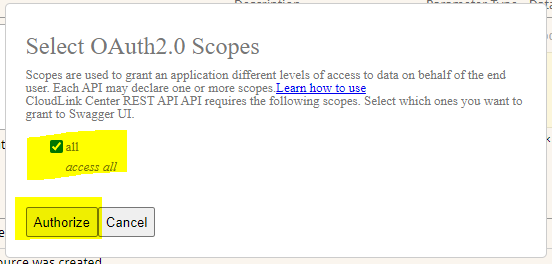
8. Tümünü seçin ve Authorize öğesine tıklayın.
9. Login ekranı görüntülenir. Kullanıcının secadmin kimlik bilgilerini girmesi gerekir. (7.1.x ve sonraki sürümlerde mevcut değildir.)
10. Model Şeması sarı kutusuna tıklayın. Kutunun içeriği beyaz kutu gövdesine kopyalanır.
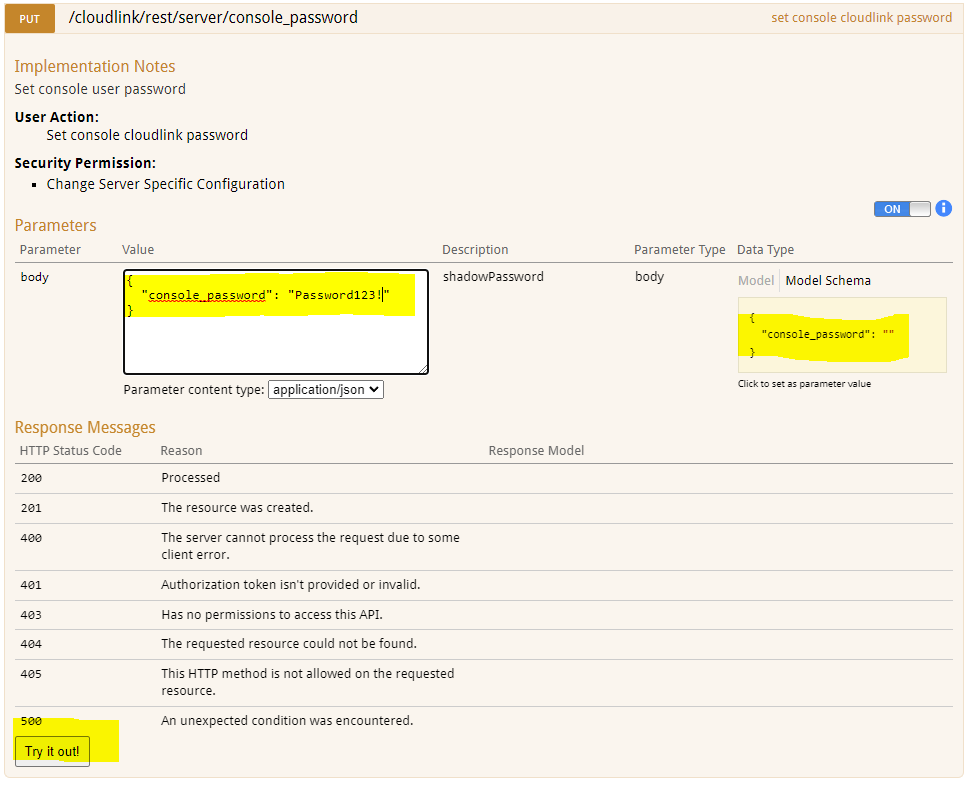
11. Gövde kutusuna yeni Cloudlink konsol parolasını yazın.
12. Deneyin! düğmesine tıklayın.
13. Eylemin sonucu görüntülenir.
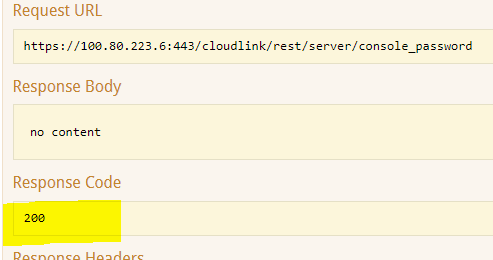
Yanıt Kodu 200 , parola değişikliğinin başarılı olduğunu gösterir.
2. REST Belgeleri sayfasını
seçin 3. Belgeleri Aç düğmesine tıklayın.
Cloudlink Center REST API belgeleri sayfası yeni bir sekmede açılır.
4. Sunucu:Sunucu Yapılandırması bölümüne gidin.
5. Bölümü genişletmek için Göster/Gizle öğesine tıklayın.
6. Konsol cloudlink parolasını ayarla öğesine tıklayın.
7. Kimlik doğrulaması yapmak için OFF anahtarına tıklayın. OAuth2.0 Kapsam seçimi iletişim kutusu açılır.
8. Tümünü seçin ve Authorize öğesine tıklayın.
9. Login ekranı görüntülenir. Kullanıcının secadmin kimlik bilgilerini girmesi gerekir. (7.1.x ve sonraki sürümlerde mevcut değildir.)
10. Model Şeması sarı kutusuna tıklayın. Kutunun içeriği beyaz kutu gövdesine kopyalanır.
11. Gövde kutusuna yeni Cloudlink konsol parolasını yazın.
12. Deneyin! düğmesine tıklayın.
13. Eylemin sonucu görüntülenir.
Yanıt Kodu 200 , parola değişikliğinin başarılı olduğunu gösterir.
Berörda produkter
CloudLink SecureVM, CloudLinkArtikelegenskaper
Artikelnummer: 000203931
Artikeltyp: How To
Senast ändrad: 23 feb. 2023
Version: 5
Få svar på dina frågor från andra Dell-användare
Supporttjänster
Kontrollera om din enhet omfattas av supporttjänster.