Data Domain – Skapa gränssnittsgrupper för säkerhetskopiering
Sammanfattning: Om gränssnittsgrupper Med den här funktionen kan du kombinera flera Ethernet-länkar i en grupp och registrera endast ett gränssnitt i skyddssystemet med säkerhetskopieringsprogrammet. DD Boost-biblioteket förhandlar med systemet för att få det bästa gränssnittet för att skicka data. Last Balansering ger högre fysiskt dataflöde till systemet. När du konfigurerar en gränssnittsgrupp skapas ett privat nätverk i systemet, som består av de IP-adresser som betecknas som en grupp. Klienter tilldelas till en enda grupp och gruppgränssnittet använder belastningsbalansering för att förbättra prestanda för dataöverföring och öka tillförlitligheten. Informationen i den här guiden är från vår senaste DDOS-kod 7.9 ...
Den här artikeln gäller för
Den här artikeln gäller inte för
Den här artikeln är inte kopplad till någon specifik produkt.
Alla produktversioner identifieras inte i den här artikeln.
Instruktioner
Skapa gränssnittsgrupper med GUI
Använd fliken IP-nätverk för att skapa gränssnittsgrupper och lägga till gränssnitt och klienter i grupperna.
Om denna uppgift Flera gränssnittsgrupper förbättrar effektiviteten i DD Boost genom att du kan:
● Konfigurera DD Boost för att använda specifika gränssnitt som konfigurerats i grupper.
● Tilldela klienter till en av dessa gränssnittsgrupper.
● Övervaka vilka gränssnitt som är aktiva med DD Boost-klienter.
Skapa gränssnittsgrupper först och lägg sedan till klienter (när nya medieservrar blir tillgängliga) i en gränssnittsgrupp.
Steg
1. Välj Protokoll > DD Boost > IP-nätverk.
2. I avsnittet Gränssnittsgrupper klickar du på Lägg till (+).
3. Ange gränssnittsgruppens namn.
4. Välj ett eller flera gränssnitt. Maximalt 32 gränssnitt kan konfigureras.
NOT: Beroende på aliaskonfigurationer kanske vissa gränssnitt inte kan väljas om de delar ett fysiskt gränssnitt med ett annat gränssnitt i samma grupp. Det beror på att varje gränssnitt i gruppen måste finnas i ett annat fysiskt gränssnitt för att säkerställa återställning vid fel.
5. Klicka på OK.
6. I avsnittet Konfigurerade klienter klickar du på Lägg till (+).
7. Ange ett fullständigt kvalificerat klientnamn eller *.mydomain.com.
NOT: Klienten * är ursprungligen tillgänglig för standardgruppen. * Kunden kan endast vara medlem i en ifgroup.
8. Välj en tidigare konfigurerad gränssnittsgrupp och klicka på OK.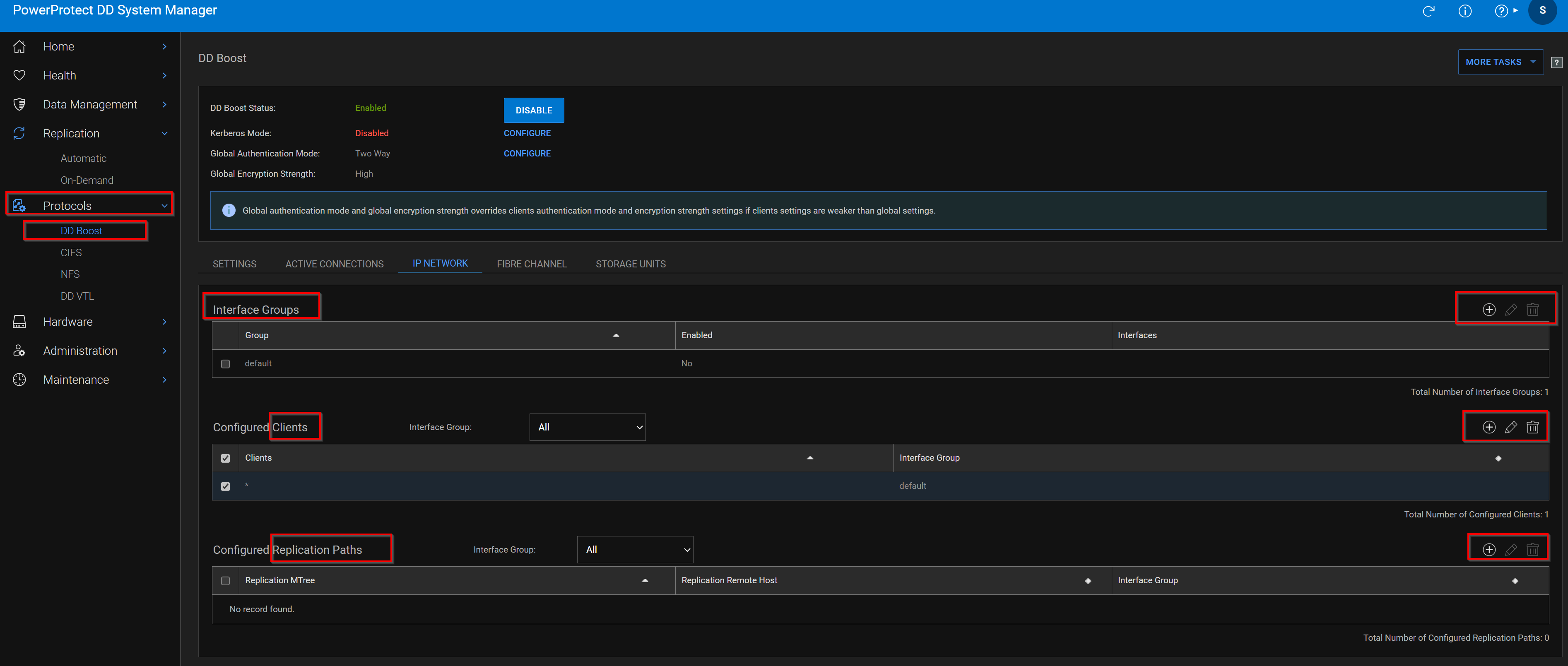
Aktivera och inaktivera gränssnittsgrupper
Använd fliken IP-nätverk för att aktivera och inaktivera gränssnittsgrupper.
Steg
1. Välj Protokoll > DD Boost > IP-nätverk.
2. I avsnittet Gränssnittsgrupper väljer du gränssnittsgruppen i listan.
NOTERA: Om gränssnittsgruppen inte har både klienter och gränssnitt tilldelade kan du inte aktivera gruppen.
3. Klicka på Redigera (penna).
4. Klicka på Aktiverad för att aktivera gränssnittsgruppen. Avmarkera kryssrutan för att inaktivera.
5. Klicka på OK
Ändra namn och gränssnitt för en gränssnittsgrupp
Använd fliken IP-nätverk för att ändra namnet på en gränssnittsgrupp och de gränssnitt som är kopplade till gruppen.
Steg
1. Välj Protokoll > DD Boost > IP-nätverk.
2. I avsnittet Gränssnittsgrupper väljer du gränssnittsgruppen i listan.
3. Klicka på Redigera (penna).
4. Skriv namnet igen för att ändra namnet. Gruppnamnet måste vara ett till 24 tecken långt och får endast innehålla bokstäver, siffror, understreck och bindestreck. Det kan inte vara samma som något annat gruppnamn och kan inte vara "standard", "ja", "nej" eller "alla". 5. Markera eller avmarkera klientgränssnitt i listan Gränssnitt. OBS! Om du tar bort alla gränssnitt från gruppen kommer den att inaktiveras automatiskt.
6. Klicka på OK
Ta bort en gränssnittsgrupp
Använd fliken IP-nätverk för att ta bort en gränssnittsgrupp.
Om du tar bort en gränssnittsgrupp tas alla gränssnitt och klienter som är associerade med gruppen bort.
Steg
1. Välj Protokoll > DD Boost > IP-nätverk.
2. I avsnittet Gränssnittsgrupper väljer du gränssnittsgruppen i listan. Det går inte att ta bort standardgruppen.
3. Klicka på Ta bort (X).
4. Bekräfta borttagningen.
Lägga till en klient i en gränssnittsgrupp
Använd fliken IP-nätverk för att lägga till klienter i gränssnittsgrupper.
Steg
1. Välj Protokoll > DD Boost > IP-nätverk.
2. I avsnittet Konfigurerade klienter klickar du på Lägg till (+).
3. Ange ett namn för klienten. Klientnamn måste vara unika och kan bestå av:
● FQDN
● *.domain
● Klientens offentliga IP-intervall:
○ För IPv4 ger xx.xx.xx.0/24 en 24-bitars mask mot den anslutande IP-adressen.
/24 representerar vilka bitar som maskeras när klientens käll-IP-adress utvärderas för åtkomst till IFGROUP.
○ För IPv6 ger xxxx::0/112 en 112-bitars mask mot den anslutande IP-adressen.
/112 representerar vilka bitar som maskeras när klientens käll-IP-adress utvärderas för åtkomst till IFGROUP.
Klientnamn har en maximal längd på 128 tecken.
4. Välj en tidigare konfigurerad gränssnittsgrupp och klicka på OK.
Ändra ett klientnamn eller gränssnittsgrupp
Använd fliken IP-nätverk för att ändra en klients namn eller gränssnittsgrupp.
Steg
1. Välj Protokoll > DD Boost > IP-nätverk.
2. I avsnittet Konfigurerade klienter väljer du klienten.
3. veckor Klicka på Redigera (penna).
4. Ange ett nytt klientnamn.
Klientnamn måste vara unika och kan bestå av:
● FQDN
● *.domain
● Klientens offentliga IP-intervall:
○ För IPv4 ger xx.xx.xx.0/24 en 24-bitars mask mot den anslutande IP-adressen.
/24 representerar vilka bitar som maskeras när klientens käll-IP-adress utvärderas för åtkomst till IFGROUP.
○ För IPv6 ger xxxx::0/112 en 112-bitars mask mot den anslutande IP-adressen. /112 representerar vilka bitar som maskeras när klientens käll-IP-adress utvärderas för åtkomst till IFGROUP. Klientnamn har en maximal längd på 128 tecken.
5. Välj en ny gränssnittsgrupp på menyn.
NOTERA: Den gamla gränssnittsgruppen inaktiveras om den inte har några klienter.
6. Klicka på OK.
Ta bort en klient från gränssnittsgruppen
Använd fliken IP-nätverk för att ta bort en klient från en gränssnittsgrupp.
Steg
1. Välj Protokoll > DD Boost > IP-nätverk.
2. I avsnittet Konfigurerade klienter väljer du klienten.
3. Klicka på Ta bort (X). OBS! Om gränssnittsgruppen som klienten tillhör inte har några andra klienter inaktiveras gränssnittsgruppen.
Konfigurera dynamiska gränssnittsgrupper med CLI
Om denna uppgift
NOT: Den här funktionen gäller endast för DD Boost över IP. En översikt över funktionen för dynamisk gränssnittsgrupp (DIG) finns i Dynamiska gränssnittsgrupper: DD Boost IP belastningsbalansering och failover.
När ett skyddssystem tar emot en anslutningsbegäran från en klient i en konfigurerad gränssnittsgrupp tilldelar DIG-funktionen anslutningen till det minst använda gränssnittet i gruppen, vilket ger belastningsbalansering och högre indata-/utdatagenomströmning. För att konfigurera DIG, skapa en gränssnittsgrupp på skyddssystemet genom att lägga till befintliga gränssnitt till gruppen enligt beskrivningen nedan.
Trappsteg
1. Create the interface group:
# ifgroup create group_name
Examples:
# ifgroup create external
# ifgroup create lab10G
NOTE: The group_name "default" can be used without being created first. In all the remaining ifgroup commands,
the "default" group is used if not specified.
2. Add clients and interfaces to each interface group. The interfaces must already have been created with the net command.
# ifgroup add group_name
{interface {ipaddr | ipv6addr} | client host}
This command provides full interface group support for static IPv6 addresses, providing the same capabilities for IPv6 as
for IPv4. Concurrent IPv4 and IPv6 client connections are allowed. A client connected with IPv6 sees IPv6 interface group
interfaces only. A client connected with IPv4 sees IPv4 interface-group interfaces only. Individual interface groups include all
IPv4 addresses or all IPv6 addresses.
Examples:
# ifgroup add interface 10.6.109.140 client *.datadomain.com
# ifgroup add interface 10.6.109.141 client *
# ifgroup add ipv4-group interface 192.4.5.21
# ifgroup add ipv4-group interface 192.4.5.22
# ifgroup add ipv4-group interface 192.4.5.23
# ifgroup add ipv4-group interface 192.4.5.24
# ifgroup add ipv6-group interface 2000::af:21
# ifgroup add ipv6-group interface 2000::af:22
# ifgroup add ipv6-group interface 2000::af:23
# ifgroup add ipv6-group interface 2000::af:24
# ifgroup add ipv4-group client 128.5.1.25.0/24
# ifgroup add ipv6-group client 2620::128:25:0/112
NOT:
● Om ingen group_name anges används standardgruppen.
● IPv6-adresser kan anges med stora eller små bokstäver och med flera nollor.
● Dessa kommandon upptäcker eventuella avvikelser från IPv4- eller IPv6-gränssnitt.
3. veckor Välj ett gränssnitt i skyddssystemet som ska registreras med säkerhetskopieringsprogrammet. Vi rekommenderar att du skapar ett
aggregerat gränssnitt för redundans och registrerar gränssnittet med säkerhetskopieringsprogrammet.
NOT: Det är inte obligatoriskt att välja ett gränssnitt från gränssnittsgruppen för registrering i säkerhetskopieringsprogrammet. En
Gränssnitt som inte ingår i gränssnittsgruppen kan också användas för registrering i säkerhetskopieringsprogrammet.
Vi rekommenderar att du registrerar gränssnittet med ett matchningsbart namn med hjälp av DNS eller någon annan mekanism för namnmatchning.
Om du använder NetBackup och antar att 192.168.1.1 heter dd22.abc.com kör du följande kommando på mediet
server:
nbdevconfig -creatests -st 9 -stype DataDomain -storage_server dd22.abc.com
-media_server belastning64
NOT: Gränssnittet som är registrerat med säkerhetskopieringsprogrammet används av säkerhetskopieringsprogrammet och dess OST-insticksprogram för att
kommunicera med skyddssystemet. Om det här gränssnittet inte är tillgängligt säkerhetskopieras
till det skyddssystemetinte möjligt.
4. veckor När ett gränssnitt och en klient har konfigurerats aktiveras gruppen automatiskt. Kontrollera status (aktiverad eller inaktiverad) för
Gränssnittsgruppen:
# ifgroup status [group_name]
Status of ifgroup “default” is “enabled”
NOTE: If no group_name is specified, the default group is used.
5. Verify the entire configuration of all the groups with interfaces and clients:
# ifgroup show config all
Results
Sample output is displayed in the following table.
Group Name Status Interfaces Clients
 Count Count
-----------------------------------------------------------------
default enabled 2 1
external enabled 2 1
lab10G enabled 2 2
-----------------------------------------------------------------
Group Name Status Interfaces
------------------------------------------------------------
default enabled 10.6.109.141
default enabled 10.6.109.41
external enabled 10.6.109.140
external enabled 10.6.109.142
lab10G enabled 192.168.1.220
lab10G enabled 192.168.1.221
-----------------------------------------------------------------
Group Name Status Clients
------------------------------------------------------------
default enabled *
external enabled *.datadomain.com
lab10G enabled ddboost-dl.datadomain.com
lab10G enabled yellowmedia.datadomain.com
------------------------------------------------------------
Obs! Exakta namnmatchningar görs först, följt av partiella namnmatchningar. I exemplet ovan finns ddboostdl.datadomain i lab10G-gruppen.
Ändra en gränssnittsgrupp
Om den här uppgiften
När gränssnittsgruppen har konfigurerats kan du lägga till eller ta bort gränssnitt från gruppen. I följande exempel visas hur du
Ta bort ett gränssnitt från den konfigurerade gränssnittsgruppen på skyddssystemet.
Trappsteg
1. Make sure that no jobs are active from the backup application to the protection system on the interface you are removing
from the group. You can do this from the protection system by checking the status of existing connections in the interface
group by enter the following command:
# ddboost show connections
2. Delete an interface or client from group-name or default group on the protection system.
# ifgroup del default interface 10.6.109.144
Efter detta frigörs gränssnittet från gruppen och kommer inte längre att användas av DD Boost-lagringsservern för jobb
från medieservrarna.
NOT: Om du tar bort gränssnittet som är registrerat med säkerhetskopieringsprogrammet blir skyddssystemet otillgängligt för
mediaservrar. Konfigurationen av gränssnittsgruppen i skyddssystemet tas inte bort.
Resultat
Om du vill göra ändringar i ett gränssnitt som läggs till i gränssnittsgruppen i skyddssystemet på nätverksnivån
Ta bort gränssnittet från gruppen och lägg till det igen.
NOT: Om du gör ändringar med hjälp av net-kommandot som ändrar gränssnitten, till exempel aktiverar ett gränssnitt som är
Konfigurerad för gränssnittsgrupp kör du kommandot ddBoost Show Connections för att uppdatera belastningsutjämningsvyn.
Genom att uppdatera belastningsutjämningsvyn kan gränssnittsgruppen använda gränssnittet.
Ta bort en gränssnittsgrupp
Om den här uppgiften
I följande exempel visas hur du tar bort en konfigurerad gränssnittsgrupp i skyddssystemet.
Trappsteg
1. veckor Kontrollera att inga jobb är aktiva från säkerhetskopieringsprogrammet till skyddssystemet. Kontrollera status för anslutningar i
gränssnittsgruppen med hjälp av följande kommando på ett skyddssystem:
# ifgroup show connections
2. Ensure there are no pending jobs from media servers connected to the protection system.
3. Disable the group-name or default group on the system:
# ifgroup disable <group-name>
4. Reset the interface group:
# ifgroup reset <group-name>
Resultat
Alla gränssnitt släpps från gruppen. Mediaservrar kan dock fortfarande komma åt DD Boost-lagringsservern på
skyddssystem på gränssnittet som är registrerat med säkerhetskopieringsprogrammet.
När en grupp inte längre behövs använder du alternativet destroy för att ta bort gruppen från konfigurationen:
# ifgroup destroy group-name

Example:
# ifgroup destroy external
Klienter matchas med en grupp med deras värdnamn oberoende av gruppstatus (aktiverat/inaktiverat). Därför är det viktigt att inaktivera
En grupp tvingar inte en klient att använda en annan grupp. När en klient hittas i en inaktiverad grupp använder den den registrerade
gränssnitt och stanna kvar på den ursprungliga anslutningen.
Ytterligare information
Om gränssnittsgrupper
Med den här funktionen kan du kombinera flera Ethernet-länkar till en grupp och endast registrera ett gränssnitt i skyddssystemet med säkerhetskopieringsprogrammet. DD Boost-biblioteket förhandlar med systemet för att få det bästa gränssnittet för att skicka data. Belastningsutjämning ger högre fysiskt dataflöde till systemet.
När du konfigurerar en gränssnittsgrupp skapas ett privat nätverk i systemet som består av de IP-adresser som anges som en grupp. Klienter tilldelas till en enda grupp och gruppgränssnittet använder belastningsutjämning för att förbättra prestanda för dataöverföring och öka tillförlitligheten.
I Veritas NetBackup-miljön använder till exempel mediaserverklienter en enda IP-adress för offentligt nätverk för att få åtkomst till systemet. All kommunikation med systemet initieras via den administrerade IP-anslutningen, som konfigureras på NetBackup-servern. Om en gränssnittsgrupp har konfigurerats och systemet tar emot data från mediaserverklienterna belastningsutjämnas dataöverföringen och distribueras på alla gränssnitt i gruppen, vilket ger högre genomströmning av in-/utdata, särskilt för kunder som använder flera 1 GigE-anslutningar.
Dataöverföringen belastningsutjämnas baserat på antalet utestående anslutningar på gränssnitten. Endast anslutningar för säkerhetskopierings- och återställningsjobb belastningsutjämnas. Kontrollera Aktiva anslutningar för mer information om antalet utestående anslutningar på gränssnitten i en grupp. Om ett gränssnitt i gruppen misslyckas återupptas alla pågående jobb till det gränssnittet automatiskt på felfria driftlänkar (utan att säkerhetskopieringsprogrammen känner till det). Alla jobb som startas efter felet dirigeras också till ett felfritt gränssnitt i gruppen. Om gruppen är inaktiverad eller om ett försök att återställa i ett alternativt gränssnitt misslyckas används den administrerade IP-adressen för återställning. Fel i en grupp använder inte gränssnitt från en annan grupp. Tänk på följande när du hanterar gränssnittsgrupper.
● IP-adressen måste vara konfigurerad på systemet och dess gränssnitt aktiverat. Om du vill kontrollera gränssnittskonfigurationen väljer du sidan Ethernet-gränssnitt för maskinvara >> och letar efter lediga portar. Se net-kapitlet i DDOS Command Reference Guide för information om hur du konfigurerar en IP-adress för ett gränssnitt.
● Du kan använda ifgroup-kommandona för att hantera gränssnittsgrupper; Dessa kommandon beskrivs i detalj i DDOS Command Reference Guide.
● Gränssnittsgrupper ger fullt stöd för statiska IPv6-adresser, vilket ger samma möjligheter för IPv6 som för IPv4. Samtidiga IPv4- och IPv6-klientanslutningar tillåts. En klient som är ansluten till IPv6 ser endast IPv6 ifgroup-gränssnitt. En klient som är ansluten till IPv4 ser endast IPv4 ifgroup-gränssnitt. Enskilda ifgroups inkluderar alla IPv4-adresser eller alla IPv6-adresser.
- Data Domain: Vilket är det maximala antalet ifgroups som stöds? (Du måste logga in på ett Dell-konto för att se artikeln)
- Det går inte att lägga till fler än 64 DDBoost-klienter i en IFGroup (inloggning till Dell-konto krävs för att visa artikeln)
- Bestämma när du ska använda DDBoost ifgroup- eller LACP-bindning och användningen av båda samtidigt. (Du måste logga in på ett Dell-konto för att se artikeln)
- Data Domain – Hur fungerar DDboost Ifgroups på Data Domain – högnivåvy (inloggning till Dell-kontot krävs för att visa artikeln)
- Data Domain: Konfigurera DDboost Ifgroups för säkerhetskopiering och replikering (inloggning till Dell-konto krävs för att se artikeln)
- NÄT: Felsökningsmanual för DDBoost Ifgroup (inloggning till Dell-kontot krävs för att visa artikeln)
Berörda produkter
Data DomainArtikelegenskaper
Artikelnummer: 000204276
Artikeltyp: How To
Senast ändrad: 30 sep. 2025
Version: 5
Få svar på dina frågor från andra Dell-användare
Supporttjänster
Kontrollera om din enhet omfattas av supporttjänster.