Como instalar o sistema operacional Red Hat Enterprise Linux usando o modo de texto
Sammanfattning: As etapas descritas aqui descrevem como instalar o Red Hat Enterprise Linux usando a CLI no modo de texto.
Den här artikeln gäller för
Den här artikeln gäller inte för
Den här artikeln är inte kopplad till någon specifik produkt.
Alla produktversioner identifieras inte i den här artikeln.
Instruktioner
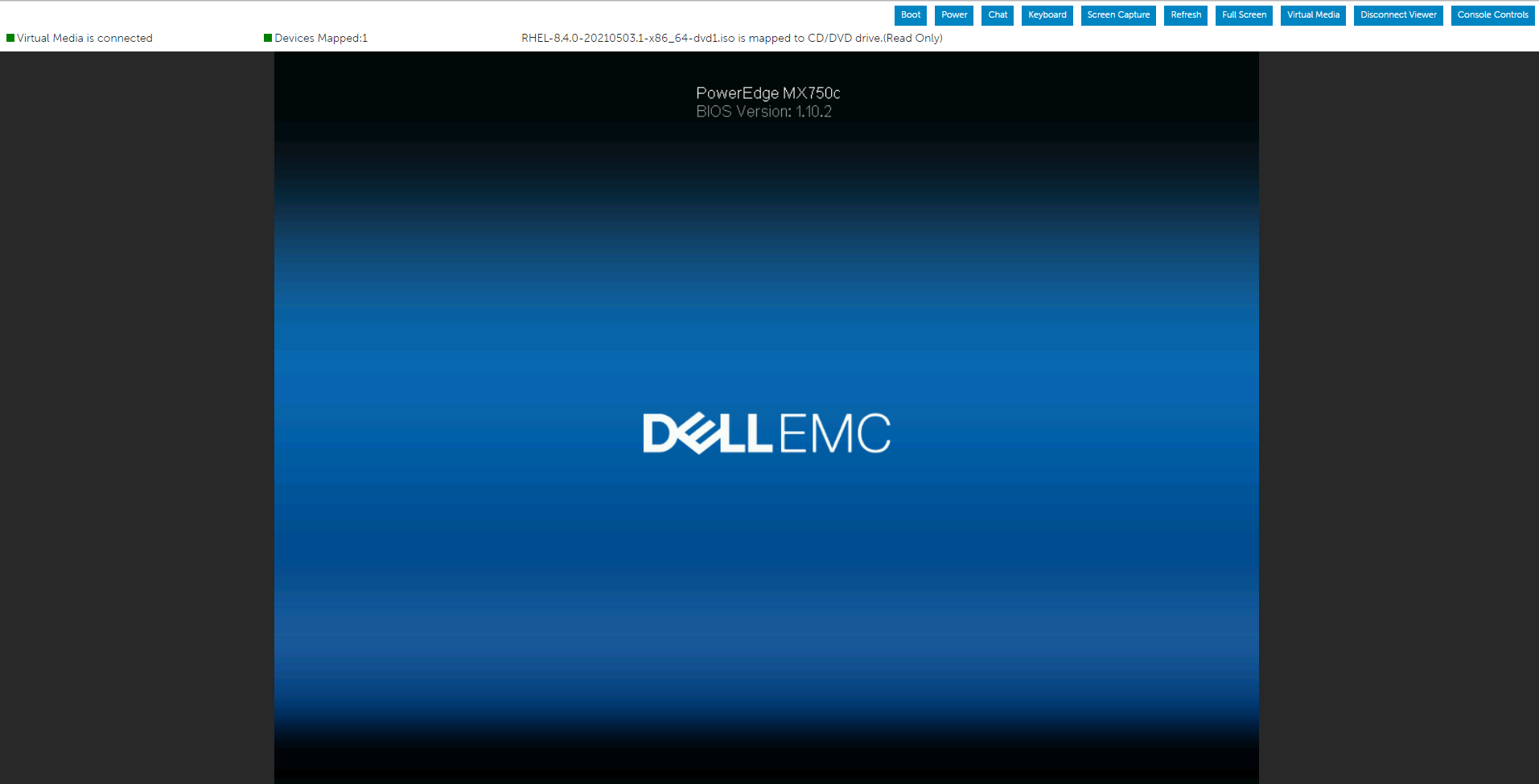
Para esta demonstração, usamos um dos servidores PowerEdge. Montamos a imagem ISO do sistema operacional usando mídia virtual e inicializamos o sistema usando uma mídia virtual para instalar o sistema operacional RHEL.
Pressione 'e' para editar o menu selecionado, conforme descrito abaixo, selecionando o menu Install Red Hat Enterprise Linux.
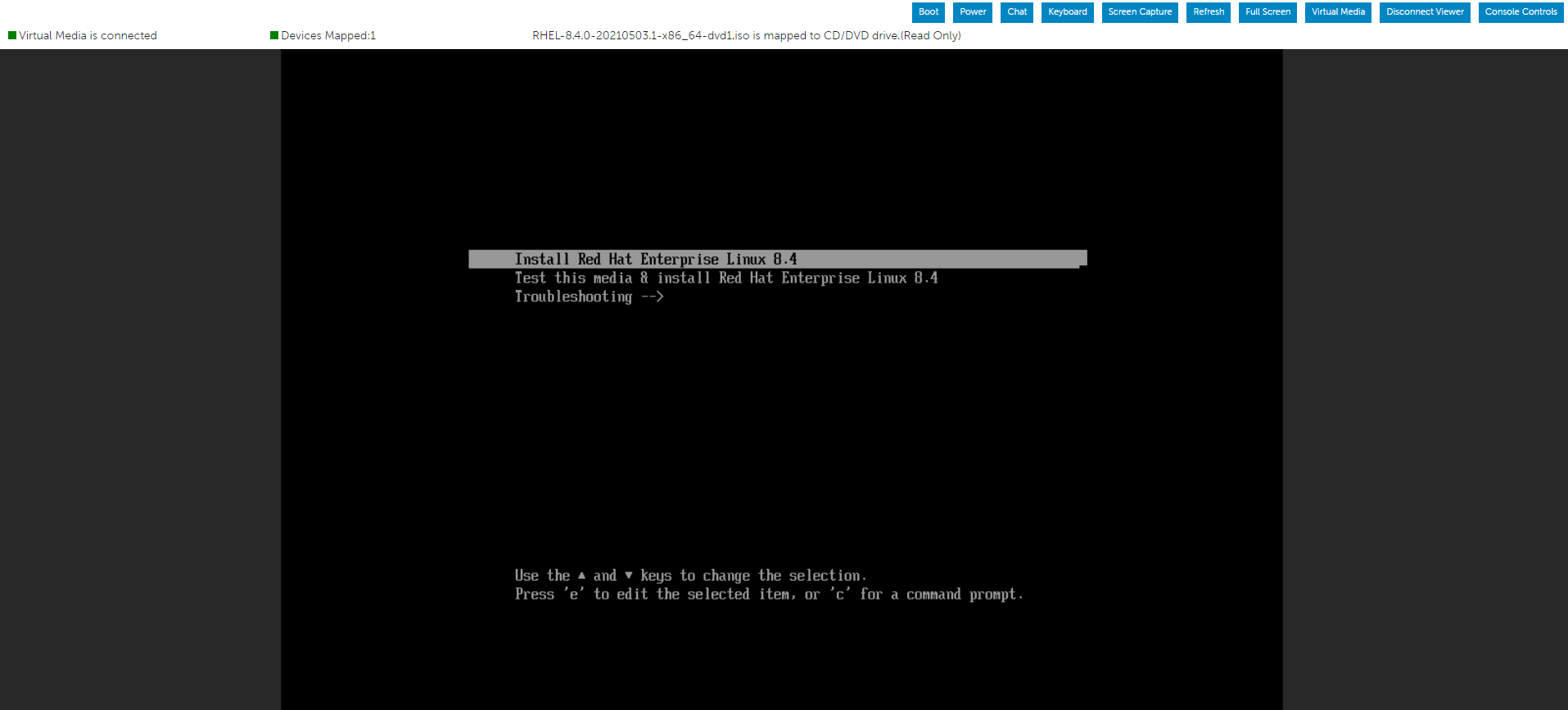
Pressione Cntl+x para iniciar a instalação do texto depois de inserir a cadeia de caracteres inst.text no final da linha.

Você pode definir as configurações em qualquer ordem usando a tela de status principal. As opções de configuração atuais são:
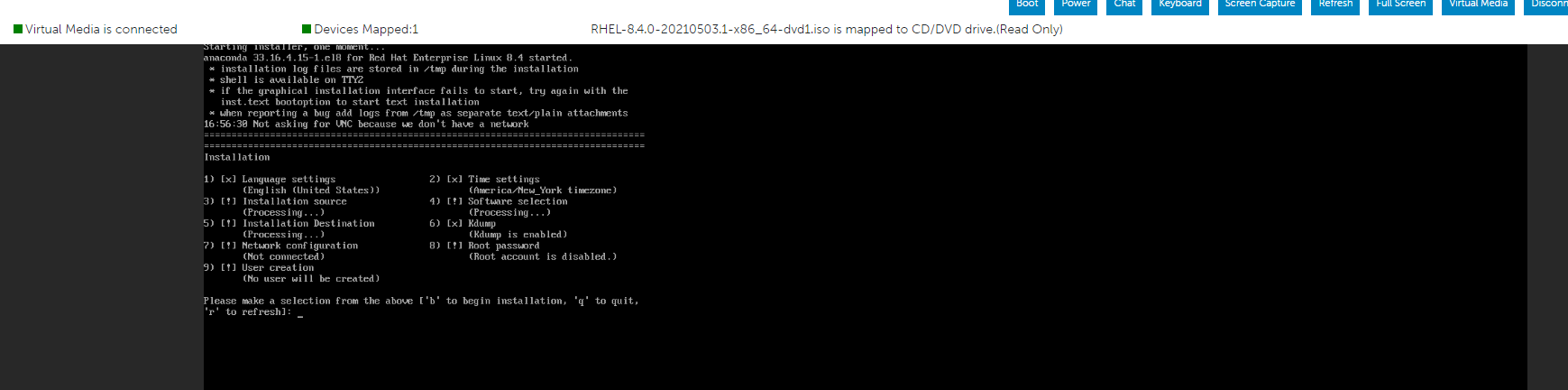
Podemos ver algumas opções em Processando... Então, basta esperar um pouco ou pressionar 'R' para atualizar.
Como mostrado abaixo, podemos modificar nossa seleção de lista conforme necessário e, quando terminar, podemos pressionar 'r' para atualizar a tela.
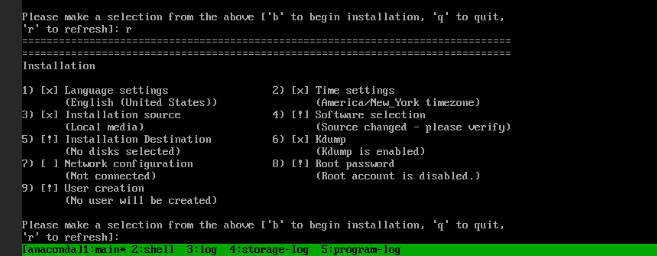
O modo de determinar a seleção de software é mostrado na tela abaixo.
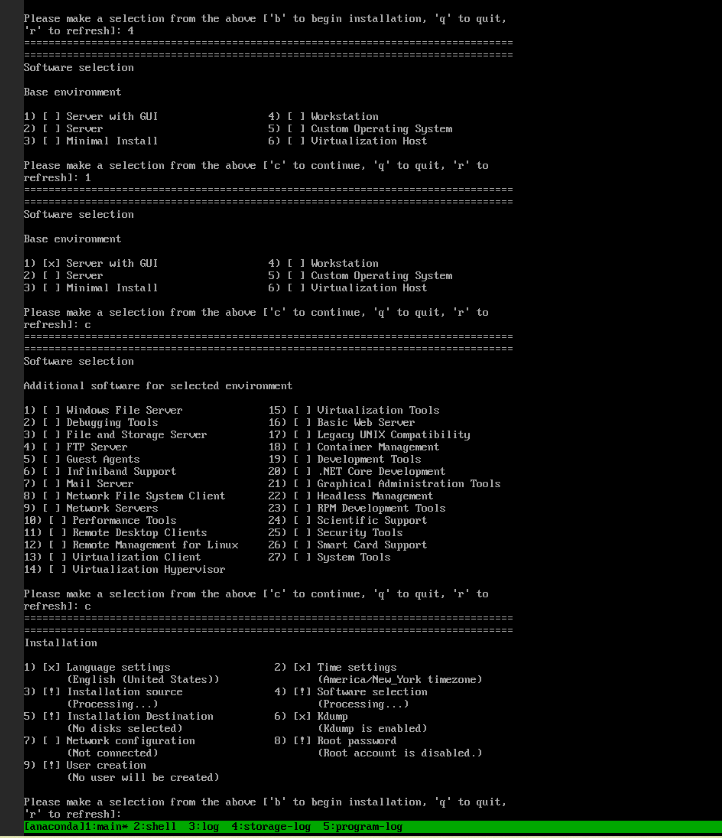
Como navegar até o destino da instalação é demonstrado na tela abaixo.
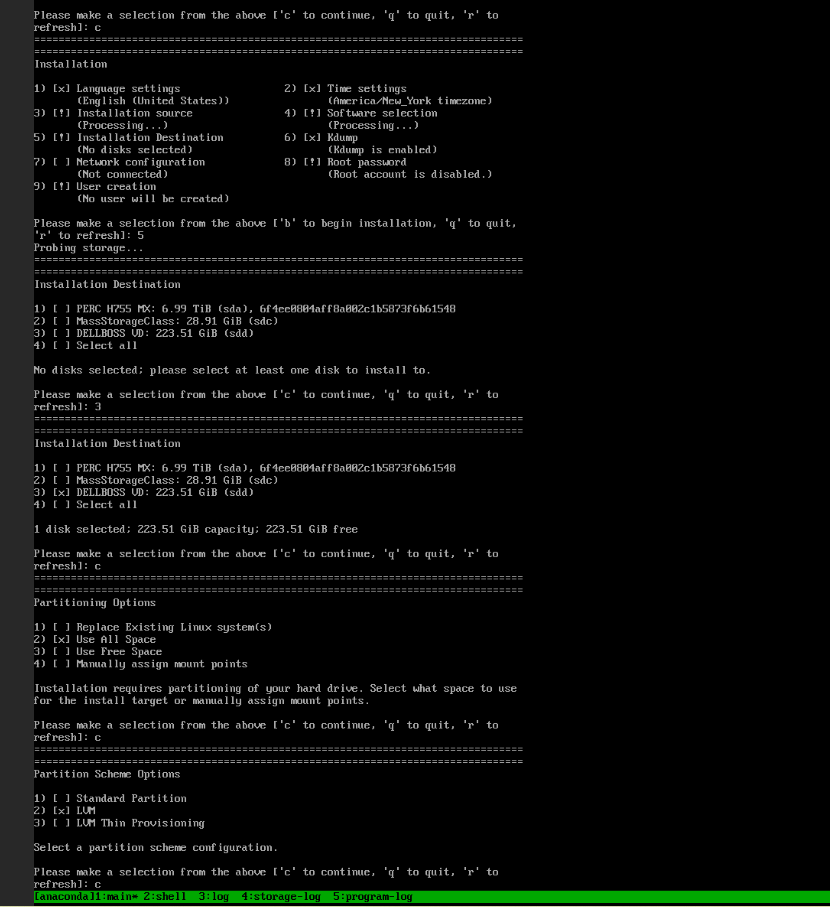
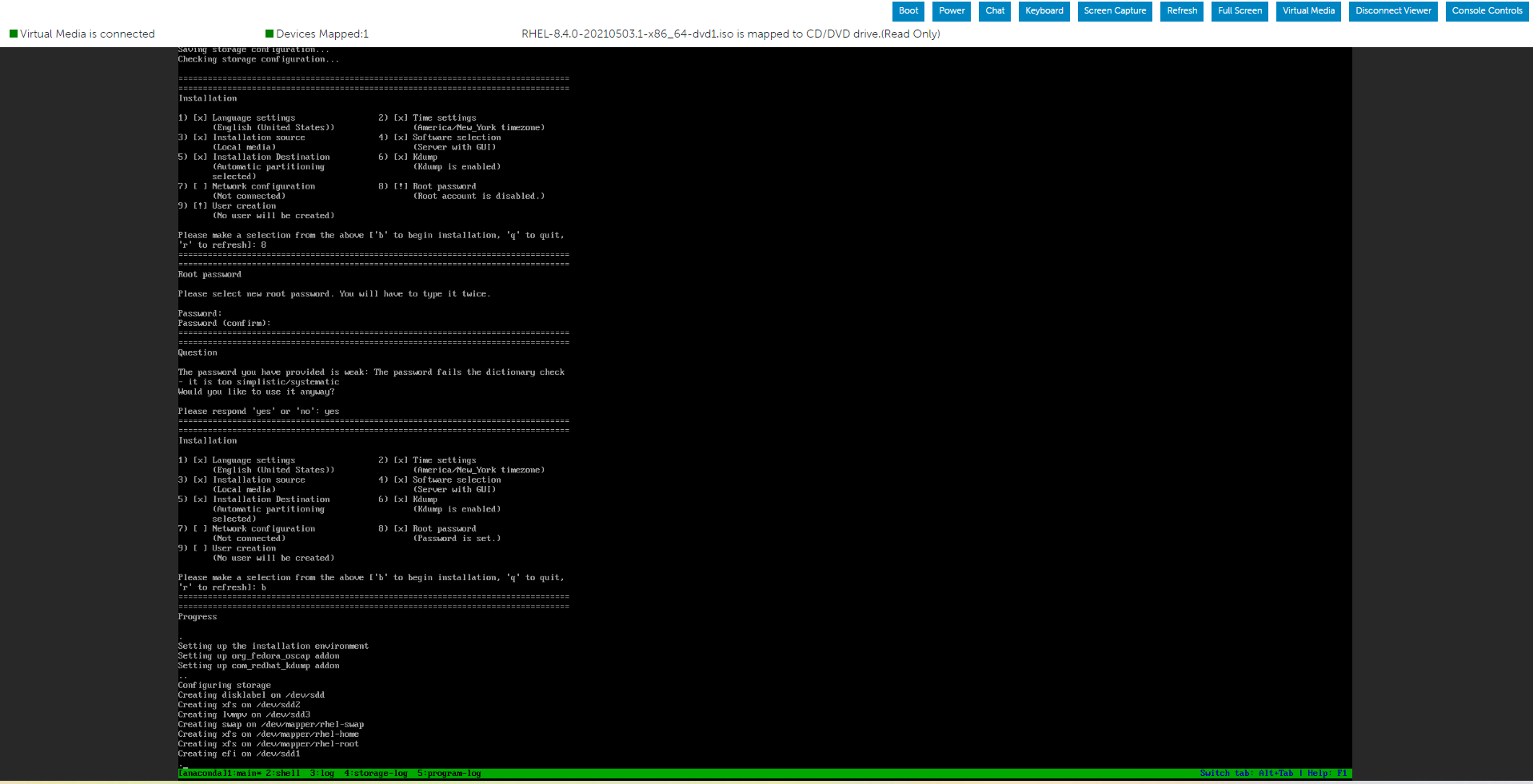
Crie a senha de root.

Agora que observamos que não há sinais de exclamação, podemos iniciar a instalação pressionando 'b'.
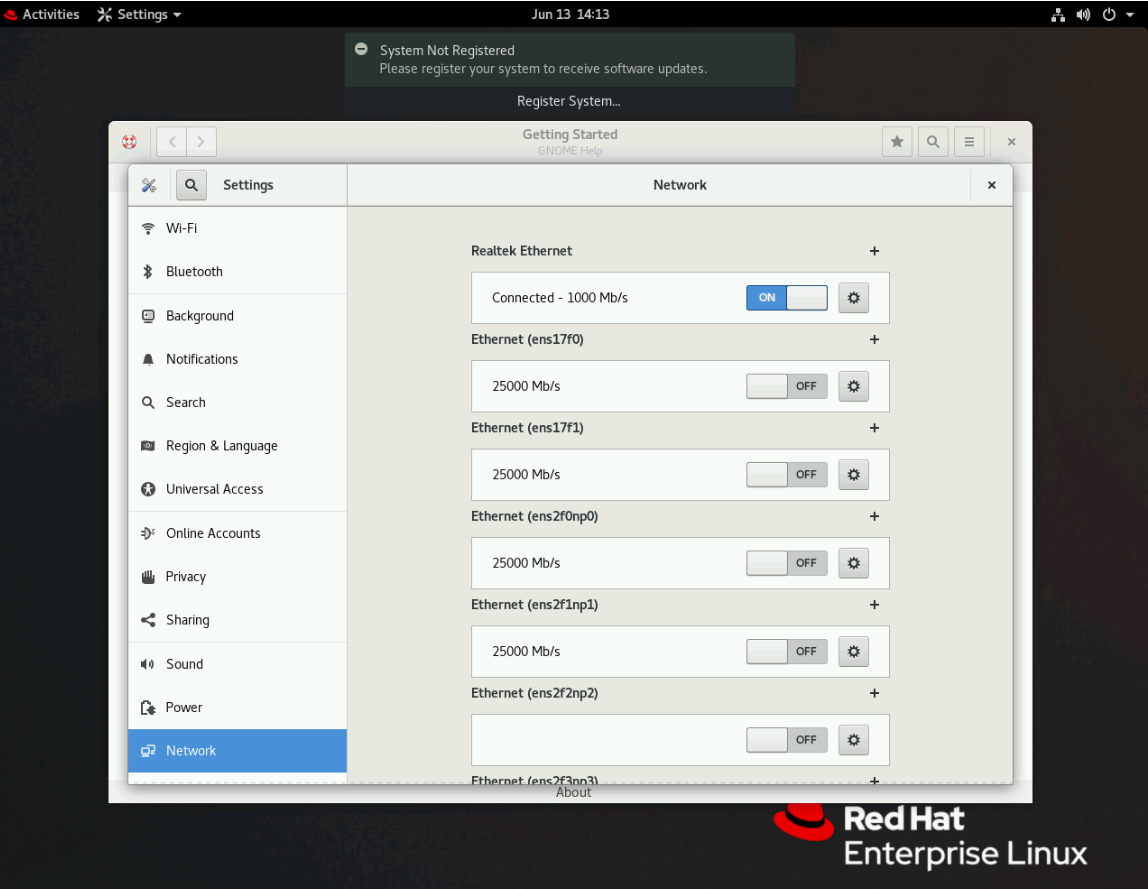
Opcionalmente, podemos configurar a configuração de rede e a criação do usuário neste ponto, no entanto, podemos executar essas tarefas após a instalação do sistema operacional.
A instalação já começou.
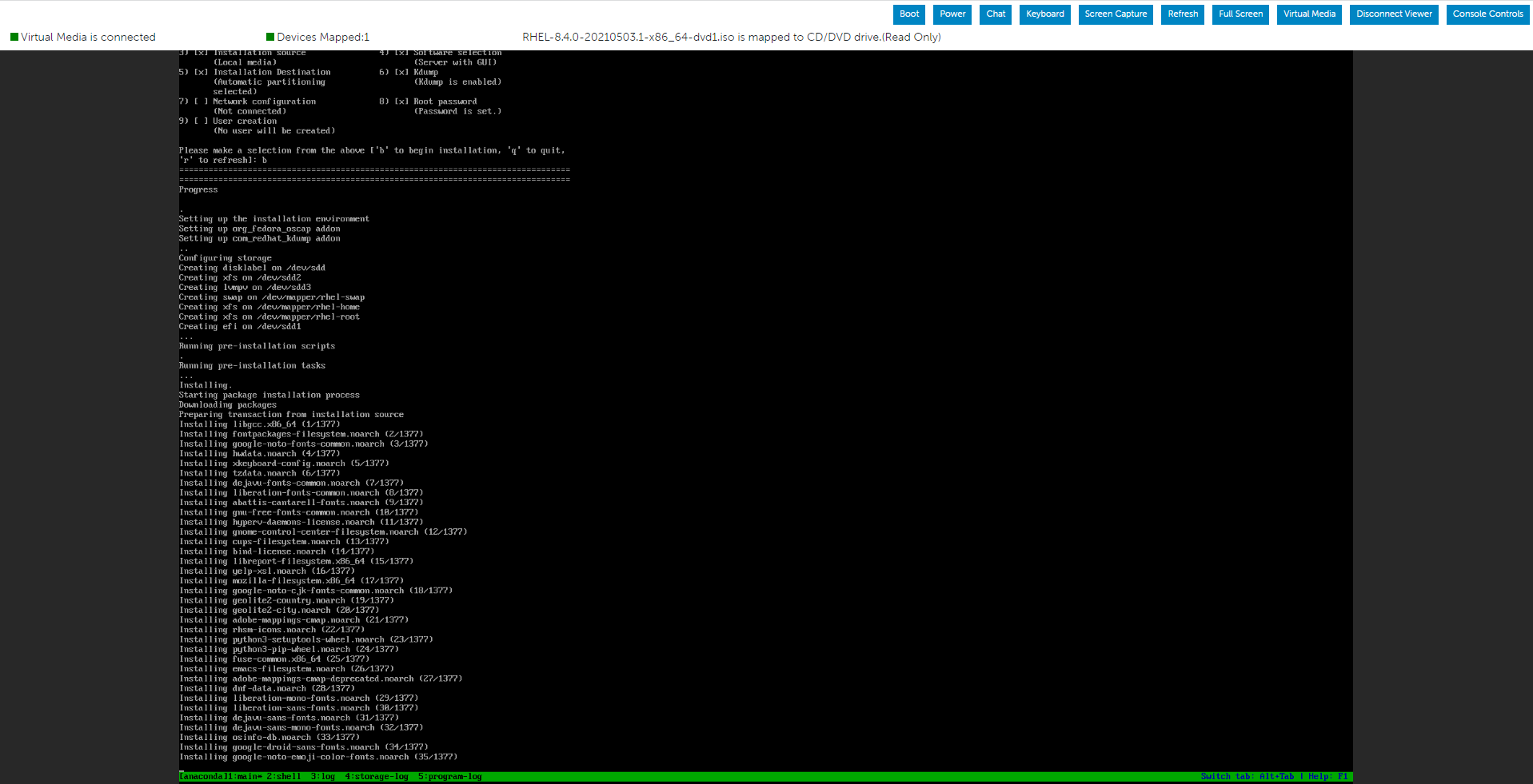
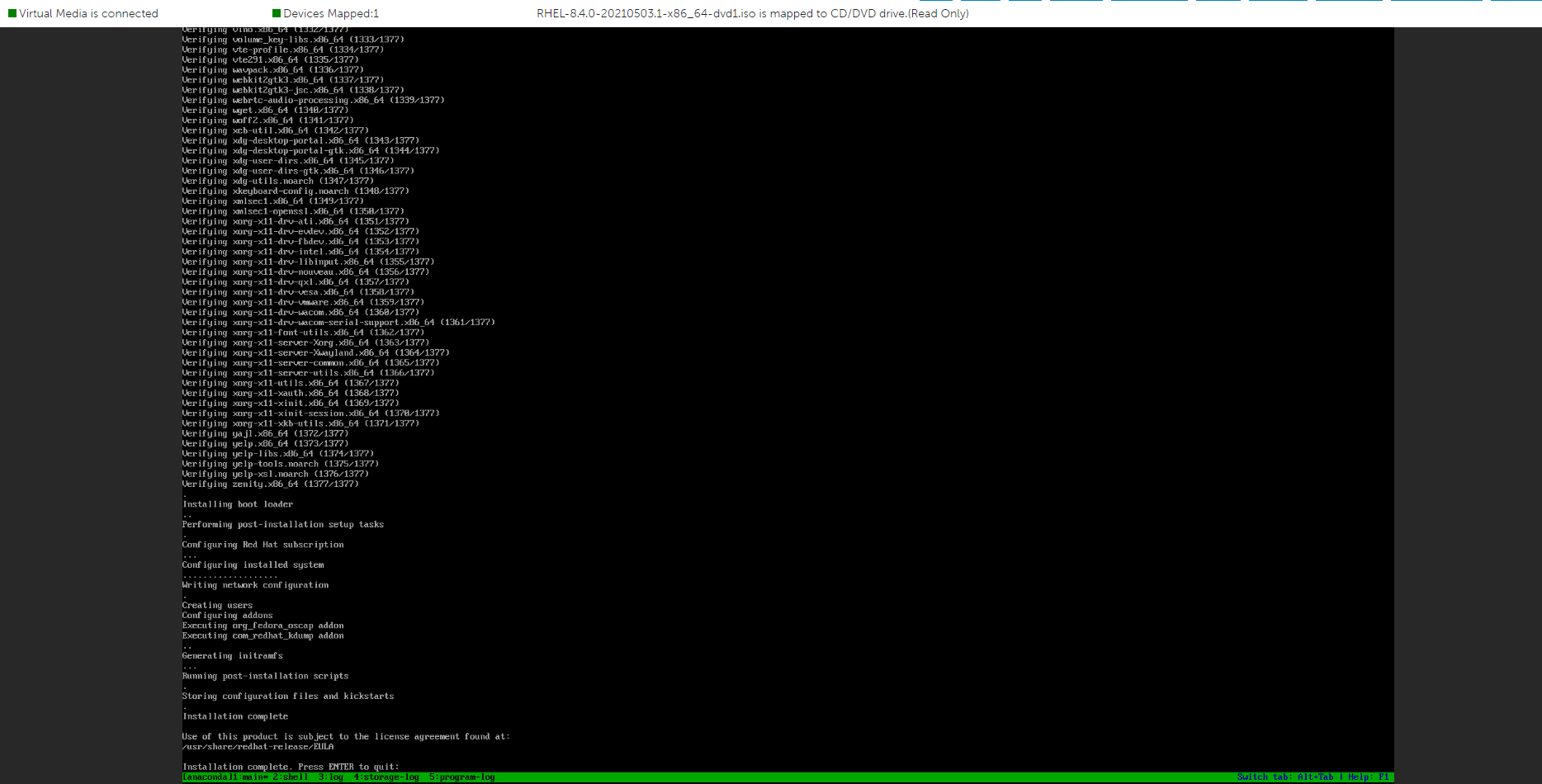
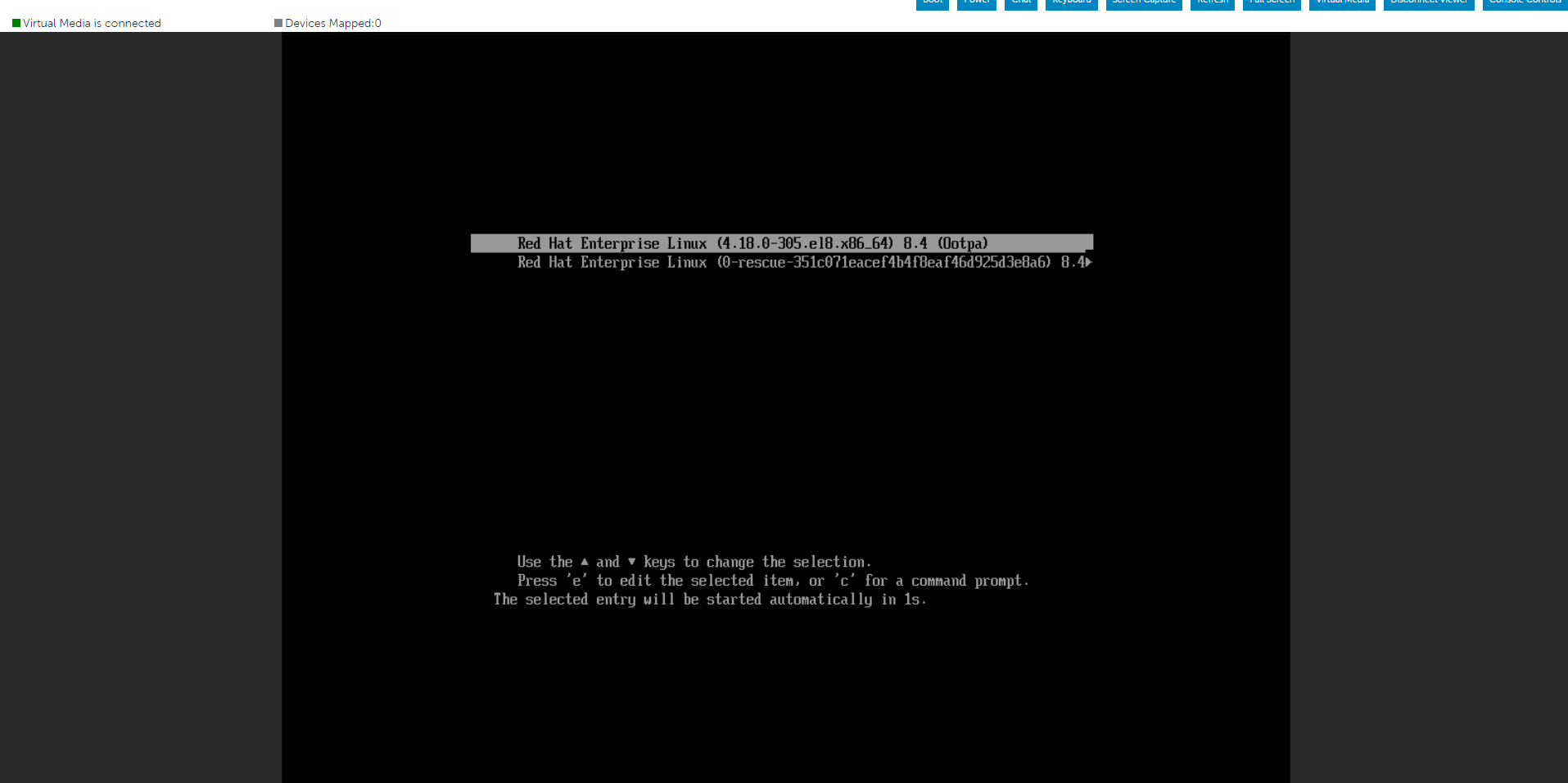
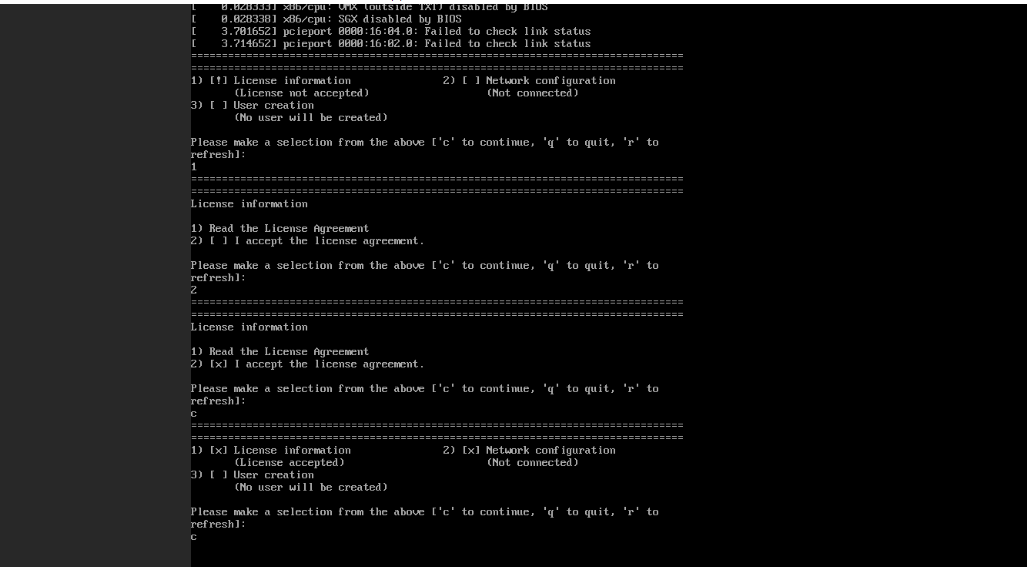
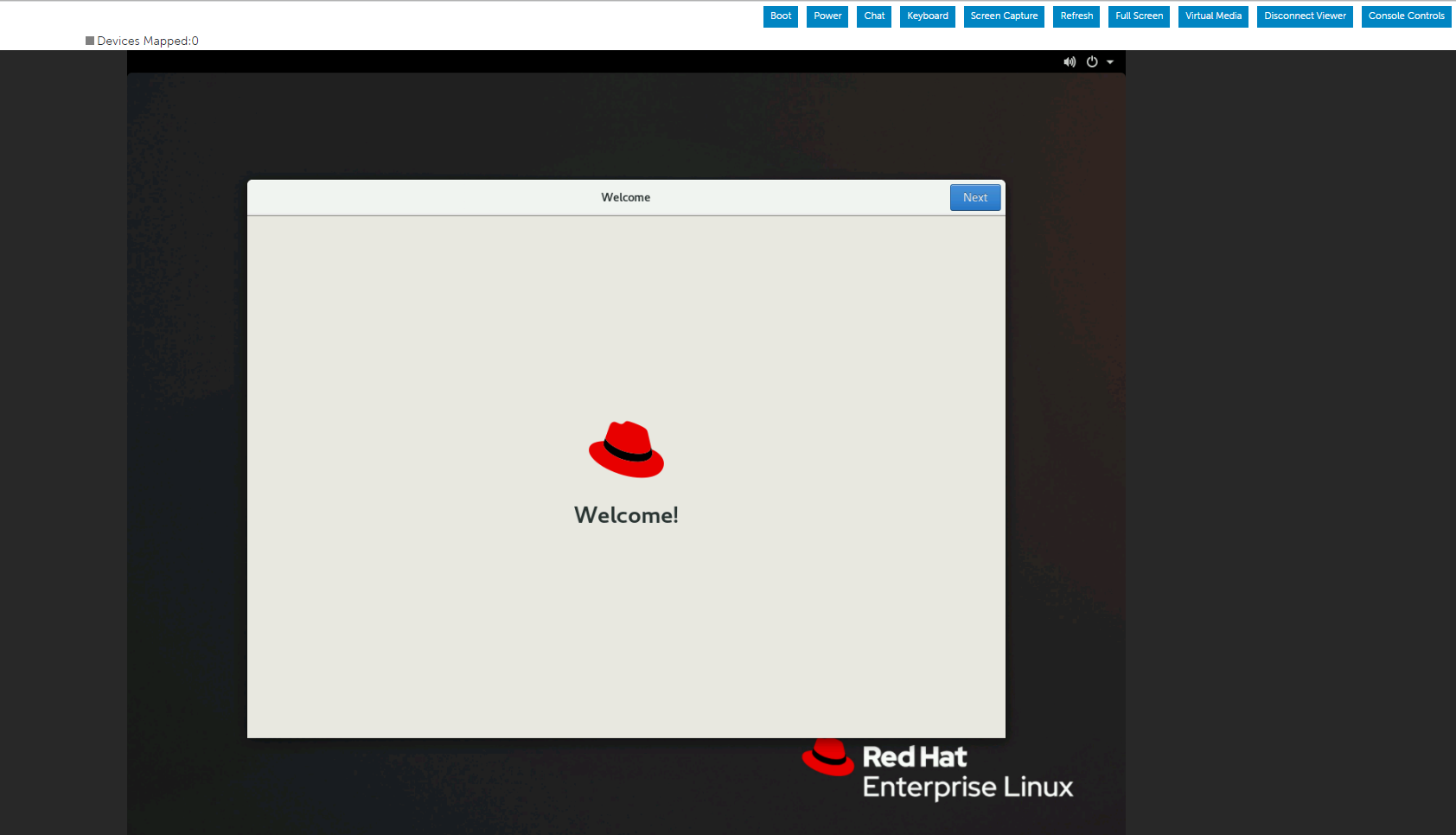
Depois que o sistema operacional for instalado com sucesso, devemos aceitar o contrato de licença.

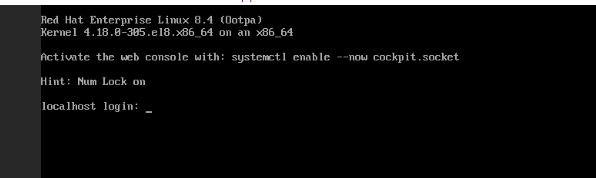
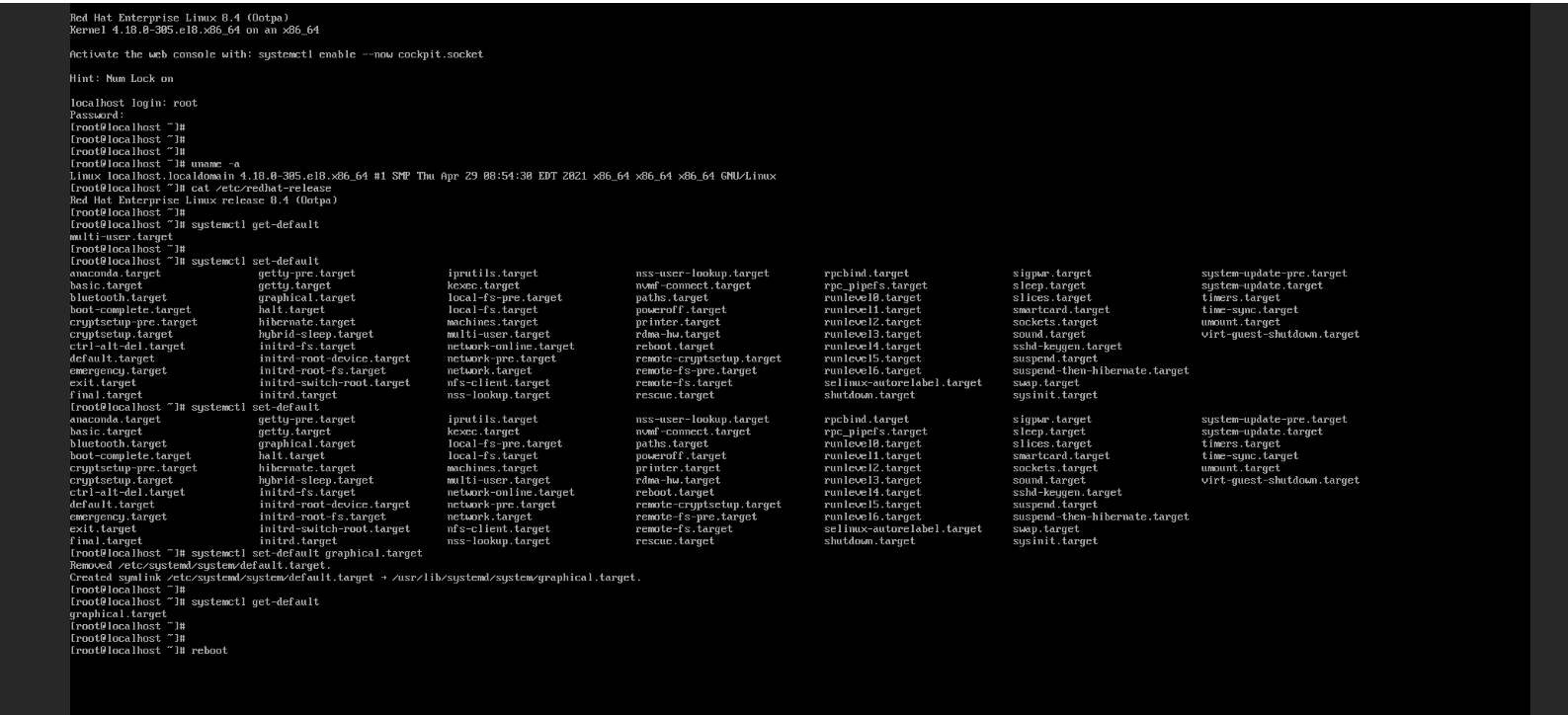
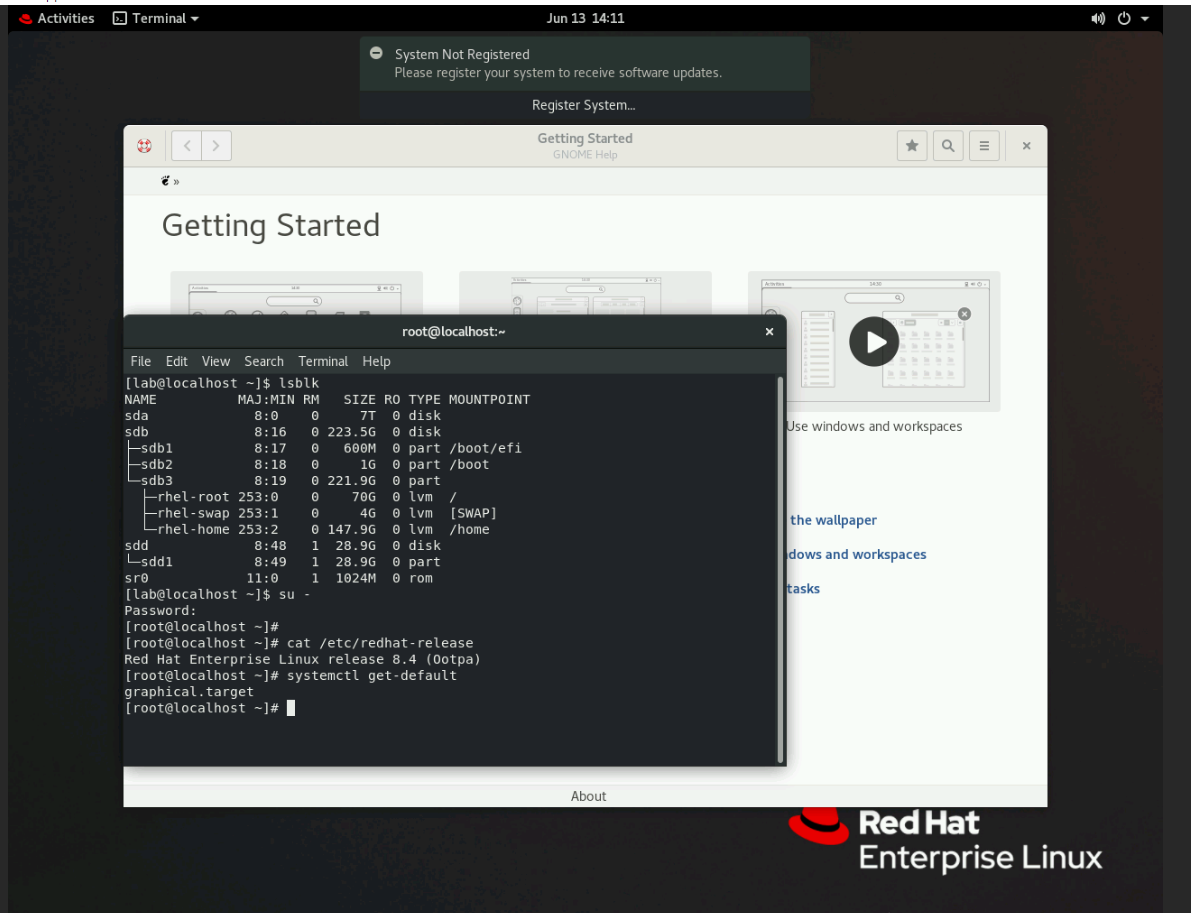
Verifique a unidade de destino padrão usando o comando abaixo.
# systemctl get-default
Para configurar o sistema para usar uma unidade de destino diferente por padrão:
# systemctl set-default <name.target>
Aplique as alterações reinicializando:
# reboot.
Pressione 'e' para editar o menu selecionado, conforme descrito abaixo, selecionando o menu Install Red Hat Enterprise Linux.
Pressione Cntl+x para iniciar a instalação do texto depois de inserir a cadeia de caracteres inst.text no final da linha.
Você pode definir as configurações em qualquer ordem usando a tela de status principal. As opções de configuração atuais são:
- Configurações de idioma
- Configurações de hora
- Origem da instalação
- Seleção de software
- Destino da instalação
- Kdump
- Configuração de rede
- Senha raiz
- Criação de usuário
Podemos ver algumas opções em Processando... Então, basta esperar um pouco ou pressionar 'R' para atualizar.
Como mostrado abaixo, podemos modificar nossa seleção de lista conforme necessário e, quando terminar, podemos pressionar 'r' para atualizar a tela.
O modo de determinar a seleção de software é mostrado na tela abaixo.
Como navegar até o destino da instalação é demonstrado na tela abaixo.
Crie a senha de root.
Agora que observamos que não há sinais de exclamação, podemos iniciar a instalação pressionando 'b'.
Opcionalmente, podemos configurar a configuração de rede e a criação do usuário neste ponto, no entanto, podemos executar essas tarefas após a instalação do sistema operacional.
A instalação já começou.
Depois que o sistema operacional for instalado com sucesso, devemos aceitar o contrato de licença.
Verifique a unidade de destino padrão usando o comando abaixo.
# systemctl get-default
Para configurar o sistema para usar uma unidade de destino diferente por padrão:
# systemctl set-default <name.target>
Aplique as alterações reinicializando:
# reboot.
Berörda produkter
Red Hat Enterprise Linux Version 7, Red Hat Enterprise Linux Version 9, Red Hat Enterprise Linux Version 8Artikelegenskaper
Artikelnummer: 000214909
Artikeltyp: How To
Senast ändrad: 19 dec. 2024
Version: 4
Få svar på dina frågor från andra Dell-användare
Supporttjänster
Kontrollera om din enhet omfattas av supporttjänster.