Anleitung zum Installieren des Betriebssystems Red Hat Enterprise Linux im Textmodus
Sammanfattning: Die hier beschriebenen Schritte beschreiben, wie Sie Red Hat Enterprise Linux mithilfe der CLI im Textmodus installieren.
Den här artikeln gäller för
Den här artikeln gäller inte för
Den här artikeln är inte kopplad till någon specifik produkt.
Alla produktversioner identifieras inte i den här artikeln.
Instruktioner
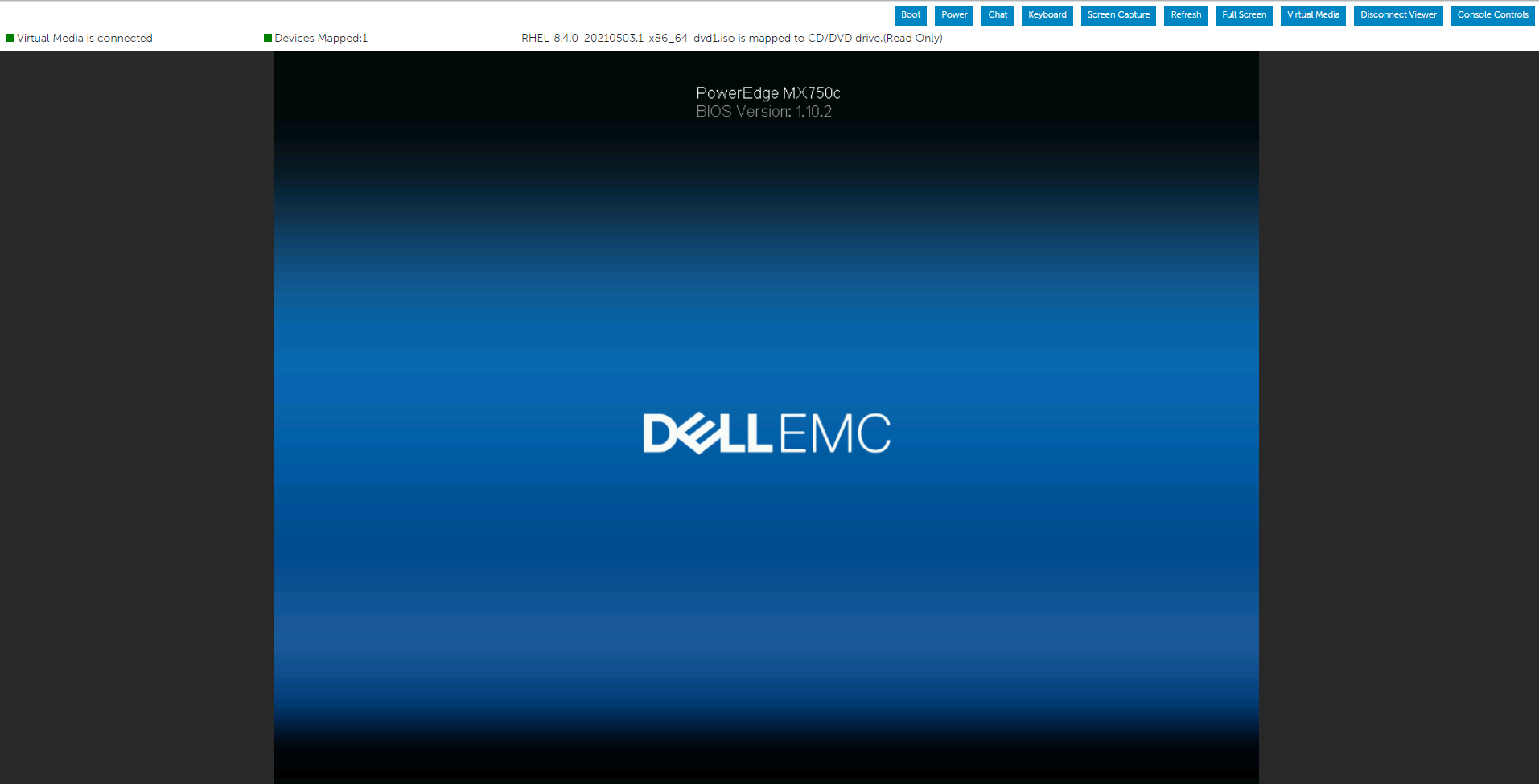
Für diese Demonstration haben wir einen der PowerEdge-Server verwendet. Wir haben das ISO-Image des Betriebssystems mit einem virtuellen Datenträger gemountet und das System über einen virtuellen Datenträger gestartet, um das RHEL-Betriebssystem zu installieren.
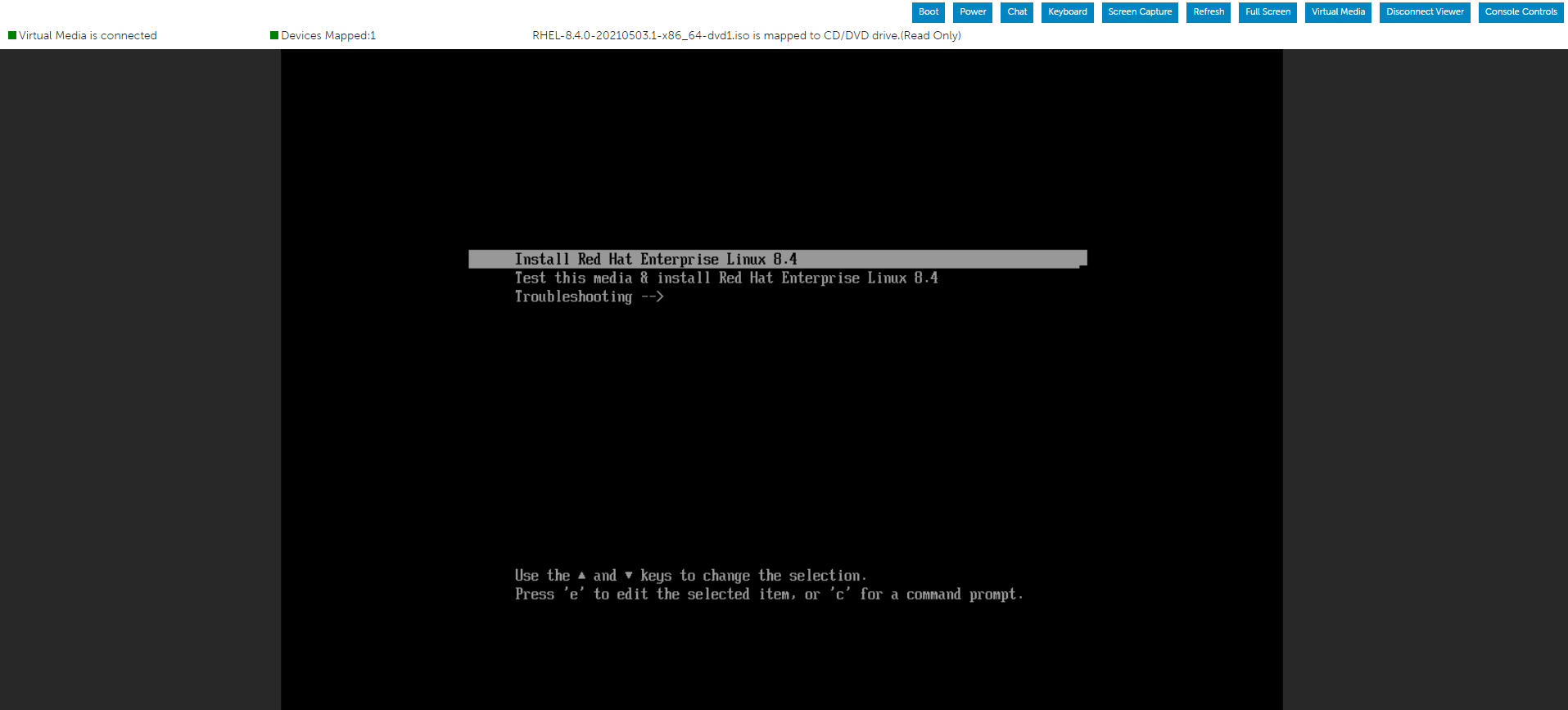
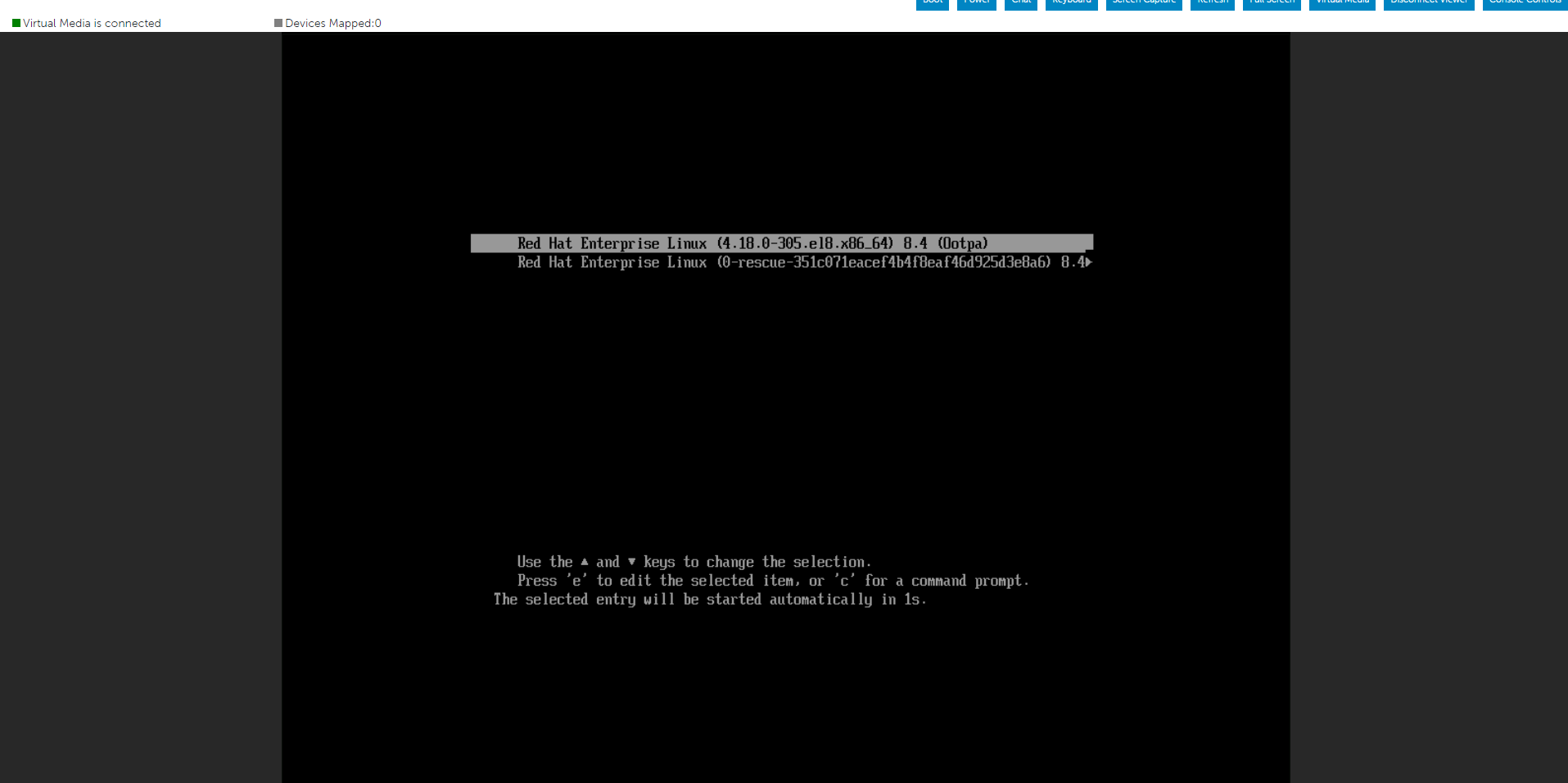
Drücken Sie "e", um das ausgewählte Menü wie unten beschrieben zu bearbeiten, indem Sie Install Red Hat Enterprise Linux Menu auswählen.
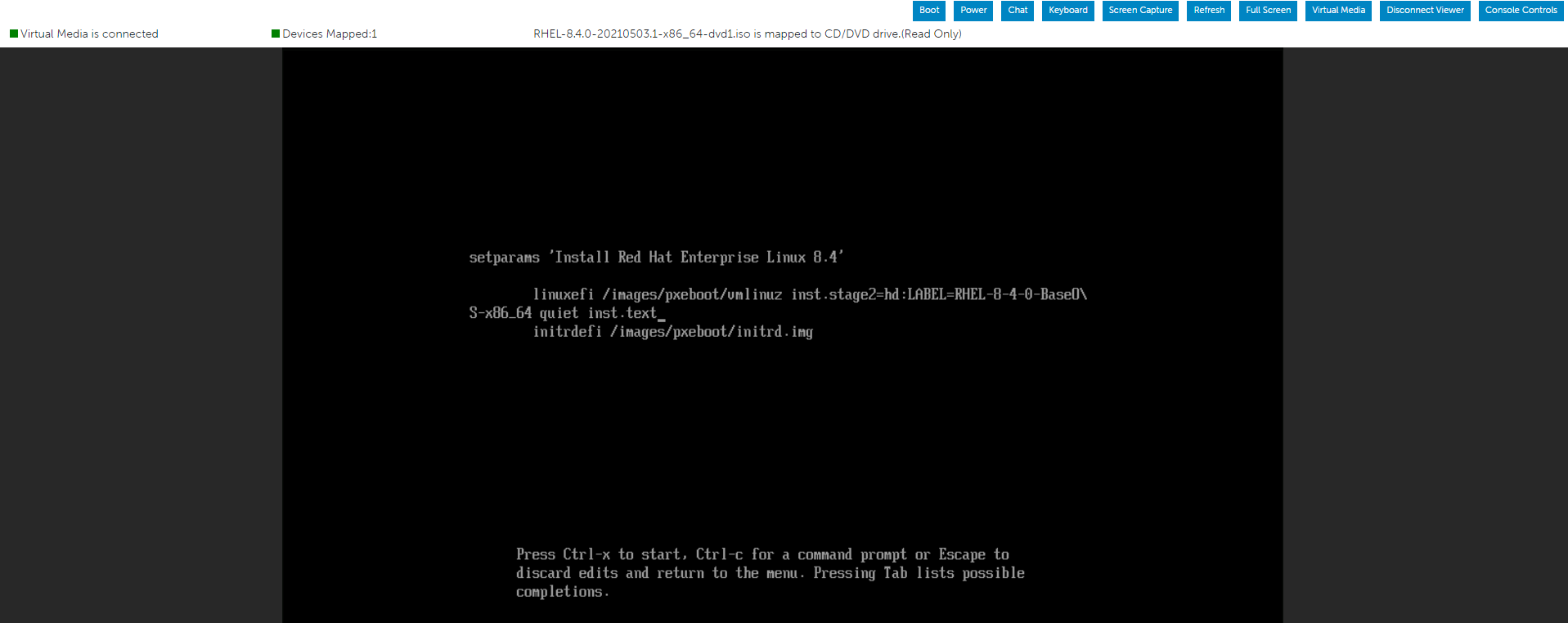
Drücken Sie STRG+X , um mit der Textinstallation zu beginnen, nachdem Sie die Zeichenfolge inst.text am Ende der Zeile eingegeben haben.
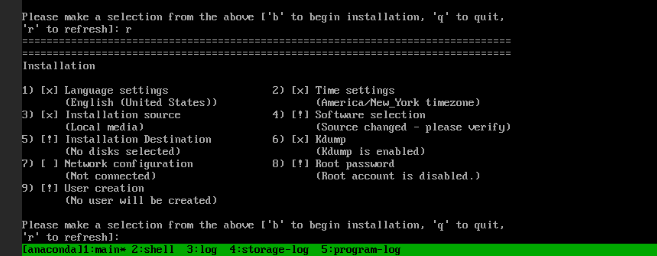
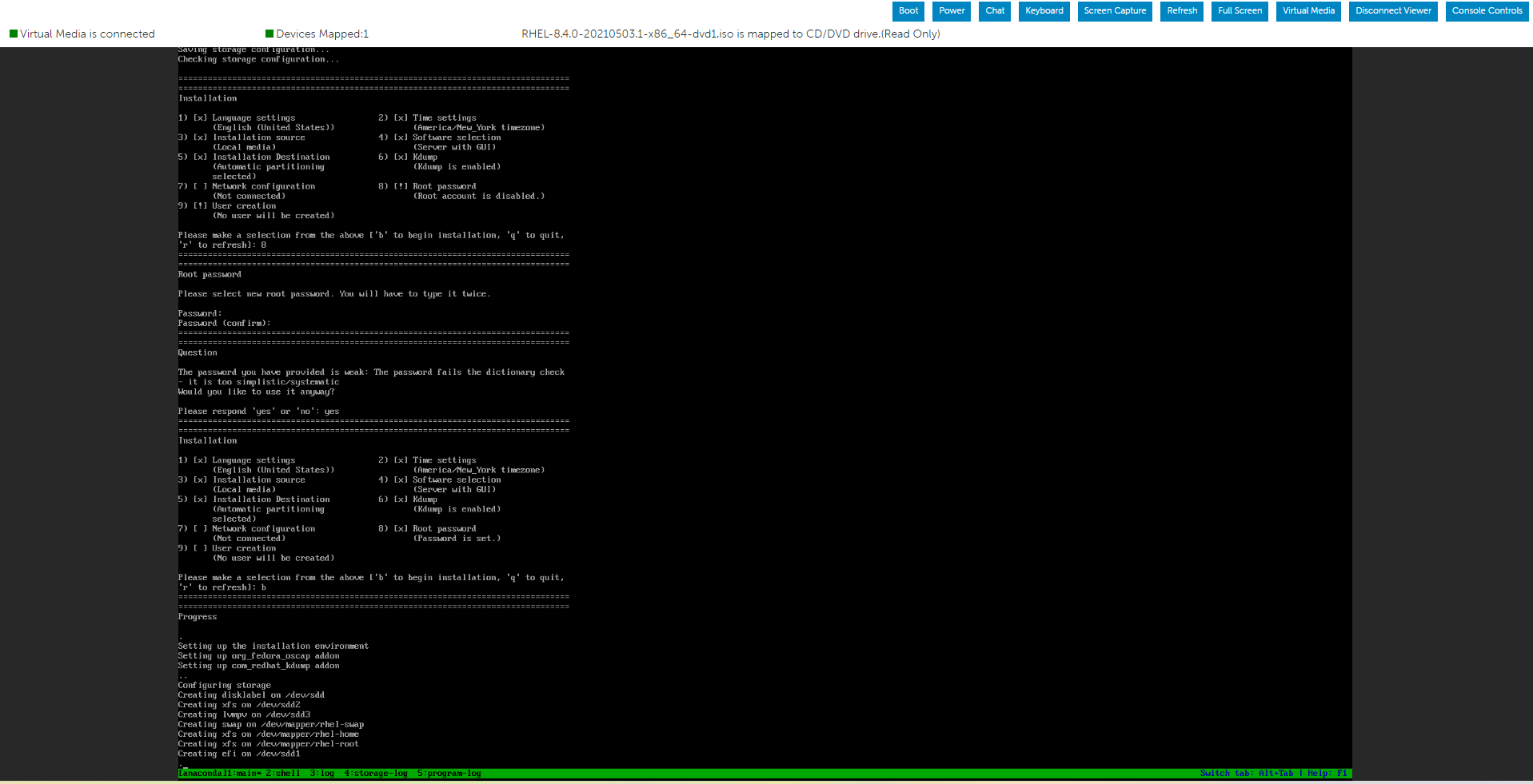
Sie können Einstellungen in beliebiger Reihenfolge über den Hauptstatusbildschirm konfigurieren. Die aktuellen Konfigurationsoptionen sind:
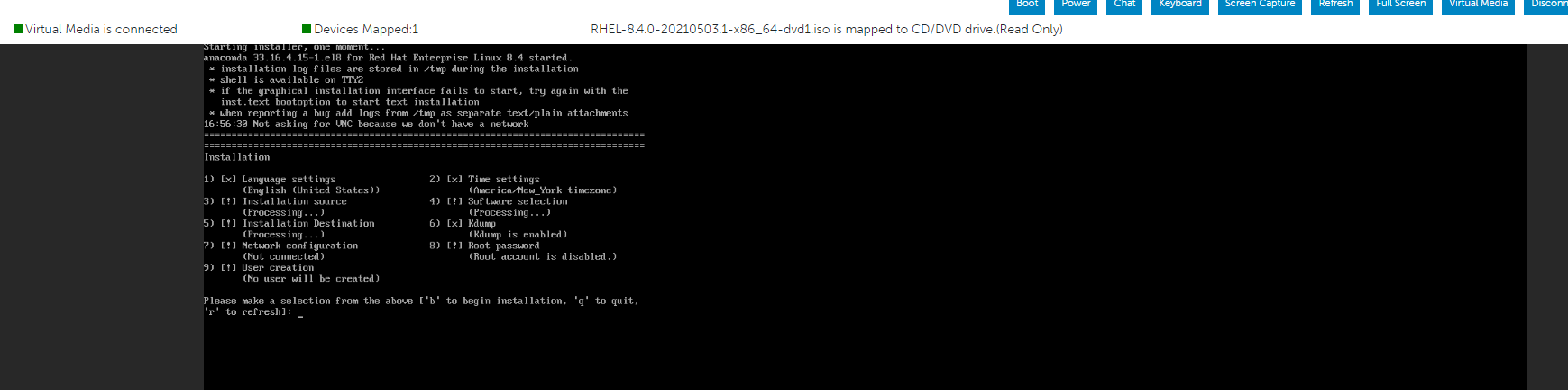
Möglicherweise sehen wir ein paar Optionen auf Processing... Warten Sie also einfach eine Weile oder drücken Sie "R", um zu aktualisieren.
Wie unten gezeigt, können wir unsere Listenauswahl nach Bedarf ändern, und sobald wir fertig sind, können wir "r" drücken, um den Bildschirm zu aktualisieren.
Wie Sie die Softwareauswahl bestimmen, sehen Sie auf dem Bildschirm unten.
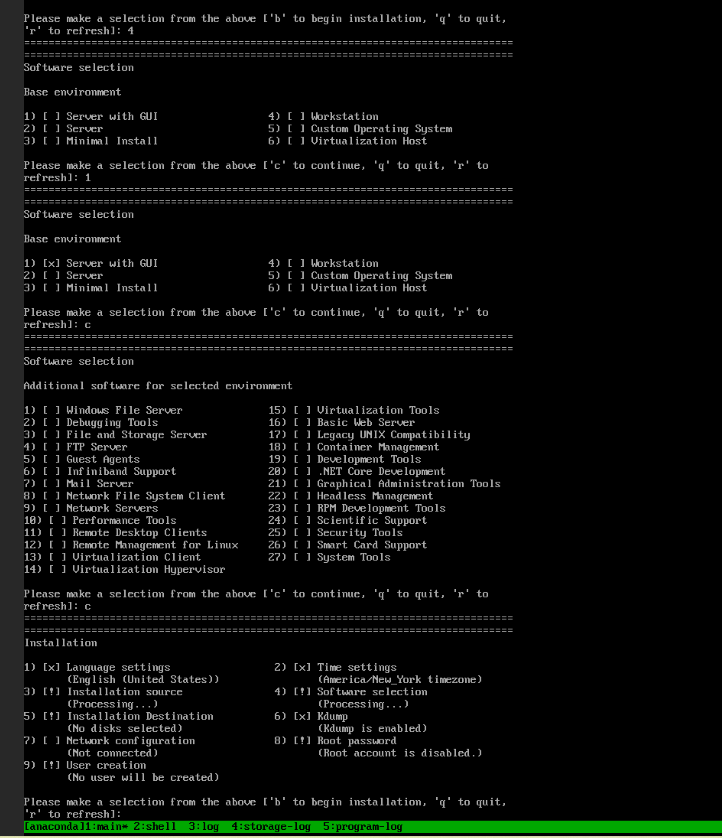
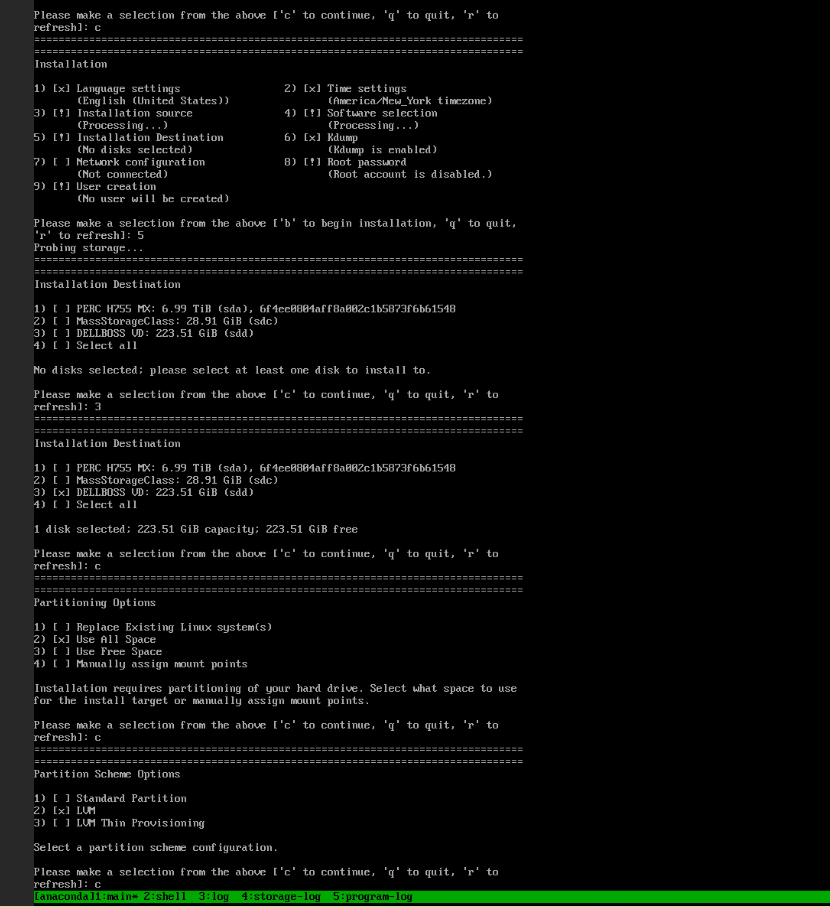
Wie Sie zum Installationsziel navigieren, erfahren Sie auf dem folgenden Bildschirm.
Erstellen Sie das Root-Kennwort.
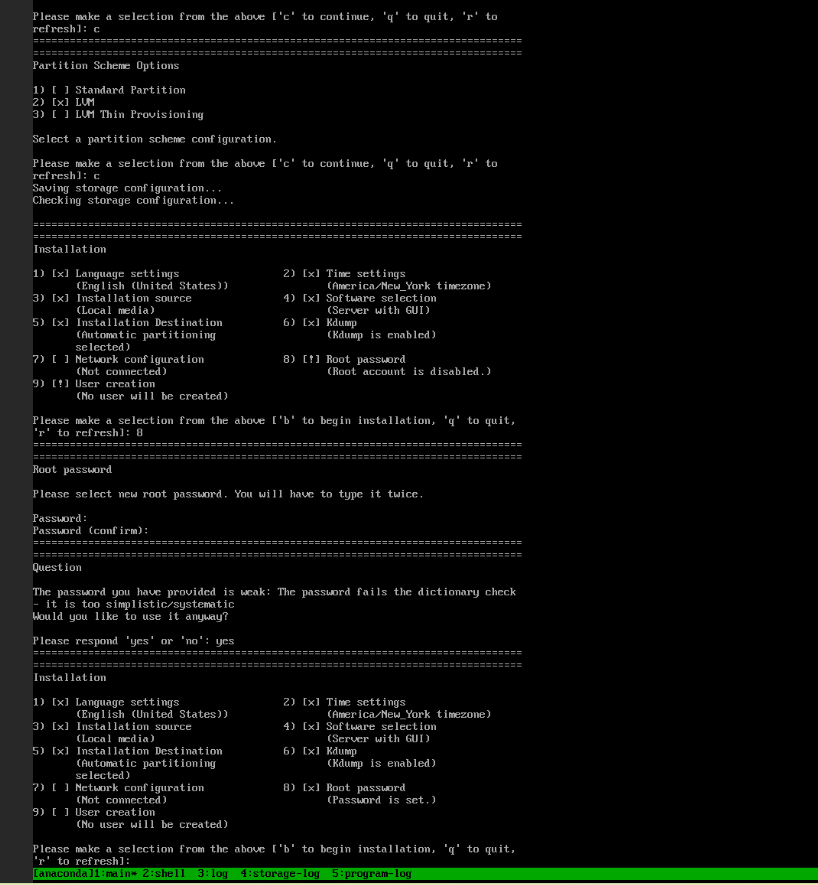
Nachdem wir nun festgestellt haben, dass es keine Ausrufezeichen gibt, können wir die Installation starten, indem wir "b" drücken.
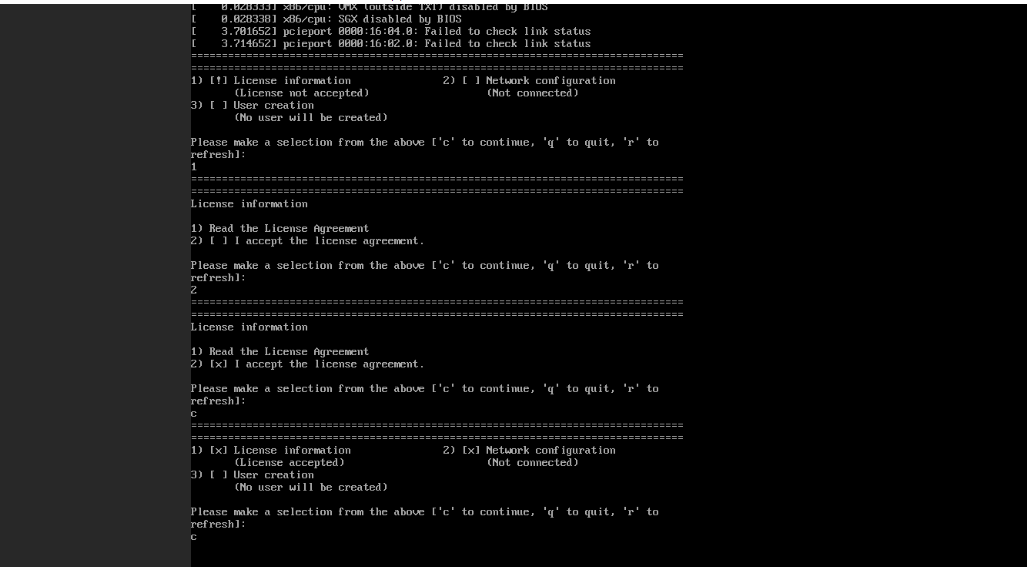
Wir können an dieser Stelle optional die Netzwerkkonfiguration und die Nutzererstellung konfigurieren, alternativ können wir diese Aufgaben jedoch auch nach der Installation des Betriebssystems durchführen.
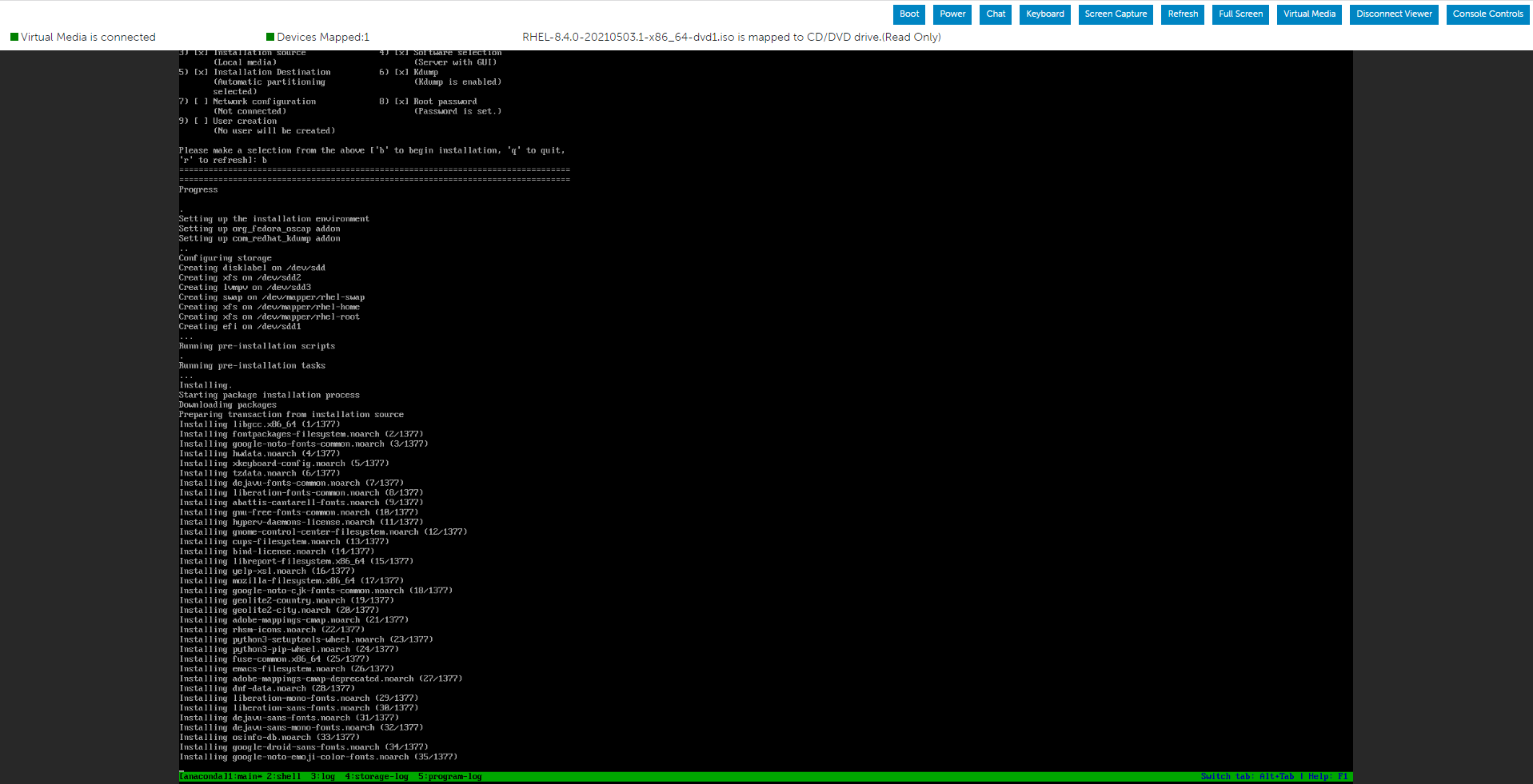
Die Installation hat begonnen.
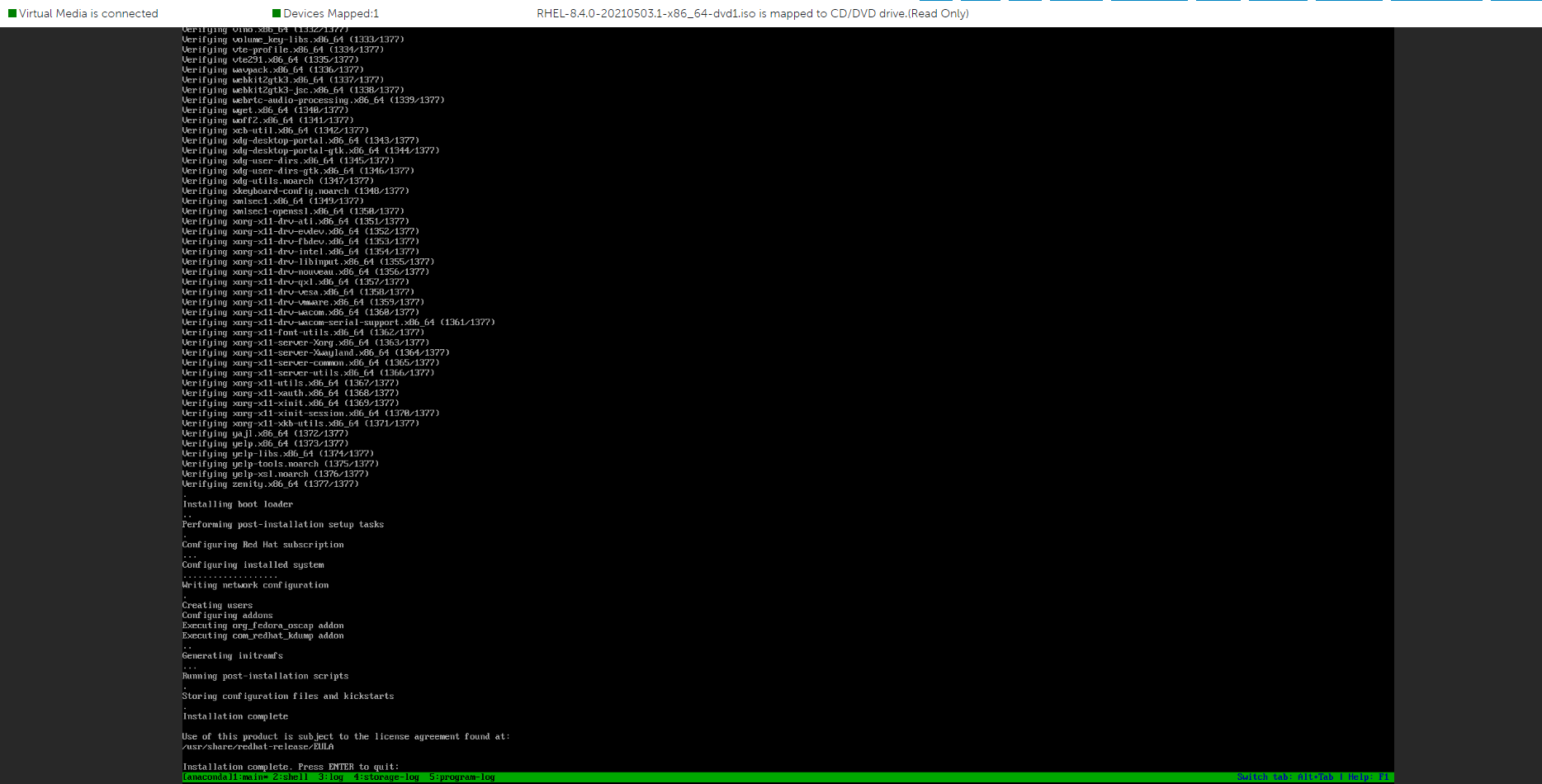
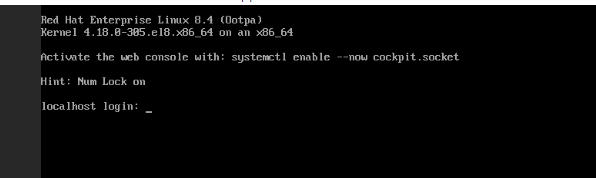
Nachdem das Betriebssystem erfolgreich installiert wurde, müssen wir die Lizenzvereinbarung akzeptieren.

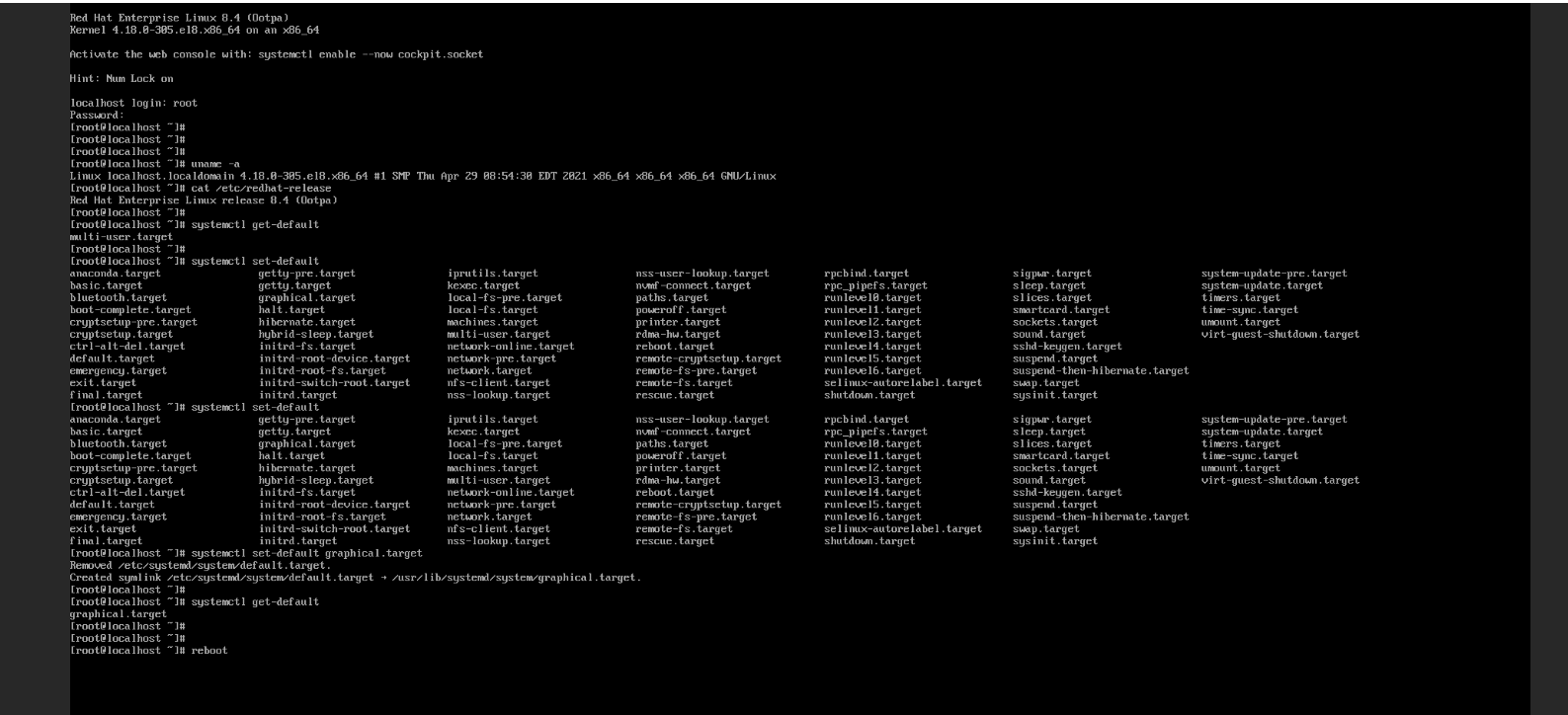
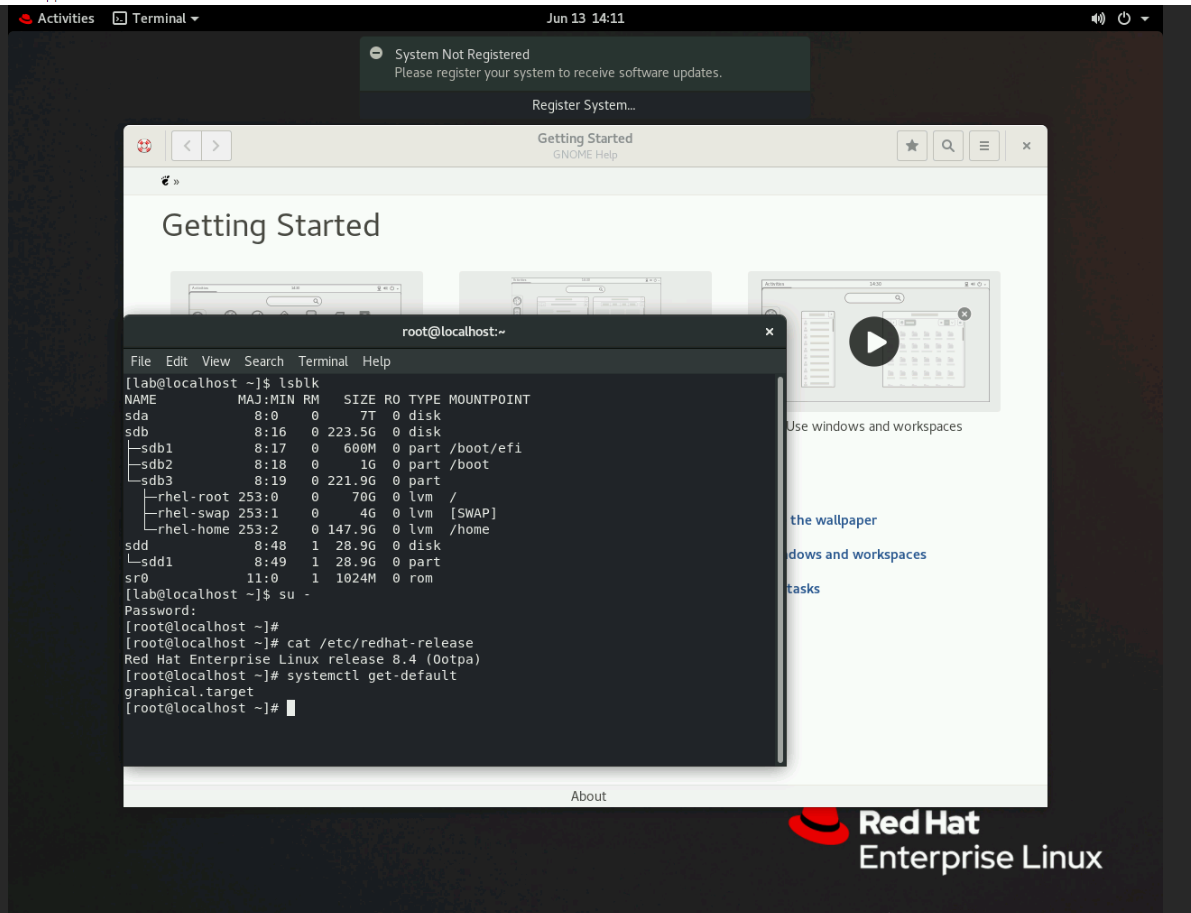
Überprüfen Sie die Standardzieleinheit mithilfe des folgenden Befehls.
# systemctl get-default
So konfigurieren Sie das System so, dass es standardmäßig eine andere Zieleinheit verwendet:
# systemctl set-default <name.target>
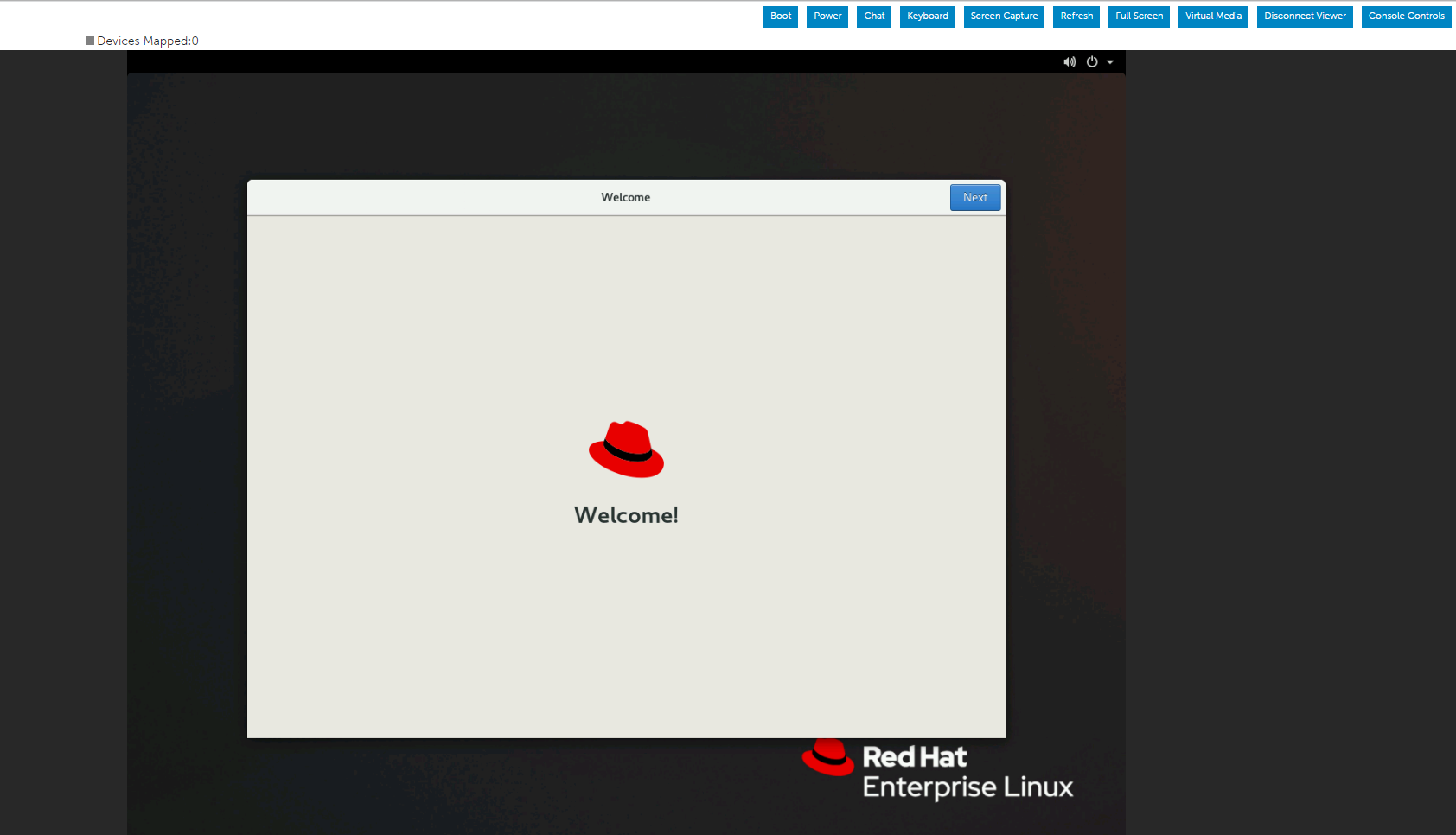
Wenden Sie die Änderungen an, indem Sie rebooting:
# reboot durchführen.
Drücken Sie "e", um das ausgewählte Menü wie unten beschrieben zu bearbeiten, indem Sie Install Red Hat Enterprise Linux Menu auswählen.
Drücken Sie STRG+X , um mit der Textinstallation zu beginnen, nachdem Sie die Zeichenfolge inst.text am Ende der Zeile eingegeben haben.
Sie können Einstellungen in beliebiger Reihenfolge über den Hauptstatusbildschirm konfigurieren. Die aktuellen Konfigurationsoptionen sind:
- Spracheinstellungen
- Zeiteinstellungen
- Installationsquelle
- Softwareauswahl
- Installationsziel
- Kdump
- Netzwerkkonfiguration
- Root-Kennwort
- Nutzererstellung
Möglicherweise sehen wir ein paar Optionen auf Processing... Warten Sie also einfach eine Weile oder drücken Sie "R", um zu aktualisieren.
Wie unten gezeigt, können wir unsere Listenauswahl nach Bedarf ändern, und sobald wir fertig sind, können wir "r" drücken, um den Bildschirm zu aktualisieren.
Wie Sie die Softwareauswahl bestimmen, sehen Sie auf dem Bildschirm unten.
Wie Sie zum Installationsziel navigieren, erfahren Sie auf dem folgenden Bildschirm.
Erstellen Sie das Root-Kennwort.
Nachdem wir nun festgestellt haben, dass es keine Ausrufezeichen gibt, können wir die Installation starten, indem wir "b" drücken.
Wir können an dieser Stelle optional die Netzwerkkonfiguration und die Nutzererstellung konfigurieren, alternativ können wir diese Aufgaben jedoch auch nach der Installation des Betriebssystems durchführen.
Die Installation hat begonnen.
Nachdem das Betriebssystem erfolgreich installiert wurde, müssen wir die Lizenzvereinbarung akzeptieren.
Überprüfen Sie die Standardzieleinheit mithilfe des folgenden Befehls.
# systemctl get-default
So konfigurieren Sie das System so, dass es standardmäßig eine andere Zieleinheit verwendet:
# systemctl set-default <name.target>
Wenden Sie die Änderungen an, indem Sie rebooting:
# reboot durchführen.
Berörda produkter
Red Hat Enterprise Linux Version 7, Red Hat Enterprise Linux Version 9, Red Hat Enterprise Linux Version 8Artikelegenskaper
Artikelnummer: 000214909
Artikeltyp: How To
Senast ändrad: 19 dec. 2024
Version: 4
Få svar på dina frågor från andra Dell-användare
Supporttjänster
Kontrollera om din enhet omfattas av supporttjänster.