PowerProtect: Så uppgraderar du Bästa praxis och rekommendationer
Sammanfattning: Uppgradera PowerProtect Data Manager med bästa praxis: verifiera kompatibilitet, ta snapshots, följ säkerhetsrekommendationer och använd SolVe Procedure Generator.
Den här artikeln gäller för
Den här artikeln gäller inte för
Den här artikeln är inte kopplad till någon specifik produkt.
Alla produktversioner identifieras inte i den här artikeln.
Instruktioner
Uppgraderings- och distributionsdokumentation
Dokumentation för varje version av PowerProtect Data Manager finns på länken nedan. Ladda ned och granska varje guide som är relevant för din miljö.
PowerProtect Data Manager: Informationshubb Produktdokument och information | Dell Kanada.
Distributionsguiderna visar vilka versioner som stöds för uppgradering. Uppgradering till version 19.19 stöds till exempel endast från versioner som anges i tabellen nedan. En uppgradering från en tidigare version måste uppgraderas till någon av de angivna versionerna.
| Släpp version | Programvaruversion |
| 19.15 | 19.15.0-17 19.15.0-25 |
| 19.16 | 19.16.0-11 19.16.0-15 19.16.0-21 |
| 19.17 | 19.17.0-10 19.17.0-18 19.17.0-23 |
| 19.18 | 19.18.0-14 19.18.0-17 19.18.0-23 |
Tabell 1, Versioner och programvaruversioner
som stödsFÖRSIKTIGHET: Om de rekommenderade riktlinjerna inte följs kan uppdateringen av PowerProtect Data Manager eller någon av dess komponenter misslyckas.
Om du vill ha uppgraderingsanvisningar läser du distributionsmanualen för rätt version i avsnittet "Uppdatera PowerProtect Data Manager från versioner..."
Agentuppgradering:
Samma versionsinformation gäller för agentuppgraderingsprocedurer.
Utgåvan:
Läs versionsinformationen för lämplig version som finns i guiderna under samma länk ovan.
Under "Nya funktioner" 19.19 versionskommentarer visas:
Dessutom innehåller följande avsnitt viktig information:
- Nya funktioner
- Ändrade funktioner
- Lösta problem
- Kända problem
- Miljö- och systemkrav
- Att tänka på vid distribution och uppdatering
- Var du kan få hjälp
Tips för uppgradering:
- Endast administratörsrollen kan utföra uppdateringar.
- Kontrollera om det finns uppgifter som körs och avbryt dem eller låt dem slutföras.
- För distributioner på plats rekommenderar vi att du tar en snapshot av PowerProtect Data Manager innan uppdateringspaketet installeras. Mer information finns i Ta en ögonblicksbild när du installerar ett uppdateringspaket.
- Kontrollera att du har en aktuell ServerDR-säkerhetskopia innan du försöker uppdatera.
- Ladda ner ett uppdateringspaket manuellt eller automatiskt från programuppdateringsfönstret, eller ladda ner det direkt från Dell Technologies supportwebbplats Drivrutiner och hämtningsbara filer. Information om hur du laddar ned ett uppdateringspaket manuellt eller automatiskt finns i Hantera uppdateringspaket.
Ett uppdateringspaket kan uppdatera ett eller flera av följande:
- PowerProtect Data Manager, inklusive installationsprogram för programagenten som lagras på den virtuella PowerProtect Data Manager-maskinen
- Extern VM Direct Engine
- Stöd för Kubernetes
- PowerProtect Search-mjukvara
- Fjärrserver för katastrofåterställning i molnet
Obs! Om du har ett eget SSL-certifikat som du vill fortsätta använda kan du läsa mer i PowerProtect Data Manager Security Configuration Guide.
I PowerProtect Data Manager stoppas uppdateringsprocessen automatiskt och de flesta jobb som körs tas bort och systemet försätts i underhållsläge. Om Katastrofåterställning för server är aktiverat utför systemet en Server DR-säkerhetskopiering.
Du kan kontrollera om PowerProtect Data Manager-systemet är redo att uppdateras genom att utföra en förkontroll. Mer information finns i Utföra en förkontroll av ett uppdateringspaket.
Ögonblicksbilder:
För PowerProtect Data Manager-system som är konfigurerade som virtuella maskiner (VM) ska du ta en snapshot av den virtuella maskinen innan du utför uppgraderingen. Det ger möjlighet att återgå till snapshot om något kritiskt problem upptäcks under eller efter uppgraderingen.
Begränsat läge:
Du kan aktivera begränsat läge för att förhindra schemalagda skrivningar till lagringen. Du kanske vill aktivera begränsat läge för att begränsa åtkomsten till lagring under en lagringsuppgradering.
Att aktivera begränsat läge under en lagringsuppgradering ger följande fördelar:
- Lagringsskrivningar kan elimineras på ett kontrollerat sätt. När skrivningen har stoppats kan lagringen uppgraderas.
- Lagringsskrivningar kan testas när lagringen har uppgraderats. När testningen är klar kan lagringen återställas till full produktion. Begränsat läge förhindrar följande schemalagda åtgärder:
- Säkerhetskopiering och replikering
- Borttagning av säkerhetskopia
- Säkerhetskopior för katastrofåterställning av server
I Begränsat läge kan följande åtgärder utföras:
- Alla jobb som pågår eller står i kö för att köras
- Manuell säkerhetskopiering och återställning
- Identifieringsjobb
Om du vill aktivera begränsat läge via PowerProtect Data Manager-användargränssnittet klickar du på  , väljer Stöd > för begränsat läge och klickar sedan på Aktivera begränsat läge.
Kompatibilitet
Kontrollera kompatibilitet. Det finns två typer av kompatibilitet, för maskinvara och för programvara. Vid uppgradering av maskinvara måste programvarukompatibilitet uppfyllas. Det omvända är också sant - när programvara uppgraderas måste hårdvarukompatibilitet uppfyllas.
Maskinvara: Kontrollera att NAS, SAN, bandbibliotek, Data Domain DDOS, drivrutiner och fast programvara för alla enheter som PowerProtect Data Manager kan använda uppdateras först. Kontrollera att de är kompatibla med de nya PowerProtect Data Manager- eller Agent-versionerna.
Programvara: Kontrollera kompatibilitet mellan operativsystemversioner som Windows, Linux eller UNIX på klienter och servrar. Kontrollera även att PowerProtect Data Manager-agentversionerna är kompatibla för att veta i vilken ordning datorerna ska uppgraderas. Kontrollera även VMware-versionerna om du använder sådana. Det är bäst att även kontrollera kompatibiliteten med databaser och programvarumoduler för Exchange, SQL, NMM, Oracle, SAP, NMDA, VMware, Azure och AWS.
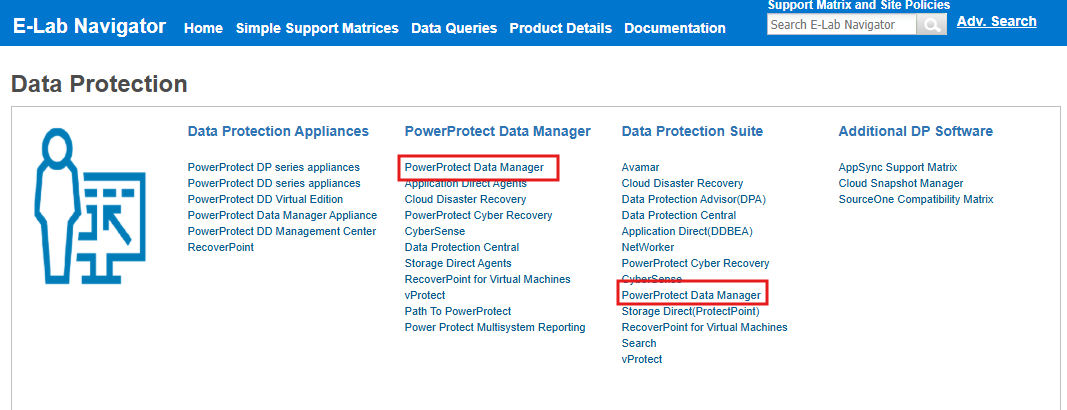
Information om programvarukompatibilitet finns i onlinekompatibilitetsguiden på E-labbnavigatorn. Välj nu dataskydds- och tillgänglighetslösningarna genom att välja > Se mer eller klicka på "Enkla supportmatriser" på den övre menyn. PPDM visas under Data Protection Suite och PowerProtect Data Manager.
Procedurgenerator:
Använd PPDM-procedurgeneratorn "SolVe". Den är ett användbart verktyg när du ska installera eller uppgradera. Gå till SolVe-hemsidan, välj alternativet att uppgradera och svara på frågorna om din miljö. SolVe-procedurgeneratorn innehåller skräddarsydda instruktioner för att hjälpa dig med uppgraderingen.
Gå till SolVe-procedurgeneratorn på: SolVe-startsidan eller så kan du ladda ner verktyget > SolVe Desktop.
Använd den senaste programvaran.
Använd de senaste mjukvaruversionerna för PPDM och alla agenter.
Slutdatum för livscykeln beskrivs i bilagan "EMCSoftwareReleaseandEndofServiceLifeNotifications" i KB:
Dells produktlista över livslängdsprodukter för konvergerad infrastruktur och lagring
Rekommendationer för
säkerhetVIKTIGT! Om Dells senaste säkerhetsrekommendationer (DSA) inte följs kan PowerProtect Data Manager utsättas för säkerhetsproblem.
Om du vill granska de senaste DSA:erna går du till webbplatsen för PowerProtect Data Manager Security Advisories.
NOT: På fliken Säkerhet visas DSA och på fliken Teknisk visas Dells tekniska rådgivning (DTA). DTA:er är problem som inte har med säkerhetsrisker att göra.
Berörda produkter
PowerProtect Data ManagerArtikelegenskaper
Artikelnummer: 000323604
Artikeltyp: How To
Senast ändrad: 15 jan. 2026
Version: 2
Få svar på dina frågor från andra Dell-användare
Supporttjänster
Kontrollera om din enhet omfattas av supporttjänster.