Como usar o Dell Command Update para atualizar todos os drivers, BIOS e firmware do seu computador
摘要: Saiba como usar o utilitário Dell Command Update para realizar atualizações de driver, BIOS e firmware em seu computador.
本文适用于
本文不适用于
本文并非针对某种特定的产品。
本文并非包含所有产品版本。
说明
O Dell Command Update (DCU) é um utilitário da Dell que permite automatizar atualizações de drivers, BIOS e firmware em seu computador. A ferramenta Dell Command Update permite manter seu computador atualizado sem que você precise saber cada driver ou atualização necessária. Ele verifica seu computador e o compara com as atualizações disponíveis no Suporte Dell para seu computador específico.
Nota: O Dell Command Update é compatível com Latitude Série E, desktops OptiPlex 745 e mais recentes, Precision Workstations 390 e mais recentes, Precision Mobile M2400 e mais recentes, além dos mais recentes desktops Dell All-in-One, notebooks Dell Plus, notebooks Dell Pro, desktops Dell Pro, desktops Dell Slim e desktops Dell Tower.
Sumário
- Como instalar o Dell Command Update
- Como usar o Dell Command Update
- Advanced Driver Restore para reinstalação do Windows
- Relatório ou exportação da versão do driver de dispositivo
- Solução de problemas do Dell Command Update
Como instalar o Dell Command Update
- Faça download da versão mais recente do software em Support for Dell Command Update - Drivers & Downloads.
Nota: Use a versão mais recente do Dell Command Update. As imagens abaixo podem indicar versões anteriores, mas o processo de instalação deve permanecer o mesmo.
- Clique duas vezes no arquivo e, em seguida, clique no botão INSTALAR .
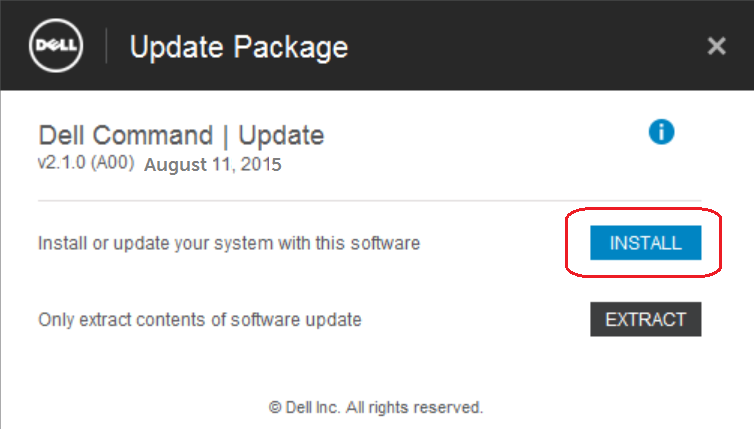
- Clique em SIM no prompt do Controle de conta de usuário (UAC) e, em seguida, clique em Avançar na tela de instalação do Dell Command Update.
- Aceite o acordo de licença e clique em Next.

- Clique no botão Adicionar para continuar.
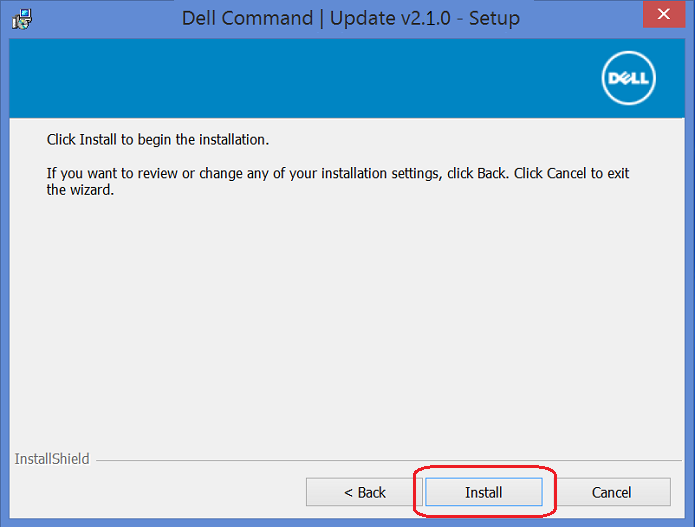
- Quando o assistente de instalação estiver concluído, clique no botão Concluir.
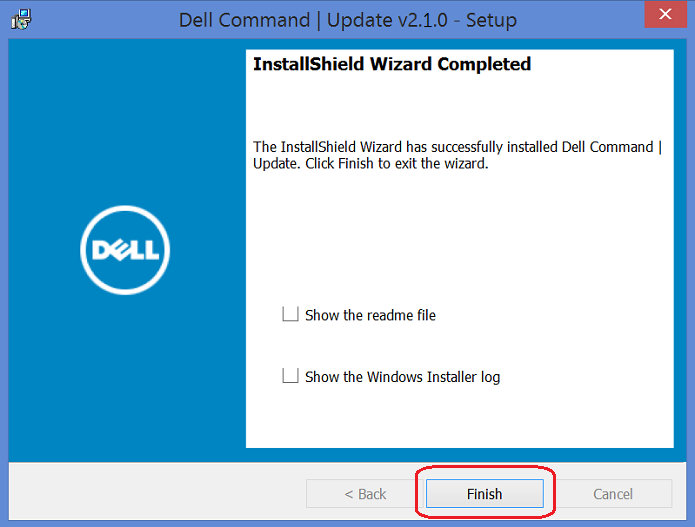
- Clique em Close na janela Update Package.

Como usar o Dell Command Update
- Abra o aplicativo Dell Command Update no menu Iniciar.
- A Dell Technologies recomenda selecionar Sim, executar automaticamente com as configurações padrão e, em seguida, clicar no botão OK .

- Clique no botão Check para permitir que o DCU verifique seu computador e identifique quaisquer atualizações necessárias.

- Seu computador pode ter várias atualizações. Selecione as Atualizações recomendadas, selecione Reiniciar automaticamente o sistema (quando necessário) e clique no botão Instalar .
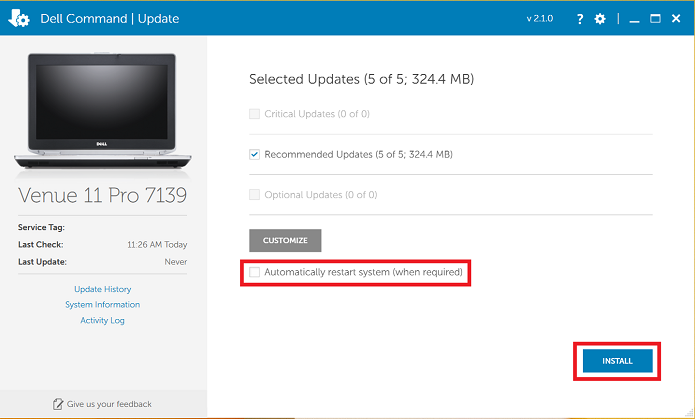
- Depois que todas as atualizações estiverem instaladas, clique em Fechar.
 Nota: Várias reinicializações podem ocorrer enquanto as atualizações são instaladas.
 - Agora o computador deve estar atualizado. Opcionalmente, no lado esquerdo da tela principal, o histórico de atualizações pode ser verificado para verificar quais atualizações foram instaladas até o momento.

- Você pode usar o ícone de configurações (o pequeno ícone de engrenagem no canto superior direito) para configurar uma programação para manter o computador atualizado continuamente.

Advanced Driver Restore para reinstalação do Windows
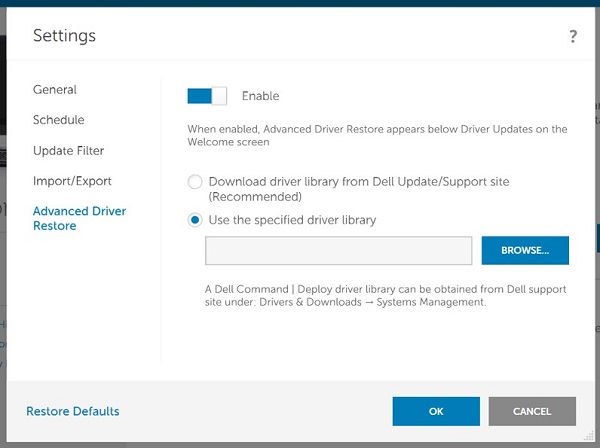
A Restauração avançada de drivers fornece uma instalação com um clique do arquivo CAB do driver base para fornecer IDs de dispositivo para todos os dispositivos internos. Depois de concluído, você pode reinicializar, abrir o DCU e executar uma verificação. Com todos os IDs de dispositivo implementados, ele extrai todos os drivers mais recentes. A Dell hospeda todos os arquivos CAB no Dell Command | Implementar pacotes de drivers para a implementação de sistemas operacionais client empresariais
- Abra o aplicativo Dell Command Update no menu Iniciar e selecione Clique aqui para fazer download e instalar uma biblioteca completa de drivers.

- O Dell Command Update prepara uma restauração de driver. Isso pode levar alguns minutos.

- Você precisa extrair o CAB do driver do computador específico para uma unidade USB ou outro local. O arquivo CAB pode ser carregado na linha de base do Gerenciador de dispositivos e preparar o computador para uma verificação completa de atualização especificando o local.
Relatório ou exportação da versão do driver de dispositivo
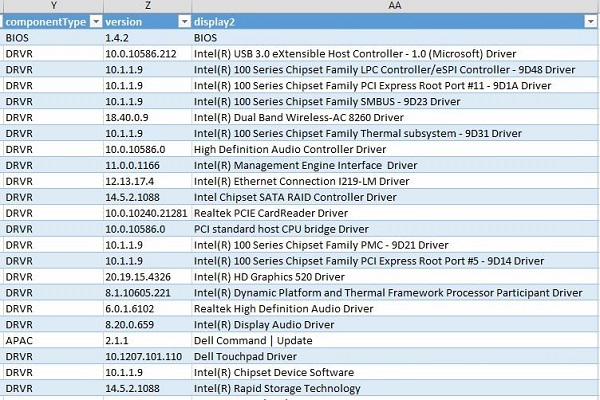
- Você pode exportar um relatório completo de todos os drivers, firmware e versões atuais do BIOS selecionando Informações do sistema no lado esquerdo da tela principal e, em seguida, selecionando Exportar.

- Opcionalmente, você pode converter o relatório em um arquivo Excel. Depois que o arquivo tiver sido exportado para um local, abra o Excel e acesse esse arquivo. Escolha As an XML Table no prompt que é aberto.

- Quando o Excel diz: "A origem XML especificada não se refere a um esquema", clique em OK.

- A imagem de exemplo abaixo mostra a aparência do relatório do Excel. Isso pode ser útil para verificar se um driver foi atualizado para a versão mais recente.
Solução de problemas do Dell Command Update
Se você estiver enfrentando problemas para fazer download ou instalar drivers no computador usando o Dell Command Update, use uma das seguintes opções:
- Use o Dell SupportAssist para verificar e instalar automaticamente os drivers atualizados. O Dell SupportAssist agora está pré-instalado na maioria dos novos dispositivos Dell que executam Windows. Ele pode ser encontrado no menu Iniciar , em Todos os programas , na pasta Dell ou Alienware . Informações sobre como usar o Dell SupportAssist e um link de download para fazer download do utilitário estão disponíveis no Dell SupportAssist.
- Você pode procurar e instalar manualmente atualizações de driver para seu computador em Drivers e downloads da Dell. No site Drivers e downloads, certifique-se de que o modelo do computador e o sistema operacional estejam corretos e, em seguida, use o menu suspenso Categoria para localizar os drivers mais recentes disponíveis para o seu computador.
- Para obter mais informações sobre como fazer download e instalar drivers e firmware, acesse Como fazer download e instalar os drivers e firmware da Dell.
- Para obter informações adicionais sobre como fazer download e instalar atualizações do BIOS, acesse o Guia de download e instalação de atualizações do BIOS e UEFI da Dell.
其他信息
Artigos recomendados
Aqui estão alguns artigos recomendados relacionados a este tópico que podem ser de seu interesse.
受影响的产品
Dell Command | Update文章属性
文章编号: 000108963
文章类型: How To
上次修改时间: 15 10月 2025
版本: 12
从其他戴尔用户那里查找问题的答案
支持服务
检查您的设备是否在支持服务涵盖的范围内。