Dell Data Protection Virtual Edition kann nicht mit einem SSL-Fehler aktualisiert werden
摘要: Ein Fehler wird mit der Meldung "WGET error: Code 5, Beschreibung: SSL verification failure", wenn Versucht wird, Dell Data Protection zu aktualisieren | Virtual Edition.
本文适用于
本文不适用于
本文并非针对某种特定的产品。
本文并非包含所有产品版本。
症状
Betroffene Produkte:
- Dell Data Protection | Virtual Edition
Betroffene Versionen:
- v9.10 und früher
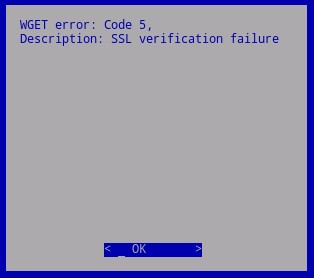
Abbildung 1: (Nur in englischer Sprache) WGET-Fehler: Code 5
Aufgrund einer Änderung bei der Zertifikatverarbeitung, der branchenüblichen Veraltetkeit von SHA1-Zertifikaten, musste Dell auf den Servern, auf denen Dell Data Protection gehostet wird, auf SHA256-Zertifikate aktualisieren | Virtual Edition-Updates. Zertifikate, die von diesen neuen Behörden signiert, aber nicht vom Betriebssystem erkannt werden, das unter Dell Data Protection liegt | Virtual Edition. Der lokale Zertifikatspeicher, der validierte und vertrauenswürdige Stammzertifizierungsstellen enthält, muss aktualisiert werden, um diese neuen Signierungsstellen zu unterstützen.
Andere Änderungen an den Paketaktualisierungs-Repositorys des zugrunde liegenden Betriebssystems erfordern auch, dass diese Repositorys aktualisiert werden, bevor der lokale Zertifikatspeicher aktualisiert werden kann.
原因
Nicht zutreffend
解决方案
So aktualisieren Sie den Zertifikatspeicher:
- Melden Sie sich bei der Verwaltungskonsole für Dell Enterprise Server Virtual an.

Abbildung 2: (Nur in englischer Sprache) Melden Sie sich bei der Verwaltungskonsole an.
Hinweis:
- Die Standardanmeldeinformationen für Dell Data Protection Enterprise Server Virtual Edition sind:
- Nutzername:
ddpuser - Kennwort:
ddpuser
- Nutzername:
- Ein Administrator kann das Standardkennwort im Menü der virtuellen Appliance des Produkts ändern.
Weitere Informationen zum Aktivieren von SSH finden Sie unter How to Enable SSH in Dell Security Management Server Virtual / Dell Data Protection Virtual Edition (Aktivieren von SSH in Dell Security Management Server Virtual/Dell Data Protection Virtual Edition).
- Wählen Sie im Hauptmenü die Option Launch Shell und drücken Sie dann die Eingabetaste.

Abbildung 3: (Nur Englisch) Launch Shell
- Geben Sie
su ddpsupportein, und drücken Sie anschließend die Eingabetaste.

Abbildung 4: (Nur in englischer Sprache) Typ su ddpsupport
- Geben Sie das Kennwort für ein.
ddpsupportein, und drücken Sie anschließend die Eingabetaste.

Abbildung 5: (Nur in englischer Sprache) Geben Sie das Kennwort für ein. ddpsupport
Hinweis:
- Die Standardanmeldeinformationen für Dell Data Protection Enterprise Server Virtual Edition sind:
- Nutzername:
ddpsupport - Kennwort:
ddpsupport
- Nutzername:
- Ein Administrator kann das Standardkennwort im Menü der virtuellen Appliance des Produkts ändern.
- Benennen Sie die vorhandenen Quelldateien um, indem Sie den folgenden Befehl ausführen:
sudo mv /etc/apt/sources.list /etc/apt/sources.list.bak
- Erzeugen Sie eine neue Sources.list-Datei und öffnen Sie sie mit dem Befehl:
sudo nano /etc/apt/sources.list
- Kopieren Sie die Repositorys unten und fügen Sie sie in die neue Datei ein:
deb http://old-releases.ubuntu.com/ubuntu precise main restricted universe multiverse
deb-src http://old-releases.ubuntu.com/ubuntu precise main restricted universe multiverse
deb http://old-releases.ubuntu.com/ubuntu precise-updates main restricted universe multiverse
deb-src http://old-releases.ubuntu.com/ubuntu precise-updates main restricted universe multiverse
- Die resultierende Ausgabe sollte wie folgt aussehen:

Abbildung 6: (Nur in englischer Sprache) Resultierende Ausgabe des Hinzufügens von Repositories
- Speichern und schließen Sie die Datei, indem Sie die linke STRG-Taste gedrückt halten und X drücken.
- Eine Eingabeaufforderung wird angezeigt, um die Änderungen zu bestätigen, drücken Sie Y , um dies zu bestätigen.

Abbildung 7: (Nur in englischer Sprache) Speichern und schließen Sie die Datei.
- Drücken Sie die Eingabetaste , um den Dateinamen zu bestätigen.

Abbildung 8: (Nur in englischer Sprache) Bestätigen Sie den Dateinamen.
- Aktualisieren Sie das Betriebssystem und stellen Sie sicher, dass die neuesten Zertifikate vorhanden sind, indem Sie den folgenden Befehl eingeben.
sudo apt-get update && sudo apt-get upgrade -y && sudo apt-get install --only-upgrade ca-certificates -y

Abbildung 9: (Nur in englischer Sprache) Typ sudo apt-get update && sudo apt-get upgrade -y && sudo apt-get install --only-upgrade ca-certificates -y
Hinweis: Wenn ein Fehler auftritt, geben Sie Folgendes ein:
sudo apt-get updateein, und drücken Sie anschließend die Eingabetaste.sudo apt-get install --only-upgrade ca-certificates and then press Enter
- Mehrere Zeilen von Daten werden bis zum Abschluss zweimal angezeigt und der Kontext zu
ddpsupportwird erneut angezeigt.
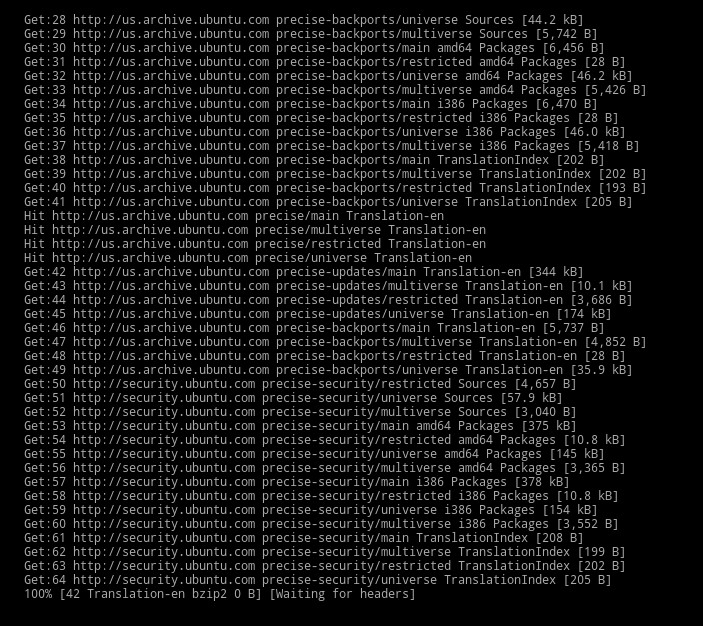
Abbildung 10: (Nur in englischer Sprache) Mehrere Datenzeilen werden angezeigt.
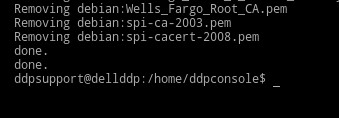
Abbildung 11: (Nur in englischer Sprache) Warten Sie, bis "Done" zweimal angezeigt wird.
- Geben Sie
exitund drücken Sie dann die Eingabetaste , um sich von abzumelden.ddpsupportbereitzustellen.

Abbildung 12: (Nur in englischer Sprache) Geben Sie exit ein.
- Geben Sie
exitund drücken Sie dann die Eingabetaste , um sich von der Shell bei der Benutzeroberfläche abzumelden.

Abbildung 13: (Nur in englischer Sprache) Geben Sie exit ein.
- Die Aktualisierung wird jetzt erfolgreich ausgeführt.
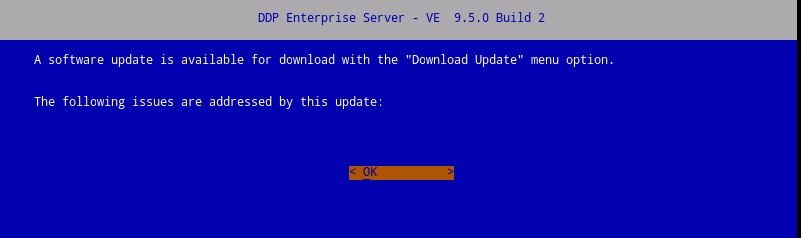
Abbildung 14: (Nur in englischer Sprache) Dell Enterprise Server-Aktualisierung
Hinweis: Weitere Informationen zum Upgradeprozess finden Sie unter How to Upgrade Dell Security Management Server Virtual (Anleitung zum Upgrade von Dell Security Management Server Virtual).
Nutzen Sie zur Kontaktaufnahme mit dem Support die internationalen Support-Telefonnummern von Dell Data Security.
Gehen Sie zu TechDirect, um online eine Anfrage an den technischen Support zu erstellen.
Zusätzliche Einblicke und Ressourcen erhalten Sie im Dell Security Community Forum.
受影响的产品
Dell Encryption文章属性
文章编号: 000130706
文章类型: Solution
上次修改时间: 04 1月 2024
版本: 11
从其他戴尔用户那里查找问题的答案
支持服务
检查您的设备是否在支持服务涵盖的范围内。