Falha na atualização do Dell Data Protection Virtual Edition com um erro de SSL
摘要: Um erro é exibido com a mensagem "WGET error: Código 5, Descrição: Falha na verificação de SSL", ao tentar atualizar o Dell Data Protection | Edição virtual.
本文适用于
本文不适用于
本文并非针对某种特定的产品。
本文并非包含所有产品版本。
症状
Produtos afetados:
- Dell Data Protection | Virtual Edition
Versões afetadas:
- v9.10 e anteriores

Figura 1: (Somente em inglês) Erro de WGET: Código 5
Devido a uma alteração no tratamento de certificados, a descontinuação de certificados SHA1 do setor, a Dell foi necessária para atualizar para certificados SHA256 nos servidores que hospedam o Dell Data Protection | Atualizações do Virtual Edition. Certificados assinados por essas novas autoridades, mas não reconhecidos pelo sistema operacional subjacente ao Dell Data Protection | Edição virtual. O armazenamento de certificados local que detém autoridades raiz validadas e confiáveis deve ser atualizado para dar suporte a essas novas autoridades de assinatura.
Outras alterações nos repositórios de atualização de pacotes do sistema operacional subjacente também exigem que esses repositórios sejam atualizados antes que o armazenamento de certificados local possa ser atualizado.
原因
Não aplicável
解决方案
Para atualizar o armazenamento de certificados:
- Faça login no console de administração do Dell Enterprise Server Virtual.

Figura 2: (Somente em inglês) Faça log-in no console de administração
Nota:
- As credenciais padrão do Dell Data Protection Enterprise Server Virtual Edition são:
- Nome de usuário:
ddpuser - Senha:
ddpuser
- Nome de usuário:
- Um administrador pode alterar a senha padrão no menu do equipamento virtual do produto.
Para obter informações sobre como ativar o SSH, consulte Como ativar o SSH no Dell Security Management Server Virtual/Dell Data Protection Virtual Edition.
- No menu principal, selecione Launch Shell e pressione Enter.
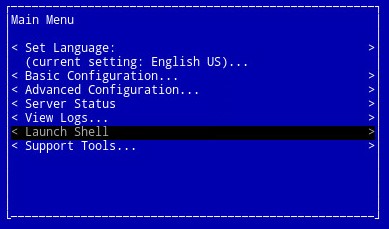
Figura 3: (Somente em inglês) Iniciar o Shell
- Digite
su ddpsupporte pressione Enter.

Figura 4: (Somente em inglês) Tipo su ddpsupport
- Digite a senha para
ddpsupporte pressione Enter.

Figura 5: (Somente em inglês) Digite a senha para ddpsupport
Nota:
- As credenciais padrão do Dell Data Protection Enterprise Server Virtual Edition são:
- Nome de usuário:
ddpsupport - Senha:
ddpsupport
- Nome de usuário:
- Um administrador pode alterar a senha padrão no menu do equipamento virtual do produto.
- Renomeie os arquivos de origens existentes executando o comando:
sudo mv /etc/apt/sources.list /etc/apt/sources.list.bak
- Gere um novo arquivo sources.list e abra-o com o comando:
sudo nano /etc/apt/sources.list
- Copie e cole os repositórios abaixo no novo arquivo:
deb http://old-releases.ubuntu.com/ubuntu precise main restricted universe multiverse
deb-src http://old-releases.ubuntu.com/ubuntu precise main restricted universe multiverse
deb http://old-releases.ubuntu.com/ubuntu precise-updates main restricted universe multiverse
deb-src http://old-releases.ubuntu.com/ubuntu precise-updates main restricted universe multiverse
- A saída resultante deve ser semelhante a:

Figura 6: (Somente em inglês) Resultado resultante da adição de repositórios
- Salve e feche o arquivo segurando CTRL esquerdo e pressionando X.
- Um prompt será exibido para confirmar as alterações e pressione Y para confirmar.

Figura 7: (Somente em inglês) Salve e feche o arquivo
- Pressione Enter para confirmar o nome do arquivo.

Figura 8: (Somente em inglês) Confirme o nome do arquivo
- Atualize o sistema operacional e certifique-se de que os certificados mais recentes estejam presentes digitando o comando a seguir.
sudo apt-get update && sudo apt-get upgrade -y && sudo apt-get install --only-upgrade ca-certificates -y

Figura 9: (Somente em inglês) Tipo sudo apt-get update && sudo apt-get upgrade -y && sudo apt-get install --only-upgrade ca-certificates -y
Nota: Se ocorrer um erro, digite:
sudo apt-get updatee pressione Enter.sudo apt-get install --only-upgrade ca-certificates and then press Enter
- Várias linhas de dados aparecem, até serem concluídas, são exibidas duas vezes, e o contexto para
ddpsupporté apresentado novamente.
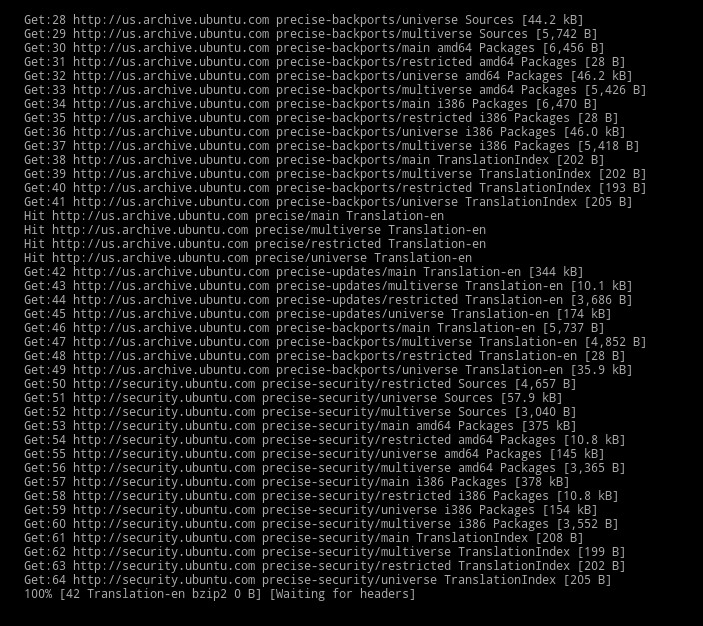
Figura 10: (Somente em inglês) Várias linhas de dados aparecem

Figura 11: (Somente em inglês) Aguarde até que o vídeo seja exibido duas vezes
- Digite
exite, em seguida, pressione Enter para fazer log-out doddpsupport.

Figura 12: (Somente em inglês) Digite exit
- Digite
exite, em seguida, pressione Enter para fazer log-out do shell na interface do usuário do.

Figura 13: (Somente em inglês) Digite exit
- A atualização agora é executada com sucesso.
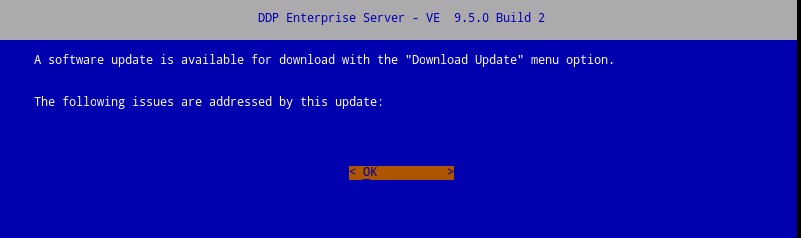
Figura 14: (Somente em inglês) Atualização do Dell Enterprise Server
Nota: Para obter mais informações sobre o processo de upgrade, consulte Como fazer upgrade do Dell Security Management Server Virtual.
Para entrar em contato com o suporte, consulte Números de telefone do suporte internacional do Dell Data Security.
Acesse o TechDirect para gerar uma solicitação de suporte técnico on-line.
Para obter insights e recursos adicionais, participe do Fórum da comunidade de segurança da Dell.
受影响的产品
Dell Encryption文章属性
文章编号: 000130706
文章类型: Solution
上次修改时间: 04 1月 2024
版本: 11
从其他戴尔用户那里查找问题的答案
支持服务
检查您的设备是否在支持服务涵盖的范围内。