Dell Data Protection Virtual EditionがSSLエラーでアップデートに失敗する
摘要: エラーが表示され、「WGET error: コード5、説明: SSL検証エラー」、Dell Data Protection | をアップデートしようとするときVirtual Edition。
本文适用于
本文不适用于
本文并非针对某种特定的产品。
本文并非包含所有产品版本。
症状
対象製品:
- Dell Data Protection | Virtual Edition
影響を受けるバージョン:
- v9.10以前
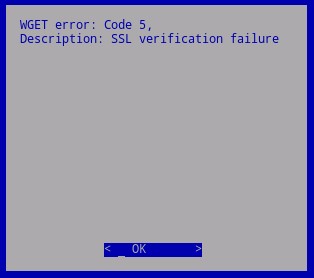
図1: (英語のみ)WGETエラー: コード5
証明書の処理が変更されたため、SHA1証明書が業界で廃止されたため、デルはDell Data Protection | をホストしているサーバー上のSHA256証明書にアップデートする必要がありました。Virtual Editionのアップデート。これらの新しい機関によって署名されたが、Dell Data Protectionの下にあるオペレーティング システムによって認識されない証明書 |Virtual Edition。これらの新しい署名機関をサポートするには、検証済みで信頼できるルート認証局を保持するローカル証明書ストアを更新する必要があります。
基盤となるオペレーティング システムのパッケージ アップデート リポジトリーに対するその他の変更では、ローカル証明書ストアを更新する前に、これらのリポジトリーを更新する必要もあります。
原因
-
解决方案
証明書ストアを更新するには、次の手順を実行します。
- Dell Enterprise Server Virtual管理コンソールにログインします。

図2:(英語のみ)管理コンソールへのログイン
注:
- Dell Data Protection Enterprise Server Virtual Editionのデフォルト認証情報は次のとおりです。
- Username:
ddpuser - Password:
ddpuser
- Username:
- 管理者は、製品の[Virtual Appliance Menu]内でデフォルトのパスワードを変更できます。
SSHを有効にする方法については、「 Dell Security Management Server Virtual/Dell Data Protection Virtual EditionでSSHを有効にする方法(英語) 」を参照してください。
- メイン メニューから、[Launch Shell]を選択し、次にEnterを押します。
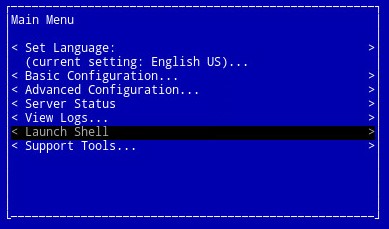
図3:(英語のみ)シェルの起動
- コマンド
su ddpsupportと入力してEnterを押します。

図4:(英語のみ)型 su ddpsupport
- の パスワード を入力します。
ddpsupportと入力してEnterを押します。

図5:(英語のみ)のパスワードを入力します。 ddpsupport
注:
- Dell Data Protection Enterprise Server Virtual Editionのデフォルト認証情報は次のとおりです。
- Username:
ddpsupport - Password:
ddpsupport
- Username:
- 管理者は、製品の[Virtual Appliance Menu]内でデフォルトのパスワードを変更できます。
- コマンドを実行して、既存のソース ファイルの名前を変更します。
sudo mv /etc/apt/sources.list /etc/apt/sources.list.bak
- 新しい sources.list ファイルを生成し、 コマンドで開きます。
sudo nano /etc/apt/sources.list
- 以下のリポジトリをコピーして新しいファイルに貼り付けます。
deb http://old-releases.ubuntu.com/ubuntu precise main restricted universe multiverse
deb-src http://old-releases.ubuntu.com/ubuntu precise main restricted universe multiverse
deb http://old-releases.ubuntu.com/ubuntu precise-updates main restricted universe multiverse
deb-src http://old-releases.ubuntu.com/ubuntu precise-updates main restricted universe multiverse
- 結果として出力される内容は次のようになります。

図6:(英語のみ)リポジトリの追加の結果出力
- 左 CTRLキーを押 しながら Xキーを押して、ファイルを保存して閉じます。
- 変更を確認するプロンプトが表示されたら、 Y を押して確定します。

図7:(英語のみ)ファイルを保存して閉じます。
- Enter キーを押して、ファイル名を確認します。

図8:(英語のみ)ファイル名を確認します
- 次のコマンドを実行して、オペレーティング システムをアップデートし、最新の証明書が存在することを確認します。
sudo apt-get update && sudo apt-get upgrade -y && sudo apt-get install --only-upgrade ca-certificates -y

図9:(英語のみ)型 sudo apt-get update && sudo apt-get upgrade -y && sudo apt-get install --only-upgrade ca-certificates -y
注:エラーが発生した場合は、次のように入力します。
sudo apt-get updateと入力してEnterを押します。sudo apt-get install --only-upgrade ca-certificates and then press Enter
- 完了するまで、複数行のデータが2回表示され、コンテキストは次のように表示されます。
ddpsupportが再び表示されます。
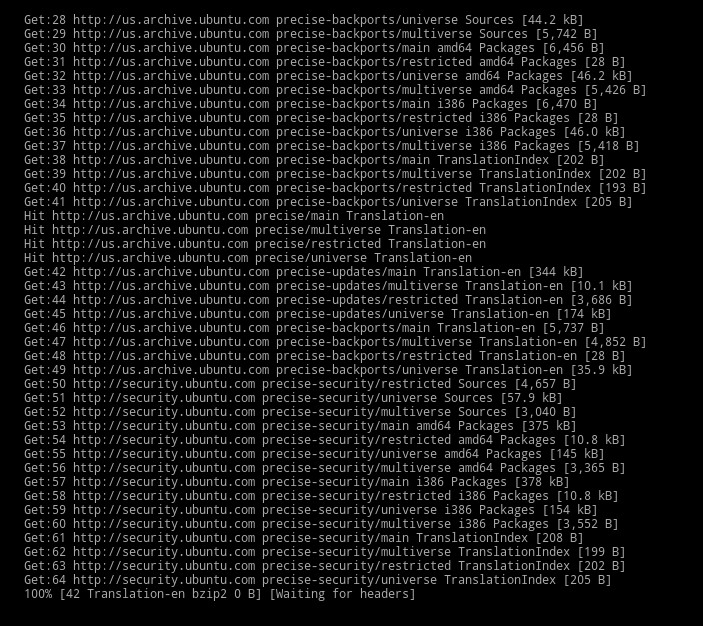
図10:(英語のみ)複数行のデータが表示される
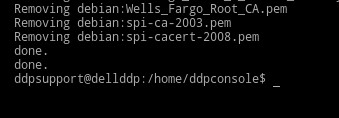
図11:(英語のみ)完了が2回表示されるまで待ちます
- コマンド
exitEnterキーを押して からログアウトします。ddpsupportに戻ります。

図12:(英語のみ)「 exit 」と入力します。
- コマンド
exitEnterキーを押して、シェルからUIにログアウトします。

図13:(英語のみ)「 exit 」と入力します。
- アップデートが正常に実行されました。
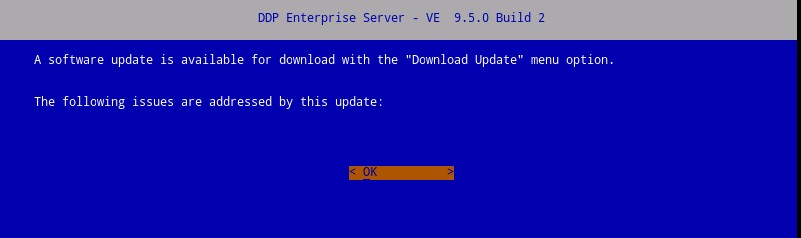
図14:(英語のみ)Dell Enterprise Serverのアップデート
注:アップグレード プロセスの詳細については、「 Dell Security Management Server Virtualをアップグレードする方法 」を参照してください。
サポートに問い合わせるには、「Dell Data Securityのインターナショナル サポート電話番号」を参照してください。
TechDirectにアクセスして、テクニカル サポート リクエストをオンラインで生成します。
さらに詳しい情報やリソースについては、「デル セキュリティ コミュニティー フォーラム」に参加してください。
受影响的产品
Dell Encryption文章属性
文章编号: 000130706
文章类型: Solution
上次修改时间: 04 1月 2024
版本: 11
从其他戴尔用户那里查找问题的答案
支持服务
检查您的设备是否在支持服务涵盖的范围内。